M2TS 是一種基於 MPEG-2 傳輸串流的高清視訊容器格式。與 MP4 和 MKV 等常見格式相比,它強調高位元率和近乎無損的音視訊質量,這也導致許多媒體播放器對其原生支援有限。因此,通常需要額外的編解碼器或格式轉換。本文重點介紹五種 M2TS 格式。 頂級 M2TS 播放器 適用於桌面和行動設備,並概述了基本播放步驟,以幫助您選擇合適的選項。
第 1 部分。適用於 Windows 和 Mac 的 M2TS 文件播放器
AVAide藍光播放器
為了幫助您在設備上流暢地播放文件,我們為您推薦最好的 M2TS 播放器。作為功能齊全且功能強大的工具, AVAide 藍光播放器 支持 DVD 和所有媒體格式,包括 M2TS、MP4、VOB、WMV、MP3 等。您可以應用它來播放具有菜單和原始分辨率的藍光光盤和 ISO 文件。除了播放視頻外,此工具還可確保您對視頻執行高級操作,例如個性化播放列表和視頻效果。借助此軟件,您可以流暢地播放 M2TS 文件。

 安全下載
安全下載
步驟1在您的計算機上下載並安裝 AVAide 藍光播放器。
第2步然後選擇 打開文件 播放您的 M2TS 文件。

現在您的視頻可以流暢地播放了。您可以點擊 控件, 聲音的, 視頻, 和 工具 調整播放速度、幀大小、音軌等,以及 照亮您的視頻.

Windows媒體播放器
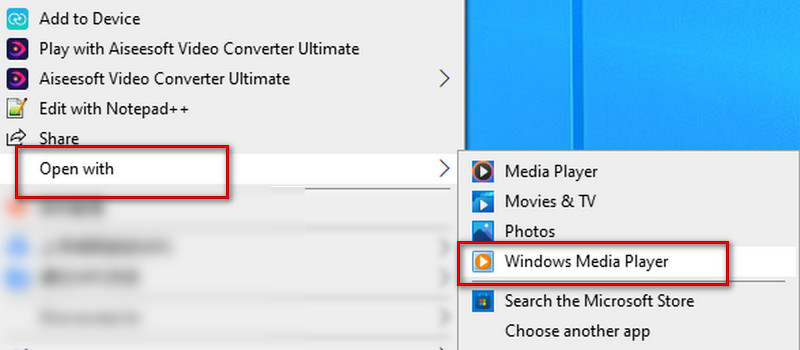
作為Windows自帶的視頻播放器,Windows Media Player不僅支持播放多種格式的視頻,還可以用來編輯和轉換視頻格式。您可以將此工具用作 Windows 10 或其他 Windows 系統的 M2TS 播放器來打開您的文件,而無需下載其他插件。
- 優點
- 內建播放器,學習曲線低。
- 播放過程中CPU和記憶體佔用極低。
- 與Windows系統相容性穩定。
- 缺點
- 需要額外安裝 M2TS 解碼器。
- 播放高碼率影片時可能會出現卡頓或掉幀現象。
- 缺少精確跳轉時間線等進階控制功能。
以下是詳細的分步說明。
步驟1右鍵單擊計算機桌面上的文件,然後選擇 打開用 菜單。
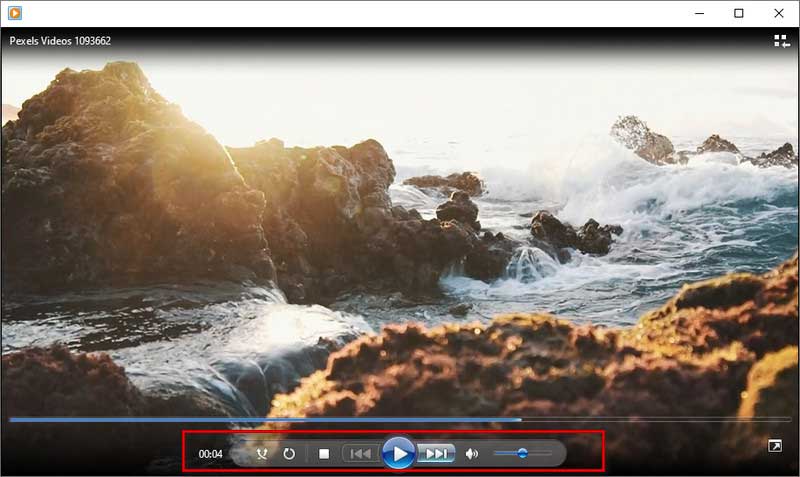
您可以在播放屏幕下方的菜單中設置開始或停止播放、快進或上一首。並且可以根據需要調整音量級別。
VLC播放器
VLC Player 也是一個非常有用的視頻播放工具。你可以在很多與視頻播放和編輯相關的內容中看到它。此 M2TS 播放器可在 Windows 和 Mac 上使用。同樣,它可以播放幾乎所有流行格式的視頻並執行一些視頻轉換。
- 優點
- 內建完整解碼器,可直接播放 M2TS 檔案。
- 相容於多種編碼和容器。
- 支援手動切換嵌入式音軌和字幕。
- 缺點
- 無法完全解析商業藍光光碟的互動式選單。
- 播放受 DRM 保護的 M2TS 檔案通常需要額外的庫配置。
以下是使用它播放 M2TS 視頻的詳細步驟。
步驟1在您的計算機上下載並安裝 VLC 播放器。
第2步點擊 媒體 在左上角,然後選擇 打開文件 找到您的目標視頻。
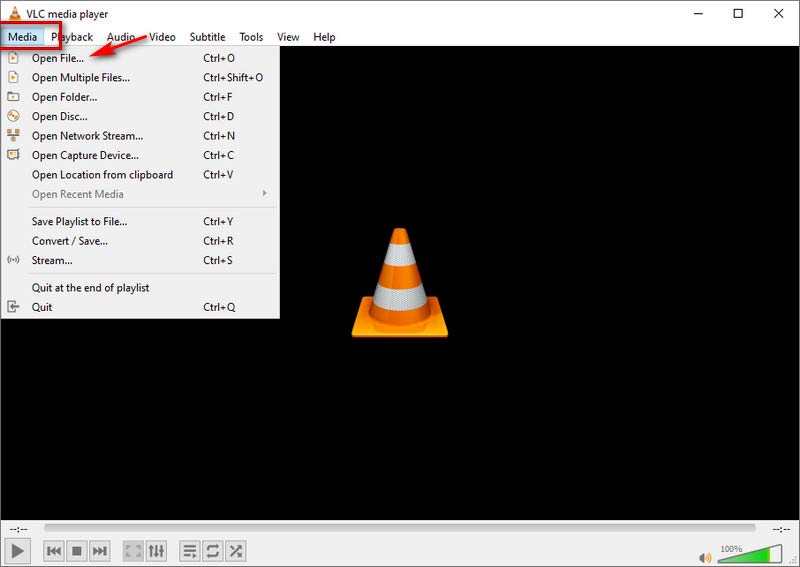
然後您的視頻將自動開始播放。
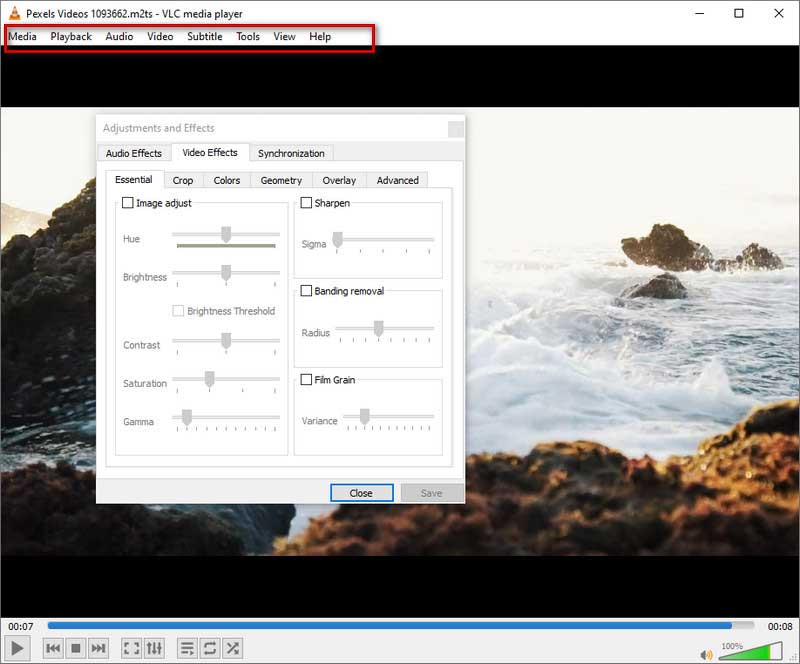
如果您想做一些簡單的播放設置,請點擊上方菜單中的按鈕。您可以使用 回放 用於設置播放速度, 聲音的 對於音軌, 視頻 對於屏幕尺寸, 字幕 對於字幕, 工具 用於對比度和亮度等。
第 2 部分。 適用於 Android 和 iPhone 的 M2TS 文件播放器
VLC播放器
除了桌面版,您還可以在安卓裝置或iPhone上使用VLC播放器免費播放M2TS影片。它操作極為簡便,支援播放高達4K解析度的影片。此外,它還提供眾多高級設置,可自訂MTS或M2TS播放,例如跳到特定時間戳記、選擇音訊設備、新增字幕檔案等等。
- 優點
- 內建完整解碼器,可直接播放 M2TS 檔案。
- 相容於多種編碼和容器。
- 支援手動切換嵌入式音軌和字幕。
- 缺點
- 無法完全解析商業藍光光碟的互動式選單。
- 播放受 DRM 保護的 M2TS 檔案通常需要額外的庫配置。
步驟1在您的手機上下載並安裝 VLC 播放器應用程序。
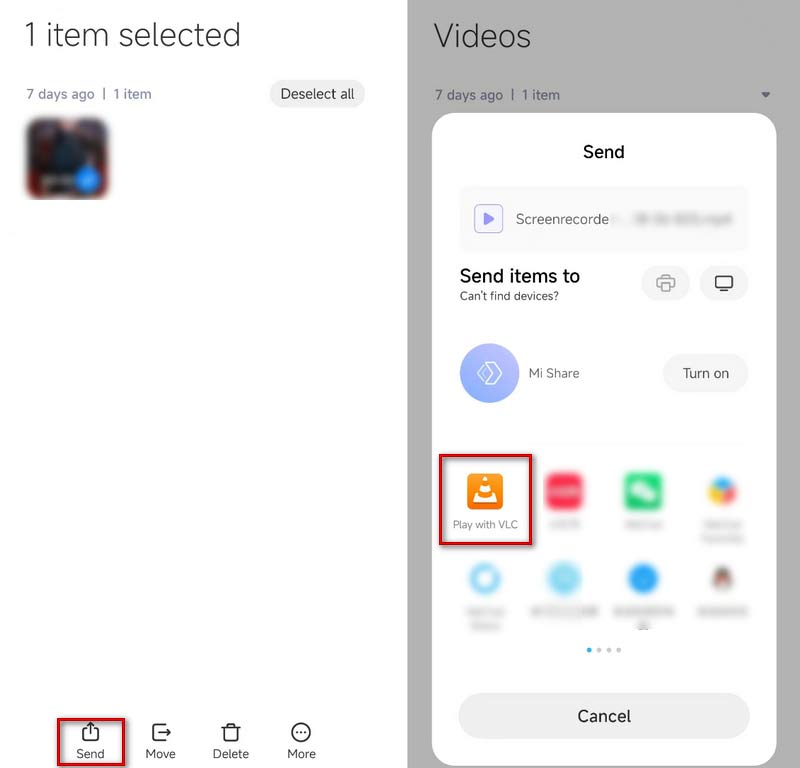
第2步在裡面選擇你要播放的視頻 文件管理器 並選擇 發送 或者 分享,具體取決於您的設備類型。
第 3 步選擇 玩 VLC,您的視頻將自動播放。
KMPlayer
KMPlayer 是另一個適用於 Android 和 iPhone 手機的免費 M2TS 播放器。它有一個用戶友好的界面,沒有任何廣告打擾你。它支持幾乎所有格式文件的播放。此外,KMPlayer 還提供了多種功能,包括書籤、雲功能、速度控制、快捷按鈕、鏡像模式、音頻均衡器、獎勵等。
- 優點
- 高度適應高碼率影片。
- 靈活控制音軌和字幕。
- 提供豐富的影像、音訊和同步設定。
- 缺點
- 某些檔案可能會出現影音不同步的情況。
- 免費版本包含廣告。
- 介面和選單結構比較複雜。
以下是播放視頻的步驟。
步驟1在手機上下載並安裝 KMPlayer,然後打開它。
第2步您的手機視頻將直接顯示在 最近添加的視頻 菜單。點按您要播放的那個。或者您可以在 內部的 列表。
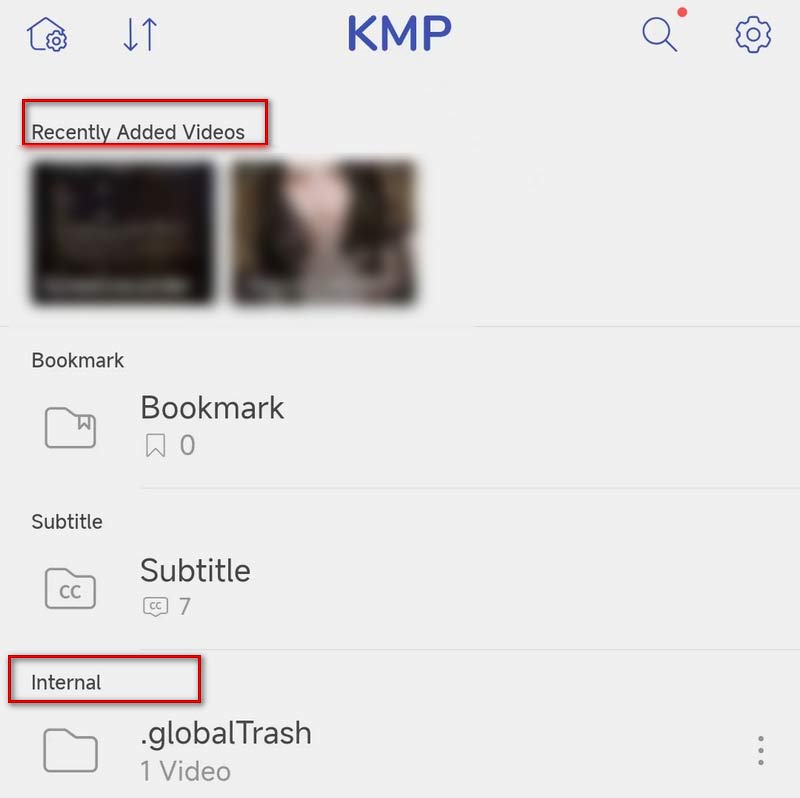
然後您的視頻將自動播放。
Playit-All in One 視頻播放器
Playit 是適用於 Android 手機和 iPhone 的多功能視頻播放器。它會自動識別您的本地視頻,以便您可以使用它們來播放 M2TS 視頻。除了播放視頻,它還可以用作 M2TS 到 MP3 轉換器 從視頻中提取音頻。為了方便使用,您可以設置一些快捷手勢。
- 優點
- 在安卓設備上運作穩定。
- 自動掃描本機影片檔案。
- 缺點
- 對識別和切換多個音軌、嵌入式字幕或藍光字幕的支援有限。
- 無法解析 BDMV 目錄或藍光選單。
步驟1在手機上下載並安裝 Playit。
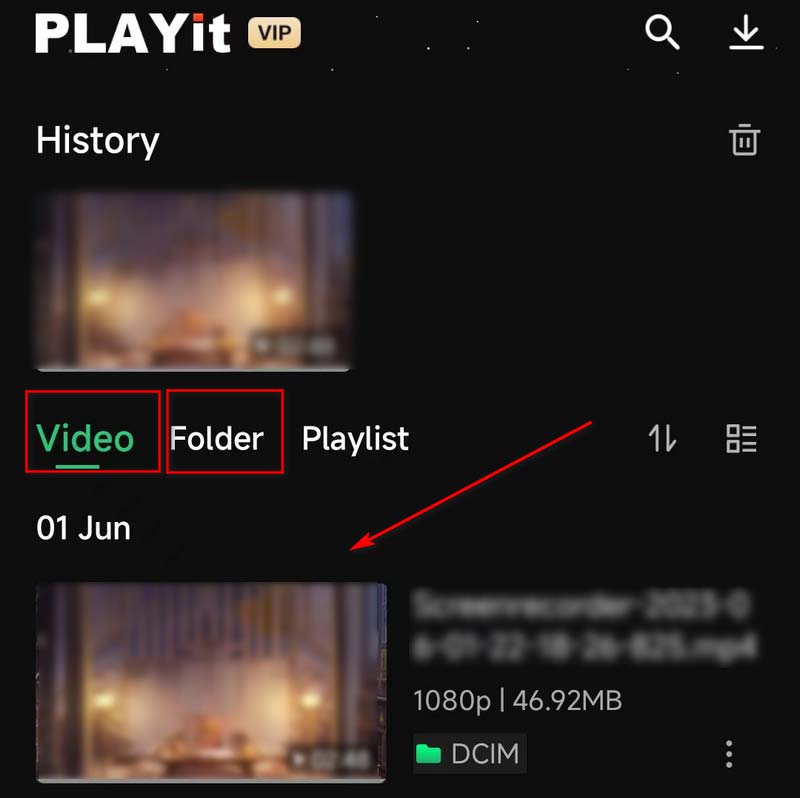
第2步打開它,您的視頻將顯示在 視頻 模式,或者您可以通過 文件夾 模式。
第 3 步點擊您的目標視頻,您的視頻將開始播放。
第 3 部分。 使 M2TS 更兼容-將 M2TS 轉換為 MP4 或 MOV
如果這些方法都不能解決您的問題,或者您想在不支持 M2TS 格式的設備上播放 M2TS 文件,那麼我們建議您使用最好的工具 AVAide Video Converter 來幫助您將視頻轉換為更流行的視頻格式,更容易播放。 AVAide 視頻轉換 是最全面的視頻轉換器,支持 300 多種文件格式。通過簡單優雅的用戶界面,您可以在不損失質量的情況下高效地在不同格式之間進行轉換。
以下是您可以遵循的步驟。
步驟1在您的計算機上下載並安裝 AVAide Video Converter。選擇 轉換器 在界面上。
第2步選擇 添加文件 上傳您的視頻,或直接拖放您的文件。

第 3 步點擊 全部轉換為 在下拉列表中選擇目標格式。

步驟4點擊 保存 以選擇一個文件夾來保存轉換後的文件。然後選擇 全部轉換 開始轉換過程。

第 4 部分。 M2TS 播放器常見問題解答
M2TS的分辨率是多少?
一般來說,M2TS格式支持720p到1080i的清晰度範圍。該格式基於 MPEG-2,主要包含藍光光盤和 AVCHD、硬盤和其他設備上的高清視頻。
M2TS 的質量比 MP4 好嗎?
M2TS基於MPEG-2,而MP4則採用MPEG-4標準。 M2TS 格式的文件大小相當大,因為它存儲更多的內存和更高質量的視頻。因此與 MP4 相比,M2TS 具有更高的視頻質量,但也佔用更多的存儲空間。
m2t 和 M2TS 有什麼區別?
MTS和M2TS在功能上沒有區別,M2TS可以看作是MTS派生出來的變體。 MTS 和 M2TS 文件是與 AVCHD 視頻格式關聯的高清文件。當您錄製視頻時,您的文件將以 MTS 格式保存。但是,如果您將文件移動到計算機或 CD,它會將其格式更改為 M2TS。
如何在電視上播放 M2TS 文件?
如果你想在電視上播放M2TS視頻,你可以將它複製到U盤,然後將U盤插入電視端的端口。打開電視時,您可以在 USB 驅動器文件夾中找到您的文件。或者您可以將文件格式轉換為 DVD 或其他流行格式並在您的電視上播放。
我可以將 MTS/M2TS 文件上傳到 YouTube 嗎?
YouTube 不支持 M2TS 和 MTS 格式。所以您只能間接將 M2TS 視頻上傳到 YouTube。您可以使用 AVAide Video Converter 將您的文件轉換為其他 YouTube 支持的視頻格式,然後上傳它們。 YouTube 現在支持 MOV、MPEG-1、MPEG-2、MPEG-4、MP4、MPG、AVI、WMV、MPEG-PS、FLV、3GPP、WebM、DNxHR、ProRes、CineForm 和 HEVC (h265) 等格式。
本文詳細介紹了五大頂級品牌 最佳 M2TS 播放器每款產品都附有逐步指南以及優缺點分析,幫助您解決 M2TS 播放問題。無論您使用電腦還是行動設備,都能找到適合您的解決方案。此外,如果您希望將 M2TS 檔案轉換為更相容的格式,我們建議使用一款優秀的轉換器。它能確保高品質的轉換,並輕鬆將 M2TS 檔案轉換為可流暢播放的格式。
功能齊全的多媒體播放器,可播放藍光、DVD、4K UHD 和其他視頻/音頻文件。