影片編輯中最不可避免的環節之一就是合併片段。因此,我們許多人不僅依賴影片編輯工具進行剪輯或增強,還用它來幫助我們完成影片合併等一些小任務。但有時,你可能需要使用轉碼應用程序,例如 使用 HandBrake 合併視頻這樣就可以在不安裝其他影片編輯器的情況下轉換和編輯影片。問題是,這真的可行嗎?您來對地方了,本文將為您介紹在 Windows 或 macOS 系統上合併影片的其他方法。
第一部分:我可以在 HandBrake 上合併影片嗎?
簡而言之,答案是否定的。 HandBrake 旨在支援將影片轉換為多種格式和編碼。它還提供諸如反交錯、章節標記和低品質視訊修復等多種免費功能。問題在於,在其眾多功能中,這款轉碼工具目前尚未提供將多個影片合併為一個檔案的選項。官方網站仍在開發這項新功能,未來將允許用戶實現此功能,但 HandBrake 真正實現影片合併還需要一些時間。不過,無論您使用 Windows、Mac 或 Linux 系統,都可以充分利用這款免費工具。
第二部分:HandBrake 支援/不支援的功能列表
HandBrake 是一款優秀的視訊轉碼器,適用於任何視訊檔案。但與其他工具一樣,它也有支援和不支援的功能,例如無法合併影片。以下列表將引導您了解 HandBrake 支援和不支援的影片編輯功能:
支援的功能:
- 將視訊和音訊轉換為多種支援的輸出格式和編解碼器。
- 可選擇將視訊檔案轉碼為低品質、標準品質和高品質三種格式。
- 能夠處理無版權保護的文件,例如 DVD 和藍光影片。
- 插入字幕和章節標記。
- 影片編輯技巧,例如反交錯、去塊、色彩空間和縮放。
- 先進的硬體加速視訊編碼。
- 能夠從光碟匯出單一標題或章節。
不支援的功能:
- 不支援移除版權保護。
- 將多個視訊檔案合併成一個檔案。
- 不支援現代容器選項,例如內嵌字幕和幀速率視訊。
- 無法處理 VHS、雷射影碟等類比媒體檔案。
- 它只能將杜比視界設定檔轉換為標準 HDR10,而無法保留其動態元資料。
第三部分:其他影片合併選項
1. AVAide 視頻轉換器
想找一個替代 Handbrake 的軟體來合併影片檔嗎?試試這款功能齊全的軟體吧。 AVAide 視頻轉換 這款影片轉換器支援所有影片類型。它的主要功能是轉換視頻,但您也可以期待它提供全面的視頻編輯工具,用於合併視頻。透過其工具箱,您可以找到所有實用功能,例如視訊穩定器、視訊合併器、增強器、元資料編輯器、壓縮器等等。此外,這款視訊轉換器還配備了濾鏡、邊框和音效等高端元素,可為您的影片添加各種效果。除此之外,它還支援 300 多種格式和預設,因此可以輕鬆合併 MP4、VOB、MKV 等格式的影片。它擁有 30 倍的處理速度,讓您可以瞬間匯出影片。
AVAide Video Converter 專為處理 4K 解析度的專業級影片而設計,轉換後畫質絲毫不損。它堪稱 HandBrake 的最佳替代品,因為它提供了您所需的所有重要編輯功能。使用 AVAide Video Converter,您可以製作出可在 YouTube 和 Vimeo 等任何平台上下載的優質影片!立即下載這款適用於 Windows 或 macOS 的最佳轉換器,體驗免費版本。
步驟1若要像使用 HandBrake 一樣合併 MKV 文件,請在您的裝置上下載並安裝 AVAide Video Converter。打開應用程式並轉到… 工具箱 介面頂部的選單。

 安全下載
安全下載
第2步選擇 視頻合併 選擇該選項,並在應用程式中新增第一個影片。然後,點擊 添加 按下此按鈕可匯入一個或多個影片進行合併。
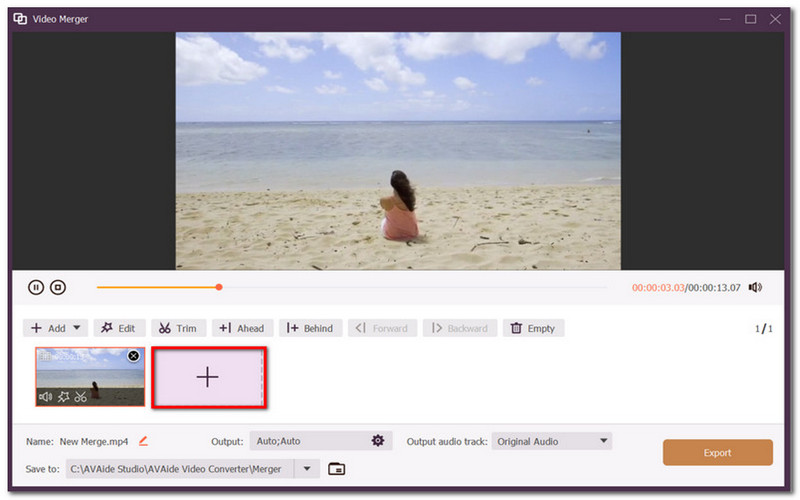
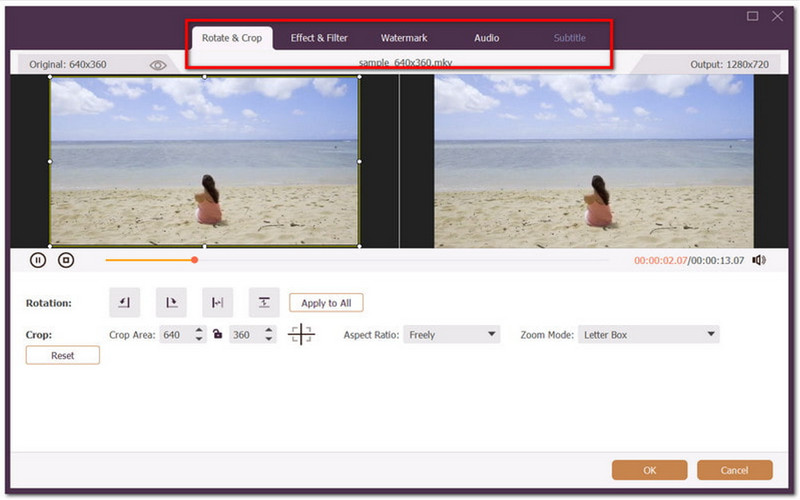
第 3 步您也可以裁剪、修剪圖像,並添加文字和音樂等元素。此外,您還可以變更輸出設置,例如解析度、格式等。
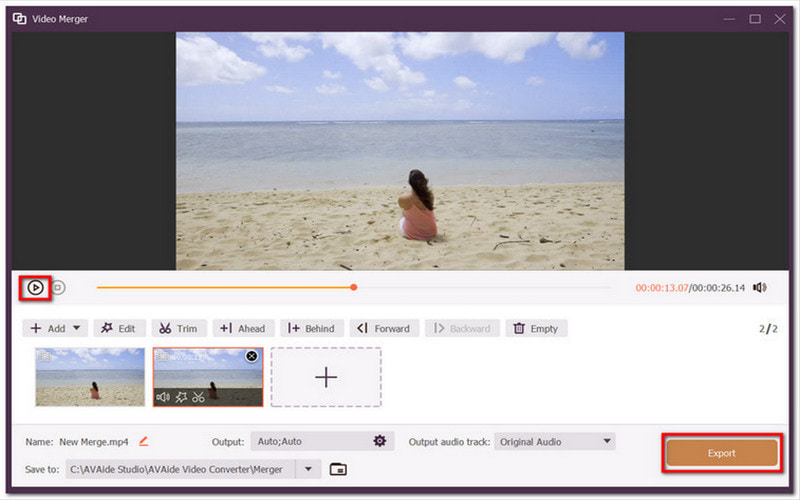
步驟4點擊 玩 點擊按鈕觀看已完成的影片。 出口 儲存合併後的影片。
2. CapCut
CapCut 是一款便利的影片編輯軟體,可取代 HandBrake 合併 MP4 檔案。它擁有用戶友好的介面,並配備了強大的特效和編輯選項。當然,使用這款影片編輯器合併影片從未如此簡單,您可以一次添加多個文件,更棒的是,還可以重新排列、剪輯並添加電影級轉場效果。 CapCut 的大部分功能都是免費的,但其廣告和彈跳窗會幹擾使用者體驗。使用者需要專業版才能使用所有功能。 刪除 CapCut 浮水印.
步驟1將應用程式下載到您的裝置。開啟 CapCut 並從本機磁碟機匯入第一個影片。
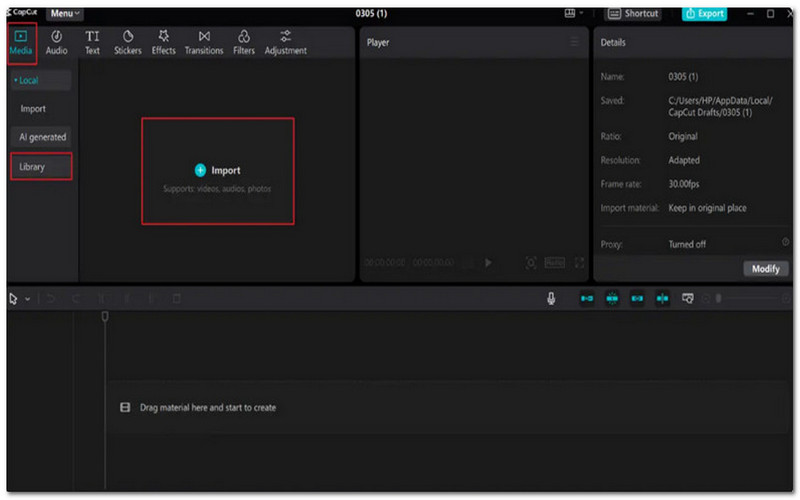
第2步第一個影片成功匯入編輯介面後,您可以將其他想要合併的影片拖放到該介面。
第 3 步繼續編輯視頻,添加濾鏡、轉場和文字。您也可以使用音訊設置,進行降噪或音訊增強。
步驟4點擊 玩 按鈕用於預覽合併後的影片。然後,點擊 出口 按鈕保存。
3. 線上影片剪輯器
除了 HandBrake 之外,另一個合併影片檔案的替代方案是 Online Video Cutter。這是一款線上工具,專注於在 Google Chrome、Microsoft Edge 和其他瀏覽器上提供簡單的影片合併功能。它還配備了豐富的功能,可用於裁剪、修剪視頻,以及執行其他高級選項,例如去除人聲、降噪等等。如果您不想在設備上安裝軟體,只想快速合併視頻,那麼 Online Video Cutter 是 HandBrake 的絕佳替代方案。但請注意,它仍然存在一些限制,例如僅支援 50MB 的視訊檔案大小。
步驟1開啟網頁瀏覽器,搜尋「123Apps 的線上影片剪輯器」。點選 選擇文件 導入第一個影片的按鈕。
第2步進入編輯視窗後,轉到 文件 在左側選單面板中開啟選單,然後您可以匯入和新增所需的影片。
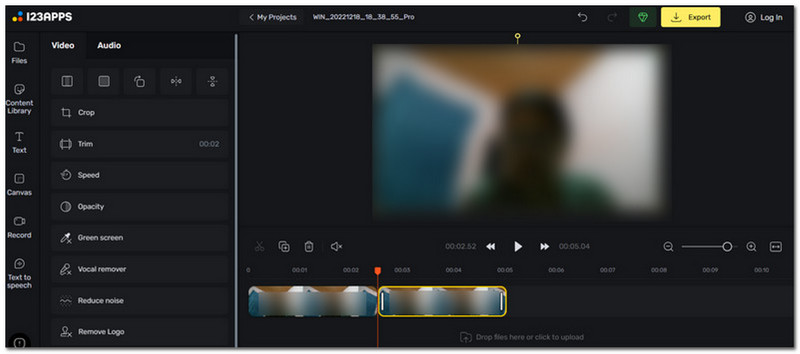
第 3 步使用該工具的其他編輯選項,例如裁切、調整速度等等。請注意視訊檔案的大小,因為沒有訂閱無法下載。
步驟4預覽你的作品,然後點擊 出口 介面右上角的按鈕。
得知此事令人遺憾。 HandBrake 無法合併影片雖然這款轉碼器設計有許多優點,但目前它還不具備視訊合併功能。還好有CapCut和Online Video Cutter等軟體可以進行簡單的影片合併。但如果您需要一款功能與HandBrake類似的轉換器,那麼AVAide Video Converter是最佳選擇。它擁有簡潔的介面和豐富的編輯選項,只需點擊幾下即可開始轉換、合併和編輯影片。它甚至被認為是處理抖動影片的最佳視訊穩定器!我們鼓勵您下載免費版本,在Windows和macOS系統上體驗這款頂級轉換器。
您完整的視頻工具箱,支持 350 多種格式的無損轉換。