你有沒有看過一些老電影,並好奇為什麼這些電影會給人一種經典或懷舊的感覺?這是因為… 底片顆粒疊加許多經典或邪典電影之所以在輸出源上使用顆粒疊加效果,是為了營造影片的氛圍。這種技巧在 80 年代和 90 年代的電影中非常流行,如今在某些類型的影片中仍然很常見。電影製作人經常使用顆粒效果來指稱特定的類型,例如恐怖片、紀錄片和獨立電影,他們通常會使用顆粒濾鏡或視訊特效。此外,對於希望以創意和目的性的方式增強視覺效果的影片剪輯師和電影製作人來說,膠片顆粒仍然是一種用途廣泛的工具。如果您想了解更多關於這種影片編輯技巧的信息,可以繼續閱讀本文。我們還添加了一些可靠的應用程式和軟體,可以幫助您在專案影片中添加顆粒濾鏡。
第一部分:底片顆粒疊加的用途是什麼?
底片顆粒效果可以為影片片段和影像添加紋理豐富的復古外觀,模擬傳統膠片的質感。這種疊加效果尤其適用於營造懷舊氛圍、打造電影般的場景,或賦予數位素材更自然、更具藝術感的質感。正如我們之前提到的,膠卷顆粒疊加效果非常適合用於敘事影片項目、短片、音樂影片以及社群媒體內容,尤其適用於需要傳達情感或真實感的場合。此效果還可以幫助統一不同攝影機拍攝的素材,或隱藏雜訊或壓縮缺陷等數位瑕疵。在展現特定時代的視頻中,例如復古或紀錄片風格的視頻,可以使用膠片顆粒疊加效果。此外,您還可以用它來柔化生硬的數位影像,並增加微妙的景深。最後,底片顆粒效果是一種創意功能,可增強氛圍、提升視覺趣味性和故事性,讓您的內容以專業、精緻的質感脫穎而出。
第二部分:如何在影片編輯器中加入底片顆粒疊加效果
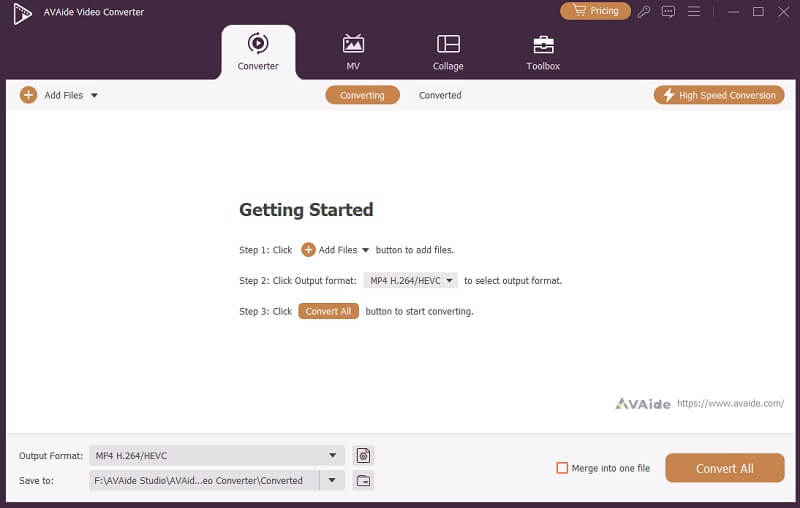
說到添加老舊膠片顆粒效果,最可靠的工具之一是… AVAide 視頻轉換這款電腦應用程式是專業影片編輯領域的頂級工具。它的一大特色是能夠為影片片段和影片添加膠片顆粒效果。安裝後,工具內建了豐富的視訊濾鏡,方便您輕鬆實現此效果。此外,它還具備其他實用功能,例如視訊放大、視訊轉換、添加浮水印、音訊設定調整等,以及更多內建工具,可顯著提升您的視訊輸出品質。若要了解如何使用此工具添加膠卷顆粒視訊疊加效果,請閱讀以下步驟。
步驟1安裝 AVAide 視訊轉換器
使用 AVAide 視訊轉換器的第一步顯然是獲取該應用程式。您可以點擊下方提供的下載按鈕以取得其安裝程式檔案。此應用程式可下載並安裝在 Windows 和 Mac 裝置上。按照安裝提示操作即可完全存取其主介面。

 安全下載
安全下載
第2步新增視訊來源
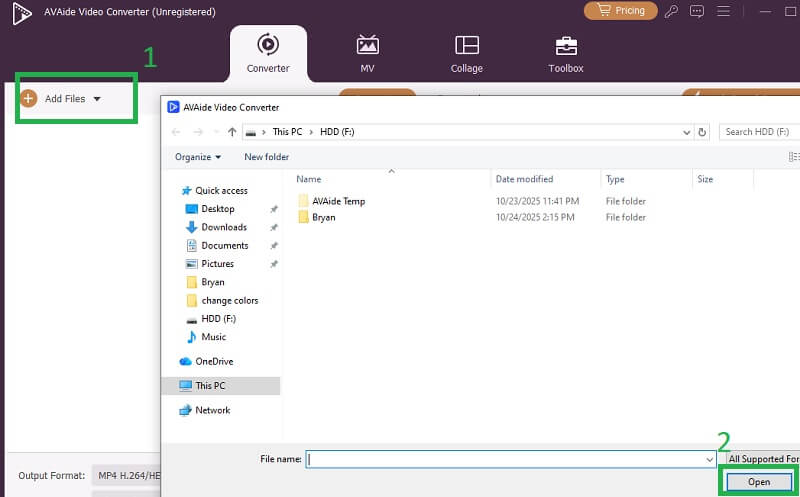
接下來,在 AVAide 視訊轉換器的主介面上,點擊 添加文件這將幫助您存取裝置的資料夾並瀏覽到您的專案影片。點擊要處理的視訊檔案並選擇 打開 完成導入流程。影片將顯示在應用程式的主介面上。
第 3 步應用顆粒效果
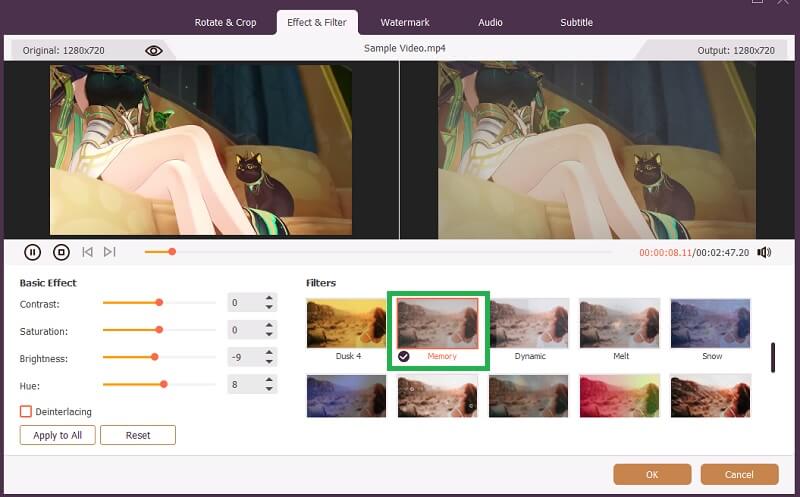
最後,點擊 編輯 按鈕或 棍棒 點擊按鈕即可存取 AVAide 影片轉換器的編輯工具。此時將出現一個新窗口,其中包含用於編輯影片的選項卡列表。訪問 效果和濾鏡選項卡其中包含一系列濾鏡,可用於為影片添加顆粒膠片效果。您可以使用 記憶 和 草稿 使用此效果為您的專案影片營造懷舊氛圍。點選 行 並擊中 全部轉換 保存更改。
第三部分:其他在影片中加入老電影膠卷顆粒效果的方法
在本節中,我們提供了其他一些替代工具,您可以使用這些工具在專案影片中實現膠片顆粒效果。
1. Flexclip
Flexclip 是一款線上影片編輯工具,可直接在網頁瀏覽器中使用。這款輕巧易用的編輯工具能夠滿足您的各種編輯需求。其可靠的功能之一是能夠為您的影片片段添加各種特效。由於其操作簡便,無論是專業人士還是新手,都能輕鬆地為輸出影片添加復古顆粒效果。此外,該工具還包含多種增強視訊效果的功能,例如視訊模板、內建視訊特效以及應用 AI 影像等。 提高視訊品質還可以添加字幕等等。如果您想了解更多關於 Flexclip 的信息,例如應用舊式顆粒效果或濾鏡,請按照以下步驟操作。
步驟1使用 Chrome 或 Safari 瀏覽器存取該線上工具。存取其主介面並註冊帳戶即可使用其功能。
第2步點擊 上傳媒體 點擊按鈕存取裝置的檔案。找到想要應用顆粒效果的項目視頻,然後點擊 打開 在線上工具中用於新增影片的按鈕。
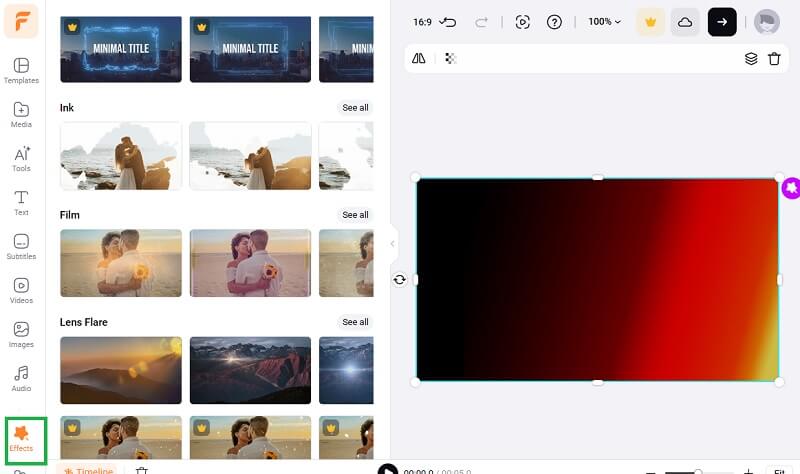
第 3 步之後,在工具的最左側,選擇 效果 點擊按鈕即可存取線上編輯器提供的篩選器清單。您可以使用 紋理效果, 墨水, 和 電影 使用濾鏡為您的專案影片添加顆粒感和懷舊氛圍。完成後,點擊 出口 按鈕來保存它。
2. Adobe After Effects
另一種實現顆粒膠片效果的方法是使用 Adobe After Effects。這款應用程式是一款知名的後製工具,可為專案影片應用各種特效濾鏡和參數,例如: 提亮視頻它還提供人工智慧生成的特效等等。這款應用程式可用於創建動畫並提供電腦生成的特效,例如為您的影片片段添加懷舊氛圍。需要提醒您的是,與我們上面介紹的其他工具相比,這款應用程式的使用可能比較複雜,因為它更側重於技術性的編輯功能。不過,以下步驟是使用 Adobe After Effects 為影片應用顆粒濾鏡的最靈活方法。
步驟1在您的 Mac 和 Windows 裝置上安裝 Adobe After Effects。請確保已完成安裝過程以存取其主介面。
第2步將要編輯的影片片段拖曳到主介面即可匯入。匯入後,您就可以存取其編輯功能和編輯面板。
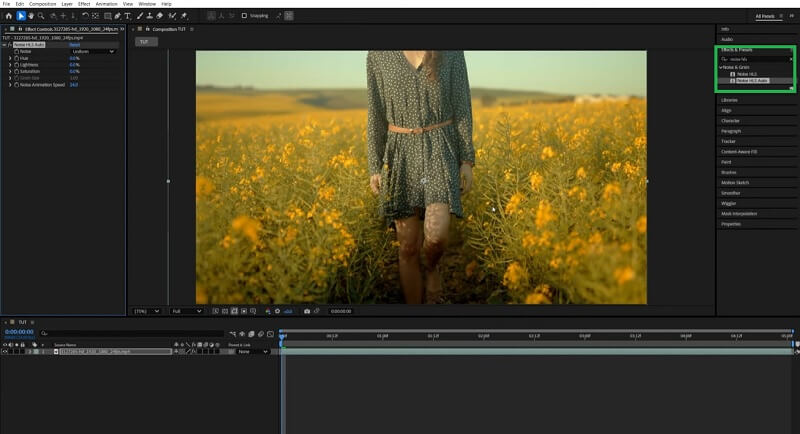
第 3 步在應用程式的右上角,找到 所有控制項 面板。選擇 效果和預設 可選擇存取不同的篩選條件。搜尋 噪音 HLS這些設定將自動應用於您的影片。最後,您可以編輯顆粒大小、色調、雜訊動畫效果等等。完成後,點擊… 出口 按下按鈕儲存輸出檔。
總而言之,添加一個 膠片顆粒效果 膠卷顆粒是一種用途廣泛且功能強大的技術,能夠賦予影片經典、電影化或懷舊的質感。無論您的目標是提升敘事效果、統一素材,還是掩蓋數位瑕疵,膠卷顆粒都能顯著增強作品的整體視覺品質。現代影片編輯器和線上工具,例如… AVAide 視頻轉換Flexclip 和 Adobe After Effects 等軟體讓新手和專業人士都能輕鬆應用這種特效。透過添加老舊膠卷顆粒疊加層,您可以為影片增添深度、氛圍和真實感,從而引起觀眾的共鳴,並在競爭激烈的數位環境中脫穎而出。
您完整的視頻工具箱,支持 350 多種格式的無損轉換。