我的Mac和Windows 10電腦都無法開啟WEBP檔案。我需要將十多張WebP圖片轉換為GIF格式。我知道格式轉換有時會導致畫質損失,所以我正在尋找將WebP轉換為GIF的最佳方法,以確保轉換後的GIF圖片與原始WebP檔案一樣清晰。
我們很高興您找到了正確的職位,我們將解答您的疑問。我們將向您展示最佳的轉換方式 WebP 轉 GIF 且不損失品質。無論您喜歡線上工具還是軟體,都有一種方法可以滿足您的需求。一探究竟!
第一部分:WebP 和 GIF 之間的區別
WebP 和 GIF 都可以顯示動態影像,但它們的運作方式不同。看看它們的主要區別:
• 壓縮
WebP 可以更好地壓縮影像。它使用智慧技巧來縮小檔案大小,但又不會失去太多細節。然而,GIF 也不會縮小圖片。它會使 GIF 檔案變得更大並且載入速度更慢。由於檔案大小有限制,您可能需要 GIF壓縮器,主要是如果你在 Discord 中使用它。
• 色彩深度
WebP 顯示更多色彩。它支援24位色彩,使畫面看起來流暢明亮。 GIF 只有 256 種顏色。它看起來很粗糙,特別是在帶有陰影或柔和色彩變化的圖像中。
• 透明度
兩者都可以有透明部分,但 WebP 做得更好。它使用先進的 alpha 通道,使邊緣看起來更平滑。 GIF 透明度看起來會參差不齊或粗糙。
• 卡通
兩者都可以製作動態影像。然而,WebP 在縮小檔案大小的同時,也保持了更好的品質。 GIF 看起來顆粒感較強,而且佔用更多空間。
• 瀏覽器支援
WebP 適用於大多數新瀏覽器。但是,有些舊瀏覽器可能無法顯示 WebP 圖像。另一方面,GIF 可以在任何地方使用。
第 2 部分:為什麼要將 WebP 轉換為 GIF
為什麼需要將 WebP 轉換為 GIF?有時候,WebP 並不是最好的選擇。它或許很現代,但不是在任何地方都適用。原因如下:
1.更好的兼容性 - GIF 幾乎可以在所有裝置、應用程式和瀏覽器上運行。有些平台不支援 WebP,因此 GIF 是更安全的選擇。
2. 非常適合動畫 - GIF 以動畫而聞名。許多網站和社交媒體平台使用它們來流暢地顯示行動影像。
3. 更直接分享 - 並非所有人都能開啟 WebP 檔案。 GIF 使用簡單,可以分享,而不必擔心其他人是否可以看到它們。
4. 表情包和反應的理想選擇 - 大多數反應影像和迷因都是 GIF 格式,因為它們可以立即播放並且可以在任何地方使用。
第三部分:5種高品質將WebP轉換為GIF的方法
您可以先透過這張表格來了解這些工具的功能。
| 類別 | AVAide 影像轉換器 | 伊茲吉夫 | 儲存為 GIF | reaConvert | GIMP |
| 透明度支持 | √ | √ | ×(變成白色/黑色) | √ | √ |
| 將動畫 WebP 轉換為 GIF | √ | √(可進行幀編輯) | × | √ | √ |
| 批量轉換 | √ | × | × | √ | × |
| 自訂選項 | 壓縮級別,幀速率 | 裁剪、調整大小、畫面控制、色彩優化 | 僅基本轉換 | 進階轉換參數 | 完整圖像和幀編輯 |
| 線上/線下 | 線上和桌面 | 在線的 | 在線的 | 桌面 | 桌面 |
| 轉換時間(1080×1080) | 2-5秒 | 3-6秒 | 1-3秒 | 2-4秒 | 3-8秒 |
1.AVAide影像轉換器
將 WebP 轉換為 GIF 可能比較棘手,尤其是當您想保持相同的品質時。有些轉換器會降低影像質量,使您的 GIF 看起來比原始 WebP 檔案更糟。如果您需要免費、快速且高品質的解決方案, AVAide 影像轉換器 是完美的工具。它在線運行,因此您無需安裝任何東西。
它支援批次轉換,讓您一次處理多個影像。此外,它還能確保您的文件安全無虞。只需點擊幾下即可將 WebP 影像轉換為 GIF,而不會損失品質。無論您需要用於社群媒體、網站或專案的 GIF,此工具都能讓您輕鬆完成。
了解如何使用 AVAide 影像轉換器將 WebP 高品質轉換為 GIF:
步驟1首先,在您的裝置上開啟網頁瀏覽器並前往 AVAide 圖像轉換器網站。網站加載後,您將立即看到主介面。尋找 選擇輸出格式 選項。選擇 動圖 作為輸出格式,以確保您的 WebP 檔案正確轉換。
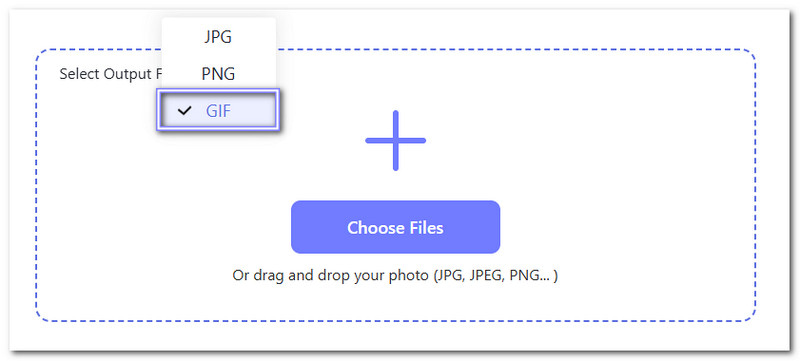
第2步現在,您需要新增要轉換的 WebP 映像。點選 選擇文件 主頁上的按鈕。將出現一個文件視窗。瀏覽您的資料夾並選擇 WebP 檔案。選擇檔案後,AVAide 映像轉換器將把它載入到轉換器中並準備進行處理。
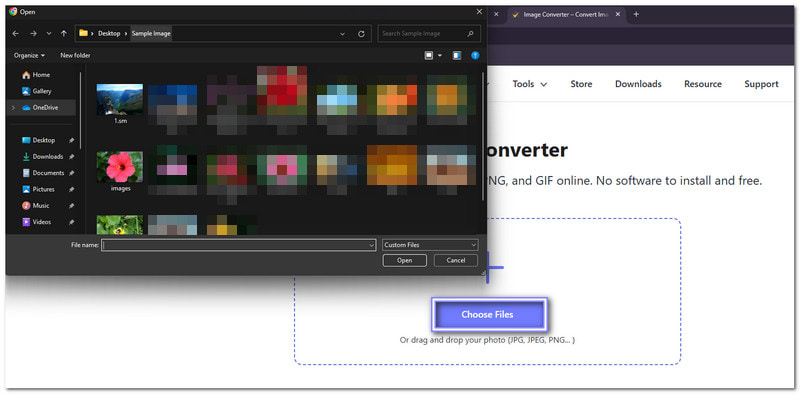
第 3 步看到單字後,轉換就完成了 完成的 綠色。您將看到 下載 或者 全部下載 按鈕。點擊任一按鈕即可將新的 GIF 檔案儲存到您的裝置!

是什麼讓它如此出色
• 免費且易於使用。
• 一鍵轉換支援。
• 轉換影像而不損失清晰度。
• 它可以轉換 WebP 轉 JPG、PNG 和 GIF 格式。
2.Ezgif
EZGIF WebP 到 GIF 轉換器可以將您的影像轉換為另一種格式,同時允許您編輯它們。您可以在儲存影像之前調整其大小、裁剪和優化它們。它還可以讓您控制動畫速度和微調檔案大小。但是,最大檔案大小為 200 兆字節,並且檔案會在一小時後被刪除。
步驟1使用您喜歡的搜尋引擎存取 Ezgif - WebP 到 GIF 轉換器。
第2步按 選擇文件 按鈕並從您的裝置中選擇您的 WebP 檔案。
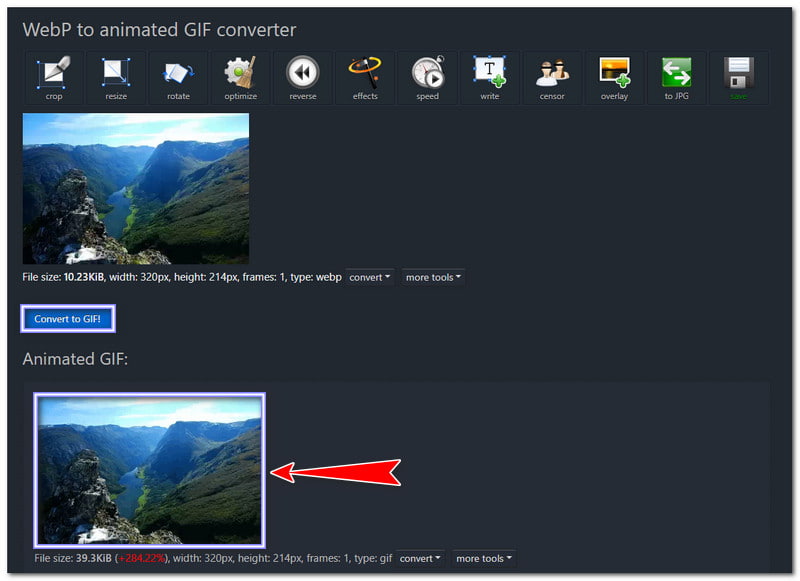
第 3 步載入 WebP 檔案後,點擊 上傳!按鈕將您的圖像帶到編輯部分。
步驟4您可以在進行轉換之前編輯影像。您可以裁剪、調整大小、旋轉、最佳化、疊加、更改速度等。
第 5 步滿意後,點擊 轉換為 GIF!按鈕,您將看到 動畫 GIF.
是什麼讓它如此出色
• 無需安裝。
• 簡單的拖放上傳功能。
• 提供額外的工具,如調整大小、裁切和最佳化 GIF。
3. 儲存為 GIF
如果 AVAide 影像轉換器和 Ezgif 在線上工作,則另存為 GIF 也可以在線上工作,但作為 WebP 到 GIF 轉換器擴充。此擴充功能在大多數網站上運作良好,但也有一些限制。它不適用於 GIPHY 和 Scratch 等網站。儘管有這些限制,它仍然是快速保存 GIF 的便捷工具。
步驟1執行 Google Chrome,前往 Chrome 線上應用程式商店,然後在搜尋欄中輸入「另存為 GIF」。
第2步點擊 添加到 Chrome 找到後,按一下“確定”。然後,選擇 添加到擴展 來啟用它。
第 3 步瀏覽網頁並找到您想要儲存為 GIF 的 WebP 圖片。確保圖像正確加載。
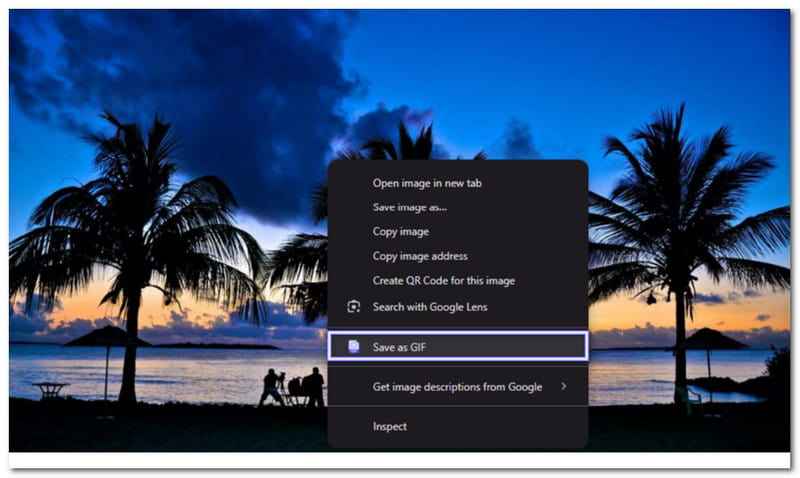
步驟4右鍵單擊圖像並選擇 儲存為 GIF。該擴充功能將自動偵測並將 WebP 影像下載為 GIF。
第 5 步儲存的 GIF 將根據網頁標題和日期命名。方便以後找。
是什麼讓它如此出色
• 適用於 Chrome 等流行瀏覽器。
• 只需按一下即可自動將 WebP 轉換為 GIF。
• 將檔案保存在有組織的資料夾中,以便於存取。
4. reaConvert
接下來我們來看看一款名為 reaConverter 的 Windows WebP 轉 GIF 轉換器。它不僅是一款影像轉換器,也是一個簡單的編輯器。您可以在轉換之前裁剪、旋轉和調整 JPG 或其他格式圖片的大小。不過,免費版會在文件上留下浮水印,這對某些用戶來說可能是個缺點。
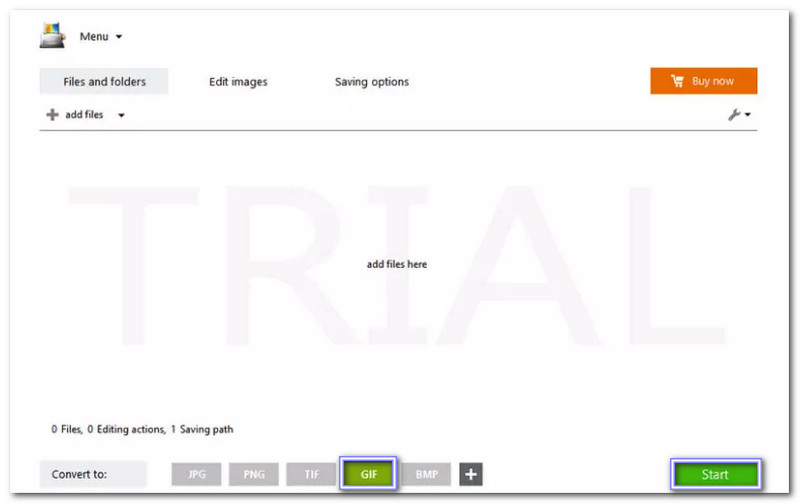
步驟1打開程式。點選 + 新增文件 按鈕。選擇您想要轉換的 WebP 檔案。
第2步前往 轉換成 部分並選擇 動圖 從列表中。
第 3 步最後,點擊 開始 按鈕,程式就會將您的 WebP 轉換為 GIF。
是什麼讓它如此出色
• 介面簡單易用。
• 支援多種格式,包括 GIF、JPG、PNG、WebP 和 PDF。
• 具有內建編輯功能,可調整影像大小、裁切和旋轉。
5. GIMP
與 reaConvert 一樣,Gimp 也是一個可用作檔案轉換器的照片編輯器。它不需要網路連接,因此即使您離線也能可靠地使用。您可以輕鬆地將 WebP 轉換為 GIF、JPG 或 PNG。它還具有許多高級工具,如圖圖層、顏色調整和濾鏡。雖然它功能豐富,但初學者可能會覺得它很複雜。
步驟1在您的電腦上安裝 GIMP。然後,打開程式並載入您想要轉換的 WebP 映像。
第2步點選 文件 在頂部選單中。然後,選擇 導出為 打開導出視窗。
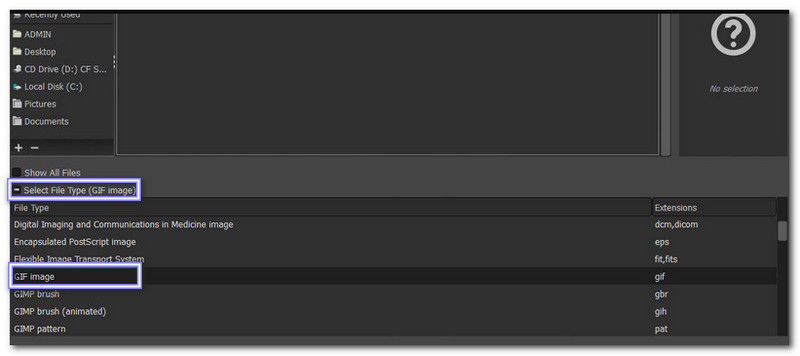
第 3 步點擊 選擇文件類型 在底部。捲動清單並選擇 GIF 影像 作為格式。
步驟4最後一步,點擊 出口 按鈕,WebP 到 GIF 的轉換將開始。您的輸出現已儲存在您的電腦上。您可以在匯出它的資料夾中找到它。
是什麼讓它如此出色
• 擁有專業級的編輯工具。
• 離線工作,因此無需網路。
• 支援多種影像格式,包括 GIF、JPG 和 PNG。
第四部分:WebP 轉 GIF 常見問題解答
為什麼我轉換後的GIF背景是黑色的而不是透明的?
這通常是因為 GIF 僅支援二值透明度,而來源影像使用的是 Alpha 透明度。轉換過程中,半透明區域可能會被疊加到預設的黑色背景上。因此,您需要手動調整。
有沒有可以直接將 WebP 圖片儲存為 GIF 格式的 Chrome 擴充功能?
是的,有一些 Chrome 擴充功能可以提供幫助,但大多數都無法一鍵將 WebP 轉換為 GIF。常見的解決方法是先儲存 WebP 文件,然後使用線上或桌面工具進行轉換。
WebP 和 GIF:哪種格式更適合 Discord 貼圖?
WebP格式通常更適合用於Discord貼紙,因為它提供更高的圖像品質、更流暢的透明度和更小的檔案大小。 Discord支援動態WebP貼紙,這使得它們比GIF格式更有效率。
這就是關於如何 將 WebP 轉換為 GIF。上述所有五種轉換器都可以完成這項工作。它們使整個過程變得簡單、快速。如果您不想安裝軟體,線上工具是最好的。 AVAide 影像轉換器 是一個很好的選擇。它可以在任意設備上運行,無論是電腦、平板電腦還是手機。只需上傳您的 WebP 文件,選擇 GIF,然後轉換。這個過程快速又簡單!