隨著我們錄製更多高品質視頻,文件大小變得越來越大,使得共享或保存它們變得更加困難。上傳或線上發送需要很長時間。您甚至可能會遇到視訊檔案不符合平台支援的標準檔案大小限制的問題。
如果您在處理大型影片檔案時遇到問題,那麼這篇文章正是您所需要的。我們將提供 視訊壓縮器!此壓縮器可在不犧牲視訊檔案清晰度的情況下減少視訊檔案的大小。我們將列出桌面、線上和手機上領先的視訊壓縮器,以便您有很多選擇!
第一部分。
1. AVAide 視頻轉換器
使用以下方法壓縮視訊檔案大小 AVAide 視頻轉換 簡單又快速。它可以將您的視訊檔案壓縮到您需要的適當大小。您需要做的就是使用它提供的滑桿或箭頭鍵來減少檔案大小。如果您想縮小影片檔案大小以便可以上傳或分享到社交媒體或訊息平台,它是完美的選擇。這就是為什麼它是市場上最頂級的視訊壓縮器之一的原因。除此之外,您還可以在壓縮影片之前修改格式、解析度和位元率。
除了壓縮能力之外,AVAide Video Converter 顧名思義,還可以將視訊檔案轉換為其他格式。還有更多!它還具有內建的開膛手、音樂影片編輯器、拼貼製作器和更多工具。憑藉所有這些功能,AVAide 視訊轉換器是滿足您的壓縮需求的最佳選擇。

 安全下載
安全下載
- 優點
- 直覺的壓縮方法,支援即時預覽。
- 均衡的預設預設,可在適中的壓縮比下保持音質。
- 流暢的批量壓縮工作流程。
- 整合的格式轉換和壓縮功能減少了重新編碼時間。
- 缺點
- 對底層編碼控制的存取權限有限。
2. VideoProc 轉換器 AI
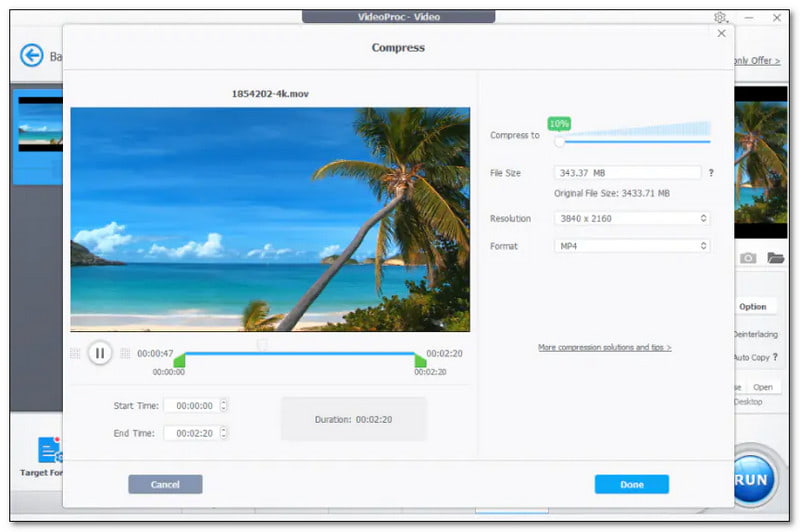
VideoProc Converter AI 是一款流行的一體化影片編輯器和轉換器。它因其強大的功能而聞名。它內建人工智慧技術,增強了視訊壓縮。它可以將視訊檔案大小減少多達 90%,速度提高了 47 倍,而且清晰度沒有明顯損失。另一件事是,它是為管理大型視訊而設計的,使其成為領先的大型視訊壓縮器之一。
- 優點
- GPU加速可顯著縮短大型檔案的編碼時間。
- 內建目標尺寸滑桿可實現尺寸控制。
- 能夠穩定處理高解析度訊號源。
- 缺點
- 高階速率控制選項的管理可能比較困難。
- AI功能會增加壓縮過程中的系統資源佔用。
3. VLC 媒體播放器
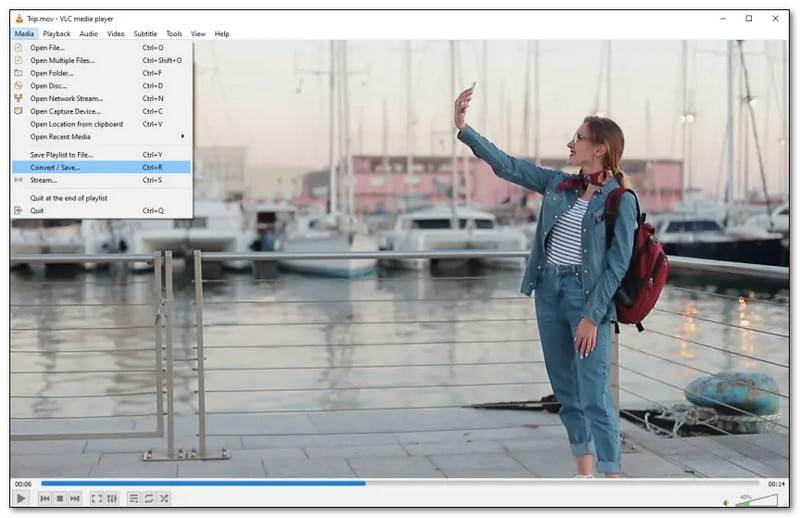
VLC 媒體播放器因其多功能和開源媒體播放器而廣受歡迎。此媒體播放器具有內建轉換器和壓縮器功能。您可以透過微調解析度、位元率和輸出編解碼器來壓縮視訊檔案大小。此介面不是為視訊壓縮而設計的。但它可以處理基本任務。
- 優點
- 免費且輕便。
- 無需外部編解碼器或插件。
- 相容於多種容器和編解碼器。
- 缺點
- 比特率和品質控制非常有限,不適合精確壓縮。
- 缺乏高效率的批量壓縮工作流程。
- 輸出檔案大小的可預測性較低。
4. HandBrake
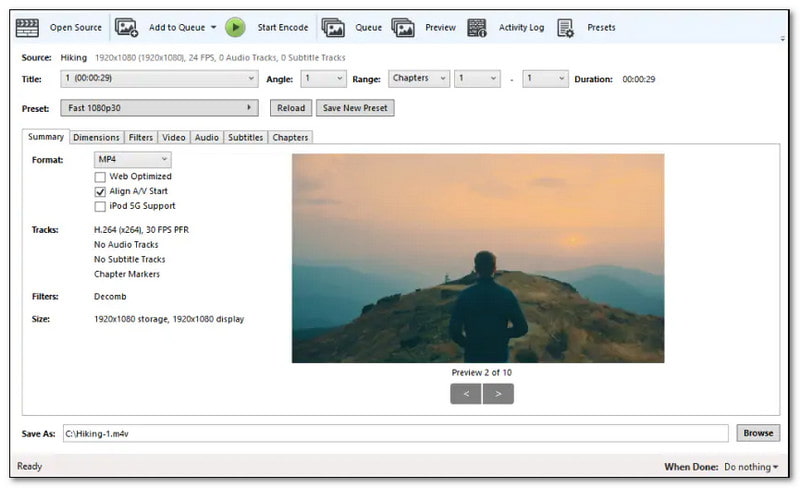
HandBrake 是一款免費的開源視訊轉碼器,以 Windows 和 MacOS 視訊壓縮器而聞名。它支援多種視訊格式,使您能夠將大型高清晰度視訊壓縮成更小的檔案。您可以透過調整參數來壓縮視訊檔案大小。這些包括位元率、幀率和解析度。但是,介面有點複雜,特別是對於初學者來說。請注意,對於想要在壓縮影片時平衡控制和便利性的用戶來說,它仍然是一個不錯的選擇。
- 優點
- 基於 CRF 的 H.264/H.265/AV1 格式在影像品質和檔案大小之間實現了極佳的平衡。
- 強大的預設系統簡化了常見的壓縮任務。
- 缺點
- 如果沒有硬體加速,編碼速度會很慢。
- 非標準工作流程的彈性有限。
- 使用者介面相對複雜。
5. Freemake 視訊轉換器
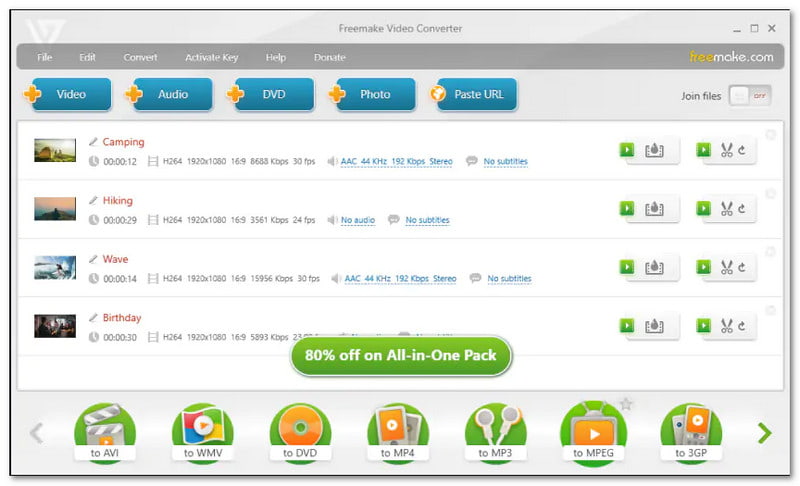
Freemake Video Converter 是一款易於使用的程序,提供免費的視訊壓縮器和轉換器。它允許您選擇輸出設置,如解析度和尺寸。如果您希望輕鬆減小影片檔案的大小而不需要大量的技術知識,此功能很有用。它的壓縮可能不如其他一些程式那麼先進。但對於想要基本選項的用戶來說,它效果很好。它還支援多種視訊格式。
- 優點
- 極為簡單的壓縮預設,適合初學者。
- 設定快捷,所需配置極少。
- 支援基本批次隊列。
- 缺點
- 壓縮比越高,輸出品質下降越明顯。
- 編解碼器和參數控制功能有限。
6. 快門編碼器
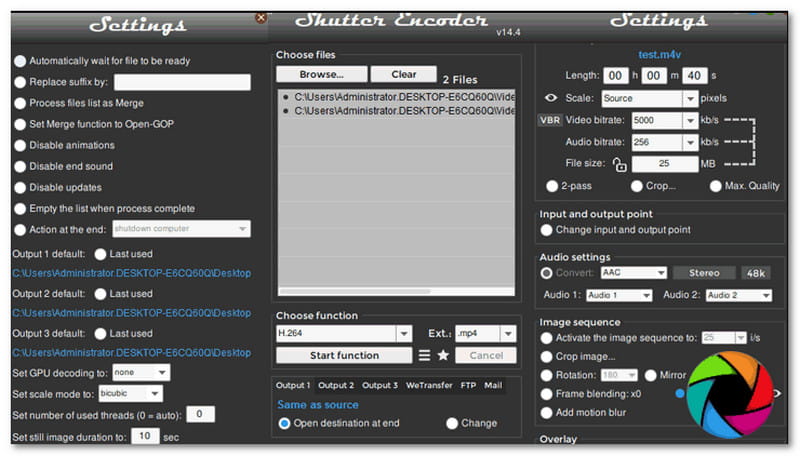
Shutter Encoder 是 Windows、Mac 和 Linux 上強大且功能豐富的視訊壓縮器。它支援的輸入和輸出格式非常廣泛。因此您可以壓縮視訊而不會遇到問題。但是,它沒有提供用於視訊壓縮的特定按鈕。但是您可以透過輸入您喜歡的檔案大小、解析度、位元率等來縮小影片。
- 優點
- 精確控制位元率、GOP 和特定格式的壓縮選項。
- 強大的批次和自動化支持,滿足專業工作流程的需求。
- 使用 FFmpeg 後端進行精確的目標尺寸編碼。
- 缺點
- 介面複雜,對新手不太友善。
- 需具備編解碼器知識。
- 沒有面向消費者的「一鍵式」壓縮模式。
7. FFmpeg
FFmpeg 是一個命令列程式。它在壓縮等視訊任務上表現更佳。然而,它不是一個容易接近的視頻壓縮程序。您必須輸入正確的命令列來降低視訊的位元率、降低其解析度並裁剪它。此外,視訊檔案壓縮需要很長時間。對於高級 PC 用戶來說,這是一款出色的視訊壓縮器。它讓他們能夠操縱壓縮比、輸出清晰度和其他設定。
- 優點
- 透過對 CRF、預設和濾波器的完全控制,實現最大壓縮效率。
- 腳本化、大規模批量壓縮的最佳選擇。
- 優先支援前沿編解碼器和實驗性功能。
- 缺點
- 僅限命令列操作;學習曲線陡峭。
- 沒有視覺預覽或即時回饋。
- 參數選擇不當很容易導致品質下降。
| 產品 | 壓縮比(典型值/最大值) | 可調參數 | 作業系統支援 | 批量壓縮 |
| AVAide 視頻轉換 | 未正式說明(透過位元率/解析度控制來減少檔案大小) | 解析度、位元率、編解碼器、目標檔案大小 | Windows、macOS | ✔ |
| VideoProc 轉換器 AI | 最大可達約 90%(壓縮後約為原始大小的 10%) | 目標尺寸/比例滑桿、編解碼器、解析度、幀速率、位元率 | Windows、macOS | ✔ |
| VLC 媒體播放器 | ~10–90%(基本位元速率/解析度調整) | 編解碼器、解析度、位元率 | 視窗、macOS、Linux | ✘ |
| 手剎 | ~13–87%(取決於預設值和 CRF) | 解析度、位元率、幀速率、編解碼器(H.264 / H.265 / AV1) | 視窗、macOS、Linux | ✔ |
| Freemake 視頻轉換器 | ~5–95%(質量差異很大) | 解析度、目標尺寸(有限的控制) | 視窗 | ✔ |
| 快門編碼器 | ~6–94%(取決於內容和編解碼器) | 目標尺寸、解析度、位元率、編解碼器 | 視窗、macOS、Linux | ✔ |
| FFmpeg | 高度可配置(~10–90%,取決於 CRF/預設) | 完全編解碼器控制(CRF、位元率、解析度、預設、濾波器) | 視窗、macOS、Linux | ✔ |
第 2 部分。
1. VEED.IO
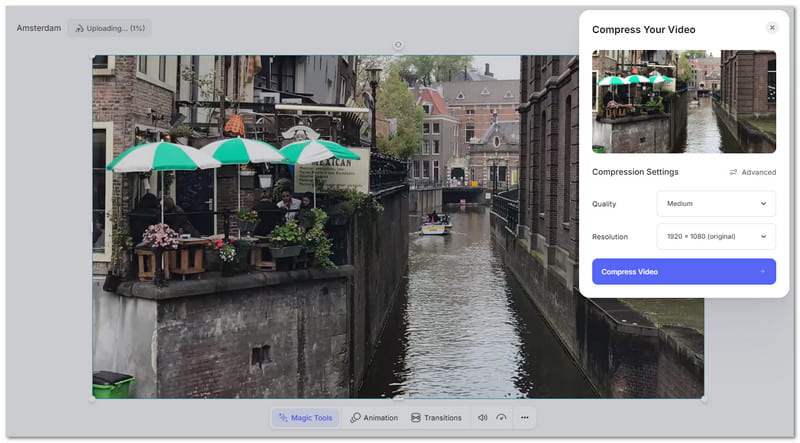
VEED.IO 是一款著名的、易於使用的視訊壓縮器。它可以讓您減小視訊檔案大小而不會降低清晰度。它允許您在高級和基本壓縮選項之間進行選擇。您可以根據需要選擇低、中或高清晰度。您也可以選擇 1820×1024、1280×720、1138×640、1067×600、889×500 和 853×480 等解析度。此影片壓縮器可協助使用者壓縮用於電子郵件、社群媒體和網站的影片。
2. 自由轉換
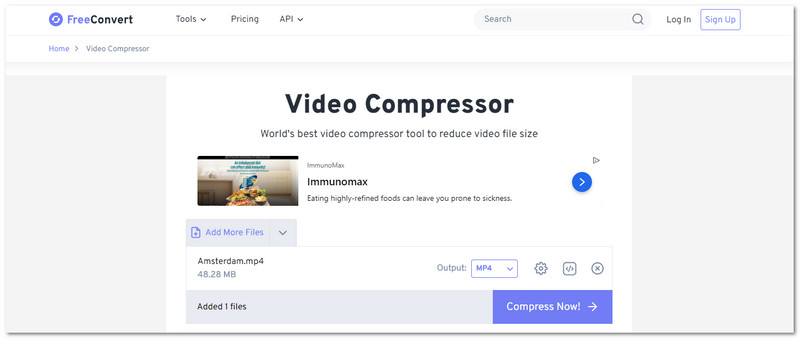
FreeConvert 是一個簡單、靈活的網站,可以壓縮各種格式的影片。此線上視訊壓縮器提供微調視訊清晰度和大小的設定。您可以在視訊編解碼器選項下選擇 H.264 和 H.265。您可以按百分比、大小、品質、解析度或最大位元率選擇目標檔案。在壓縮方法選項下執行此操作。
3. Invideo AI
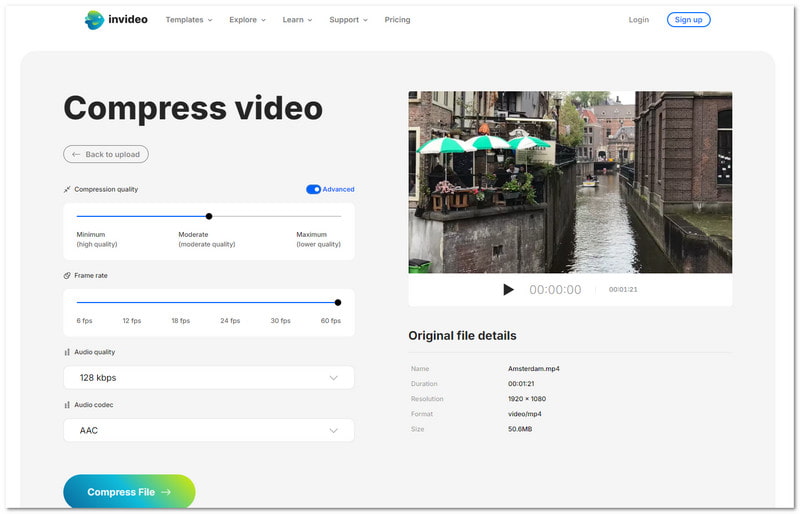
如果您希望輕鬆壓縮影片而無需註冊,Invideo AI 是您的完美選擇。它可以壓縮 AVI、FLV、MKV、MOV、MP4、MPEG、MPG、TS、VOB 和 WMV 中的視訊檔案。您可以透過移動線欄上的圓圈來將影片檔案壓縮到最小、中等和最大。最低選擇是高品質。中等選項比較清晰。最大選項不太清楚。除此之外,您還可以在幀速率選項下選擇 6 fps、12 fps、18 fps、24 fps、30 fps 或 60 fps。
4. 視訊小工具
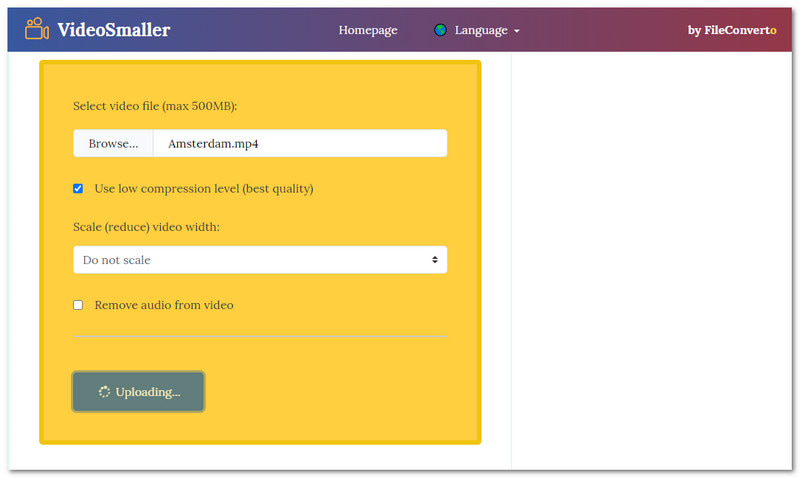
可以壓縮高達 80-90% 的視訊檔案的免費線上視訊壓縮器是 VideoSmaller。它允許您上傳最大 500 兆位元組的 MP4、AVI、MPEG 和 MOV 影片檔案。它提供了使用低壓縮等級、減少視訊寬度和從視訊中刪除音訊的選項。此線上壓縮機使用安全;所有上傳的影片檔案將在3小時後被刪除。
5. Clideo
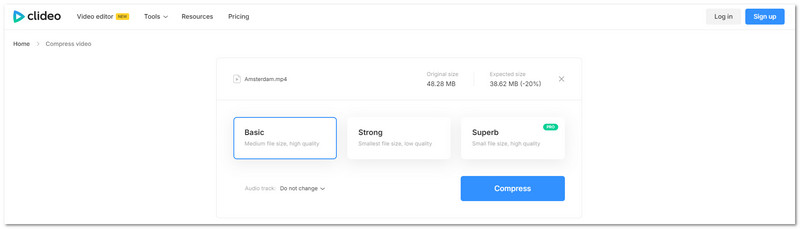
Clideo 是一款線上影片壓縮工具,可讓您在將影片檔案儲存到裝置之前預覽其效果。您可以選擇基礎、強力和卓越三種視訊壓縮模式。基礎模式提供中等檔案大小和高品質影片;強力模式提供最小檔案大小但較低品質影片;卓越模式提供最小檔案大小和高品質影片。此外,它還提供其他選項。 去除視訊浮水印編輯影片、新增字幕等。
6. 簡化
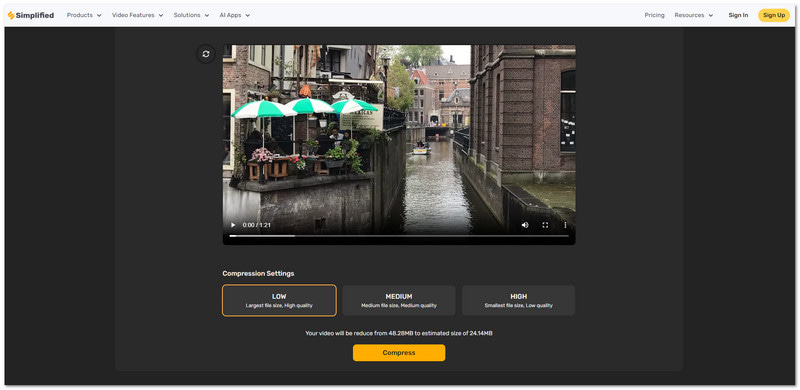
如果您有許多影片檔案需要壓縮,Simplified 可以幫助您,因為它提供批次功能。它允許您同時壓縮多個視頻,從而節省時間和精力。與 Invideo AI 和 Clideo 一樣,它也提供可供您選擇的壓縮設定。您可以選擇低、中、高。選擇後,它會顯示與原始檔案大小相比縮小了多少。
第 3 部分。
1. AniSmall:視訊轉換和調整大小
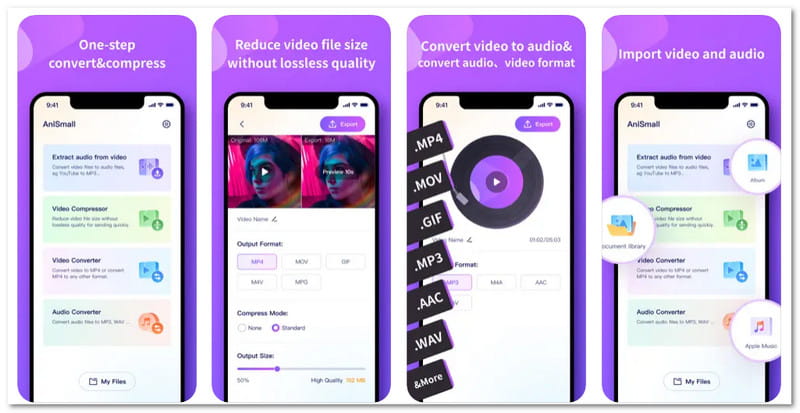
AniSmall:深圳市萬興軟體有限公司出品的視訊轉換和調整大小是一款頂級視訊尺寸壓縮器。它允許對視頻壓縮進行完全自訂。您可以在兩種標準壓縮方法之間進行選擇,也可以不選擇任何方法。一個令人印象深刻的功能是在導出之前預覽和比較原始影片和壓縮影片的能力。它還允許您將視訊轉換為不同的格式並提取音訊。
2. 壓縮影片:縮小影片尺寸
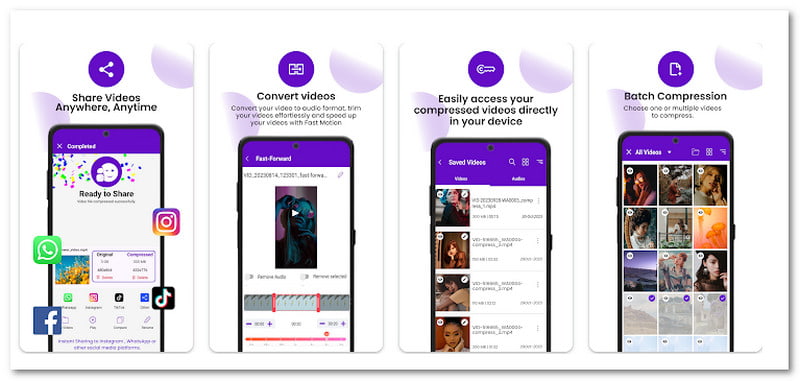
壓縮影片:RaySaar Technologies 的縮小影片尺寸提供了多種選項。這些包括微型、小型、中型和大型壓縮視訊。此外,它還允許您自訂解析度以滿足您的需求。一個很棒的功能是您可以播放影片來檢查其壓縮後的品質。此外,它還包括一個已儲存的檔案選項卡。它可以讓您在需要時輕鬆找到壓縮和編輯的項目。
3. Panda 視訊壓縮和轉換
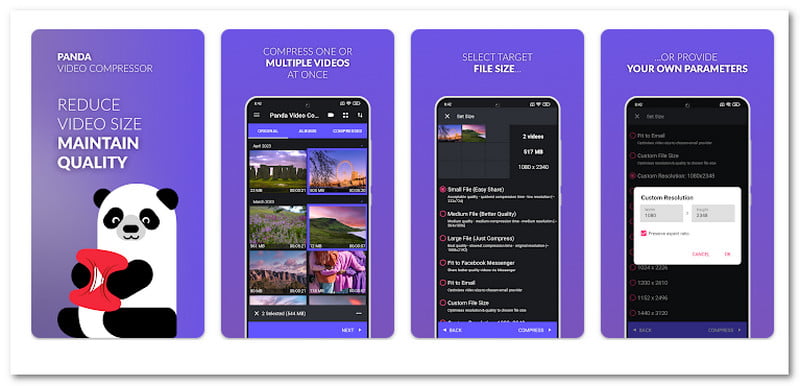
Farluner Apps & Games 推出的 Panda Video Compress & Convert 擁有內建的壓縮尺寸。您可以選擇輕鬆共享、更好的品質或簡單壓縮影片等選項。它還提供許多自訂解析度選項,例如 240×426 和 600×1066。與壓縮影片:縮小影片一樣,它還提供將原始影片與壓縮版本進行比較的選項。
4. 簡易視訊壓縮器
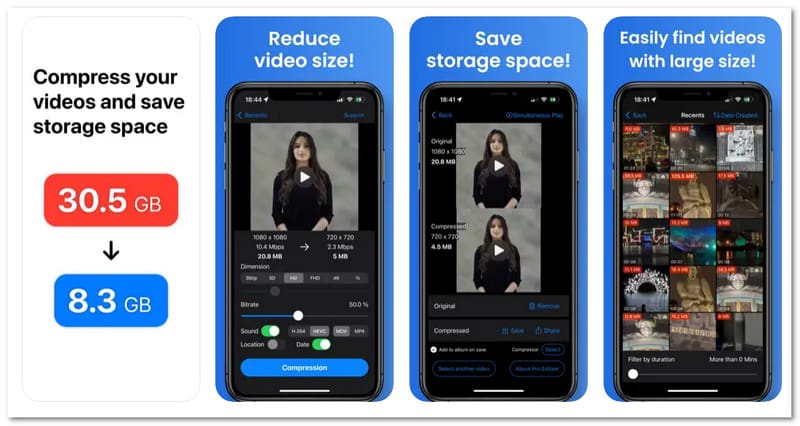
大澤俊介 (Osawa Shunsuke) 的 Easy Video Compressor 可讓您使用簡單的滑桿自訂位元速率。它可以幫助您控製影片品質和檔案大小。您也可以從多種輸出格式中進行選擇。這些包括 MP4、MOV、HEVC 和 H.264。之後,您可以在設備上保存壓縮的影片或在其他平台上分享。
5. 視訊轉換器、壓縮器
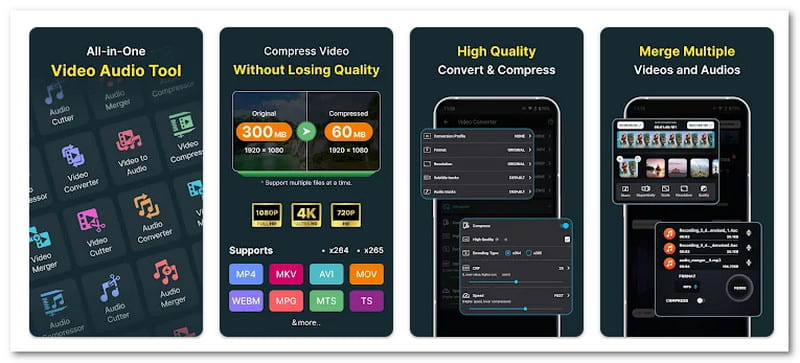
Inverse AI 的視訊轉換器、壓縮器在壓縮過程中保持視訊清晰度。這使得它成為不損失品質的視訊壓縮器之一。它支援多種視訊和音訊編解碼器,使其成為多功能的選擇。它還支援批量壓縮和轉換。因此,您可以輕鬆同時處理多個文件。除此之外,它還提供視訊剪輯器來修剪不需要的部分,以及視訊合併器將不同的剪輯合併為一個檔案。
6. 視訊壓縮器和轉換器
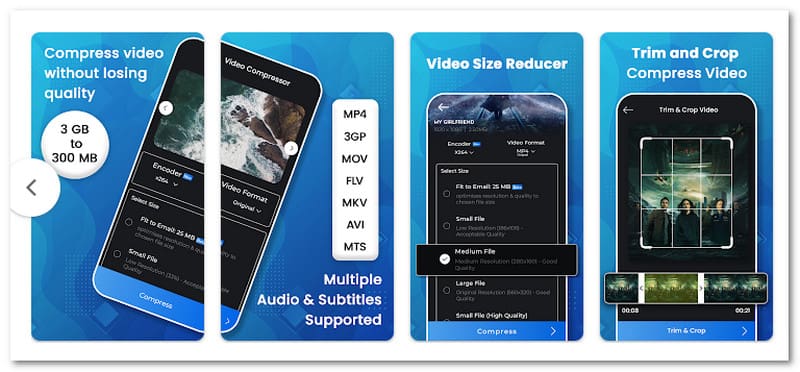
Technozer Solution 的視訊壓縮器和轉換器沒有檔案大小限制,因此可以輕鬆處理更大的檔案。它支援多種視訊格式。這些包括 MP4、MKV、WebM、MTS 和 WMV。它還包括兩個編碼器,x264 和 x265,為您提供高效壓縮的選項。關於壓縮,您可以從不同的尺寸選項中進行選擇。其中包括中等、適合電子郵件、小文件和許多自訂解析度。
7. 縮小並壓縮影片尺寸
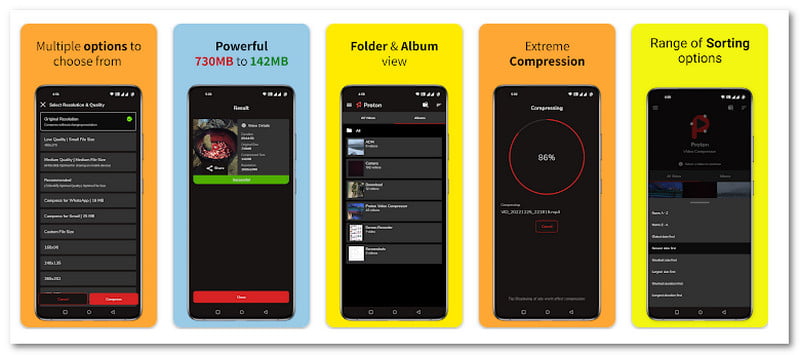
H. Arthur 會縮小並壓縮影片尺寸,讓您精確控制壓縮過程。您可以選擇解析度或壓縮,同時保持原始清晰度。它可以輕鬆地將您的大檔案從千兆位元組壓縮到兆位元組。此外,它還提供清晰度預設,如低、中等,以滿足您的需求。此外,它還包含 WhatsApp 和 Gmail 等熱門頻道的特定預設。它確保您的影片針對共享進行了最佳化。
第 4 部分。
我們將提供一個簡單易行的步驟,你可以將其作為指南來使用以下方法壓縮所有影片格式: AVAide 視頻轉換.
步驟1前往 AVAide Video Converter 的官方網站在您的電腦上下載並安裝程式。
第2步開啟程序,導航至 更多工具 選項卡並選擇 視頻壓縮器.

第 3 步點擊 (+)按鈕匯入要壓縮的影片檔案。請隨意添加任何視訊格式,因為 AVAide 視訊轉換器支援多種格式。

步驟4前往 尺寸 選項並使用滑桿或箭頭調整視訊檔案的大小。您還可以更改視訊檔案名稱、格式、解析度和位元率。

第 5 步打 預覽 按鈕在壓縮之前先檢查您的輸出。勾選後,點選 壓縮 按鈕,壓縮過程將開始。壓縮的影片檔案將自動儲存在您的本機檔案中。
文件較大的影片有很多缺點。在社群媒體和通訊平台上傳或分享它很困難。因此, 最好的視訊檔案壓縮器,您可以縮小影片尺寸而不損失清晰度。關於最佳視訊壓縮器選項, AVAide 視頻轉換 位居榜首。它易於壓縮,並提供您喜歡的視訊檔案大小的完全控制。
您完整的視頻工具箱,支持 350 多種格式的無損轉換。