如果您是 Windows 10 使用者並且想要 在 Windows 10 上複製 DVD完全可以做到。有一種直接的方法可以將一張DVD複製到另一張DVD上,您也可以將其儲存到電腦上進行備份,本指南將為您提供具體方法。您還將在本指南中找到用於複製DVD的軟體。現在,繼續向下滾動以了解所有這些內容!
第一部分:如何在 Windows 10 上直接將 DVD 複製到 DVD
如果你的DVD是自製的,你可以在Windows 10系統中直接複製DVD,而無需任何額外的程式。只要按照下面的指南操作,即可掌握如何在Windows 10系統中直接複製DVD!
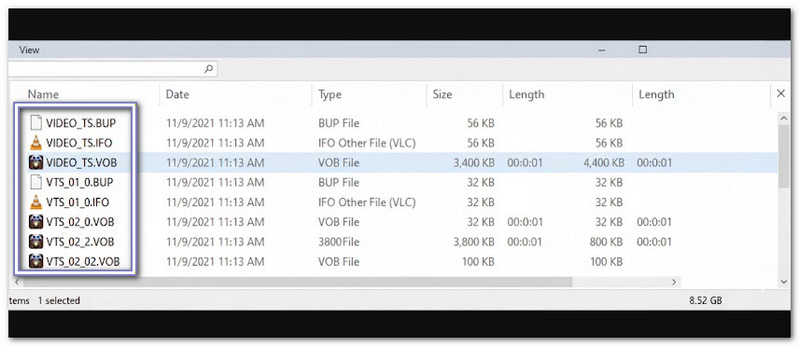
步驟1將來源 DVD 光碟插入電腦的 DVD 光碟機。然後打開 文件管理器 找DVD光碟機。在那裡,您就能看到DVD檔案了。
第2步打開 DVD資料夾 並尋找 影片_TS資料夾這個資料夾裡包含了所有電影檔案。它們的檔案副檔名通常為.VOB、.IFO或.BUP。
第 3 步現在,選擇要複製的檔案。您可以複製所有內容。 影片_TS資料夾 按下 控制鍵 + A。或者,您可以按住滑鼠左鍵選擇特定檔案。 控制鍵 然後用滑鼠點擊每個文件。
步驟4之後,右鍵單擊所選檔案並單擊 複製然後,前往電腦上要儲存 DVD 的資料夾。再次右鍵單擊並單擊 粘貼文件將開始複製到您的電腦。
第 5 步請等待複製過程完成。所需時間取決於影片大小和您的電腦運行速度。完成後,您可以使用 Windows 內建的 DVD 燒錄機將這些檔案燒錄到空白 DVD 光碟上。
第二部分:如何在 Windows 10 系統上將 DVD 複製到電腦
AVAide DVD Ripper 它可以幫助您將 DVD 複製到 Windows 10 電腦上,同時保持原有的畫質和結構。這意味著您的影片、選單和章節將與 DVD 完全一致。
想在複製 DVD 之前讓它變得更好嗎?令人印象深刻的是,AVAide DVD Ripper 具有簡單的編輯功能,可修復視訊方向、刪除不需要的畫面、添加濾鏡、文字或影像浮水印以及字幕。
此外,它操作簡單快速。只需幾分鐘,您就可以安全地將DVD複製到電腦上!
- 以 30 倍速翻錄 DVD。
- 調整影片參數以獲得流暢觀看體驗。
- 將 DVD、資料夾或 ISO 檔案翻錄為 300 多種數位格式。
- 製作 1:1 無損 DVD 拷貝,保持原畫質。
- 能夠處理 CSS、APS、AACS、99 標題 DVD 和區域鎖定光碟。

 安全下載
安全下載
步驟1點擊 下載 點擊上方按鈕,即可在您的 Windows 10 系統上取得 AVAide DVD Ripper。然後,請按照螢幕上的指南進行安裝。
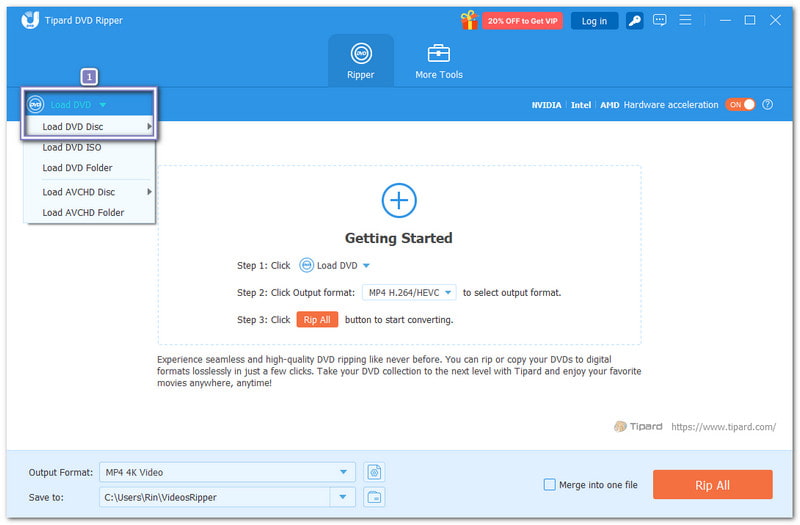
第2步如果您尚未將 DVD 光碟插入電腦的 DVD 光碟機,請先插入。然後在 AVAide DVD Ripper 中,點擊 加載 DVD 並選擇 加載 DVD 光盤 添加您的DVD。之後,您的電影檔案就會出現。
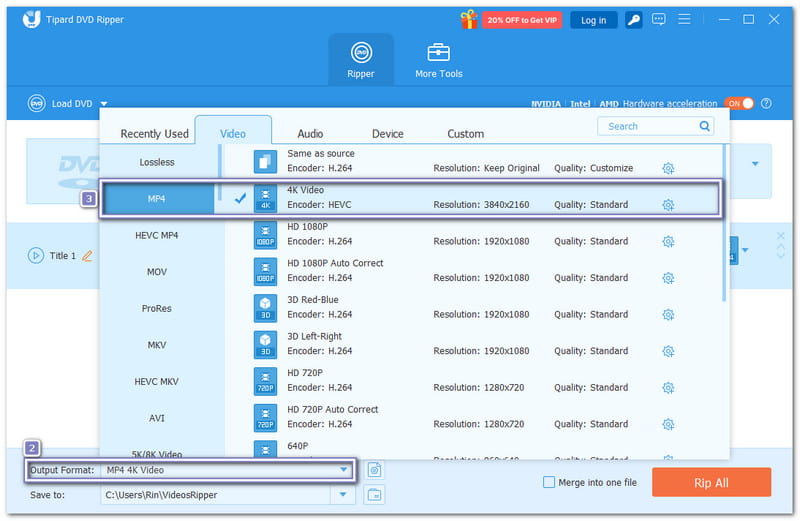
第 3 步打開 輸出格式 開啟選單,選擇要將 DVD 複製到的格式。您可以保持分辨率不變以保留原始畫質,也可以選擇更高的分辨率,例如 3.0。 4K 或者 1080p為了改進它。
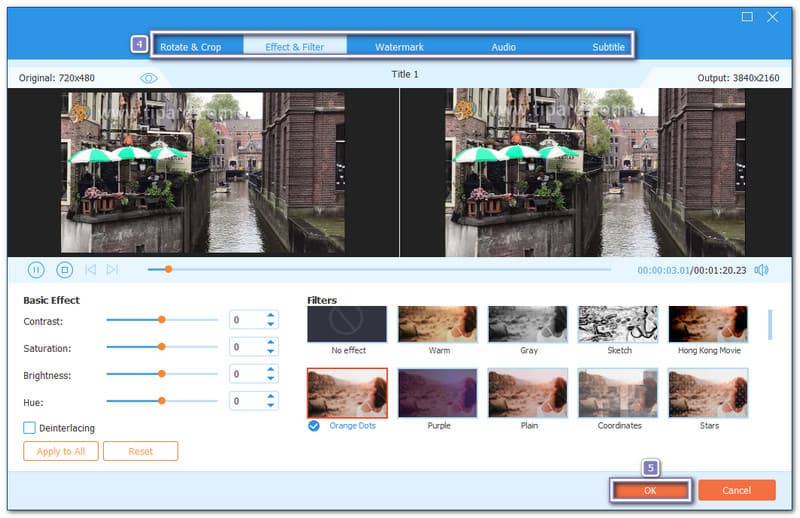
步驟4您也可以在複製前編輯 DVD。點選 棍棒 按鈕和探索標籤頁,例如 旋轉和裁剪, 效果和濾鏡, 水印, 聲音的, 和 字幕別忘了按 行 儲存您的編輯。
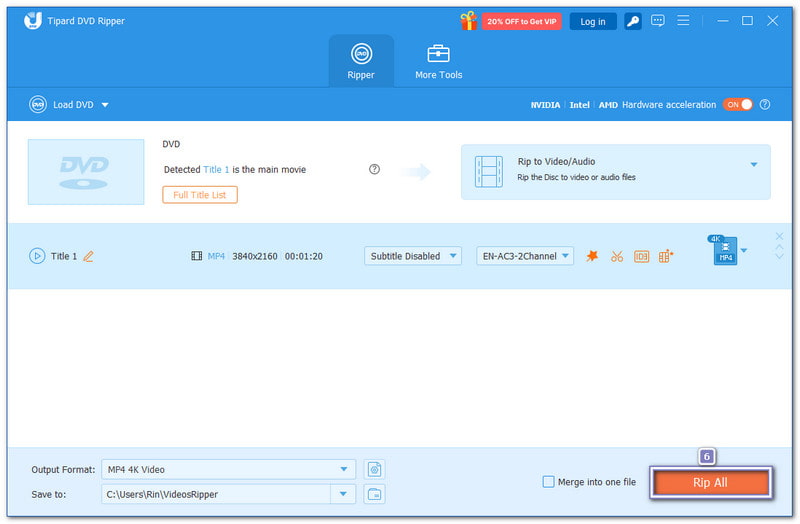
第 5 步一切準備就緒後,按下 全部翻錄 點擊按鈕。 AVAide DVD Ripper 將開始翻錄並將您的 DVD 複製到您的電腦。完成後,打開本機資料夾查看文件。現在,您的 DVD 已安全地儲存到 Windows 10 系統中!
第三部分:Windows 10 系統上 5 款最佳 DVD 光碟複製軟體
借助合適的工具,在 Windows 10 上將 DVD 複製到 DVD 從未如此簡單。這些工具可以備份影片、製作精確的 DVD 副本,並自訂音訊、字幕和選單。那麼,事不宜遲,請了解以下每款軟體!
1.Tipard DVD克隆器
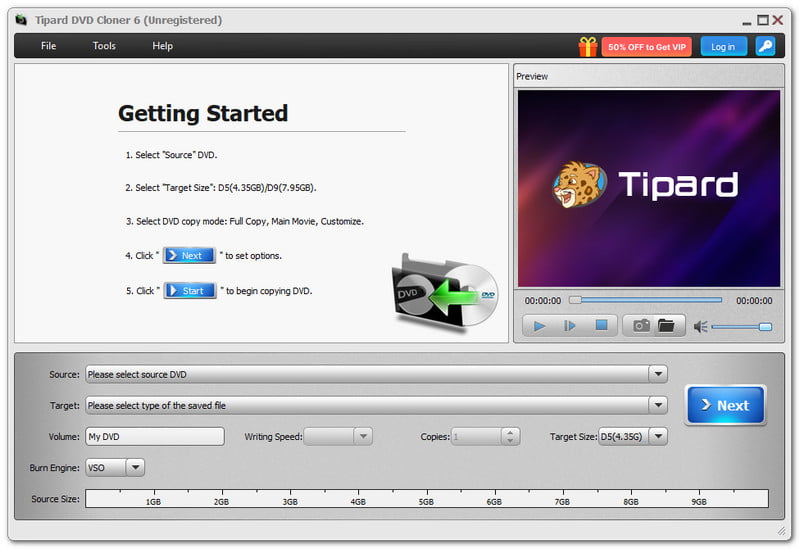
首先要介紹的是Tipard DVD Cloner。它可以在Windows 10系統下將DVD複製到另一個DVD,也可以將DVD備份為DVD資料夾或ISO鏡像檔。您可以複製DVD,並自訂標題、章節、音訊和字幕軌。
您也可以查看 DVD 容量,並在 DVD-5 和 DVD-9 之間進行調整。 Tipard DVD Cloner 採用 GPU 加速和三個穩定的燒錄引擎:VSO、CdrTool 和 IMAPT。它可以幫助您快速複製 DVD,保留完整內容,並避免故障。
主要特點:
- 輕鬆移除地區代碼。
- 將 DVD-9 壓縮成 DVD-5 以節省空間。
- 複印多份,然後選擇所需的份數。
- 可與 DVD-R(W)、DVD-R DL、DVD 資料夾、ISO 檔案等搭配使用。
- 提供三種複製模式:完整複製、主影片複製和自訂複製。
2. 尼祿九世
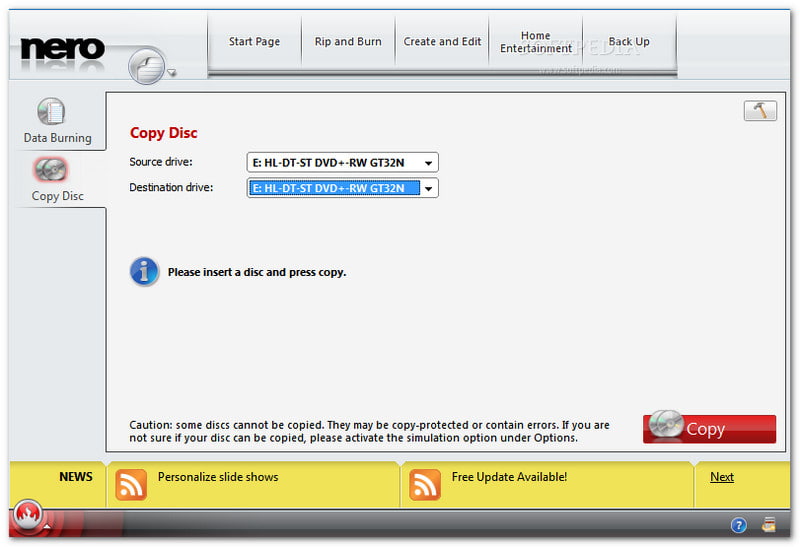
Nero 9 是一款經典的 Windows 10 DVD 複製軟體,以其速度快、介面簡潔而聞名。您可以輕鬆複製 CD、DVD 和其他光碟,並即時監控複製進度。它還允許您對影片格式進行基本調整。儘管偶爾會出現崩潰的情況,但對於需要可靠的 DVD 燒錄和複製功能的用戶來說,它仍然是一個不錯的選擇。
主要特點:
- 介面清晰,對新手友善。
- 支援影片、音樂和資料刻錄。
- 適用於舊版和新版Windows系統。
- 建立自訂選單章節和光碟標籤。
3. 123 複製 DVD
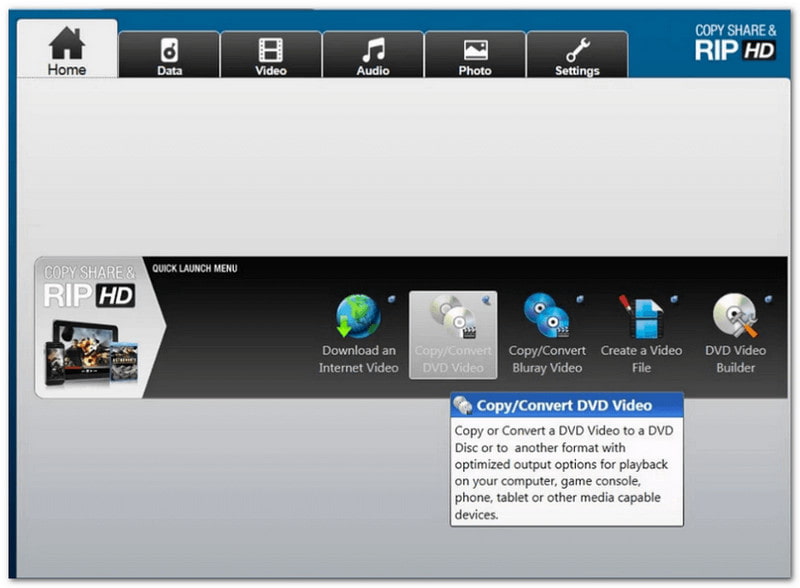
對於想要在 Windows 10 上快速複製 DVD 的初學者來說,123 Copy DVD 是理想之選。它可以製作精確的 1:1 DVD 副本,並將其刻錄到另一張光碟。您還可以安全地歸檔電影、圖片和文件。其簡潔的介面確保了流暢的操作體驗,並且能夠自動選擇適合您 DVD 或裝置的格式。
主要特點:
- 支援多種Windows版本。
- 將網路影片燒錄到 DVD 或其他裝置。
- 製作完全1:1的DVD拷貝,且不損壞光碟。
- 自動選擇格式,方便複製。
4. Xilisoft DVD Copy Express
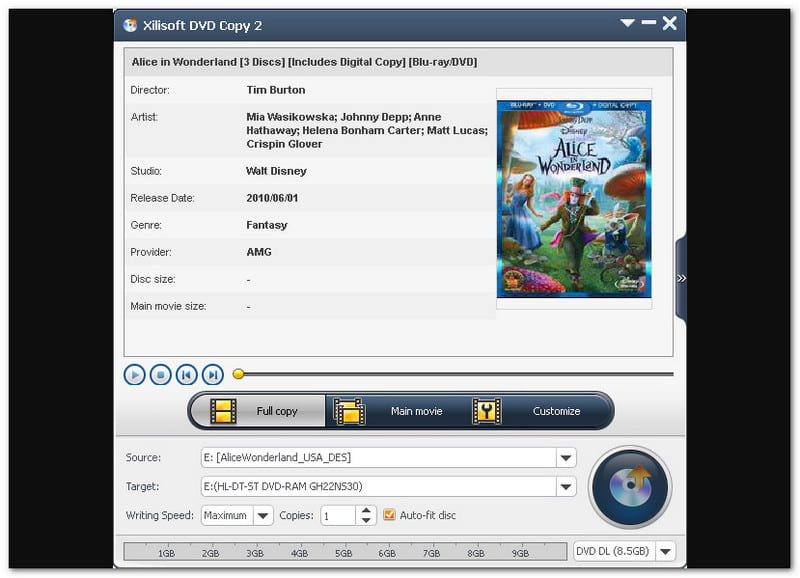
Xilisoft DVD Copy Express 以其在 Windows 10 系統上的高品質 DVD 克隆功能而聞名。它提供 1:1 的光碟複製,並支援雙層 DVD。您可以選擇音軌、字幕或跳過選單,從而簡化複製過程。此外,Xilisoft DVD Copy Express 還允許您在 Windows 10 系統上將 DVD 複製到 ISO 檔案。雖然介面可能略顯過時,但它仍然提供穩定可靠的 DVD 複製功能。
主要特點:
- 無損 1:1 DVD 克隆。
- 相容於NTSC和PAL制式。
- 自訂音軌和字幕。
- 支援雙層DVD,可播放大尺寸電影。
5. 一鍵DVD複製專業版
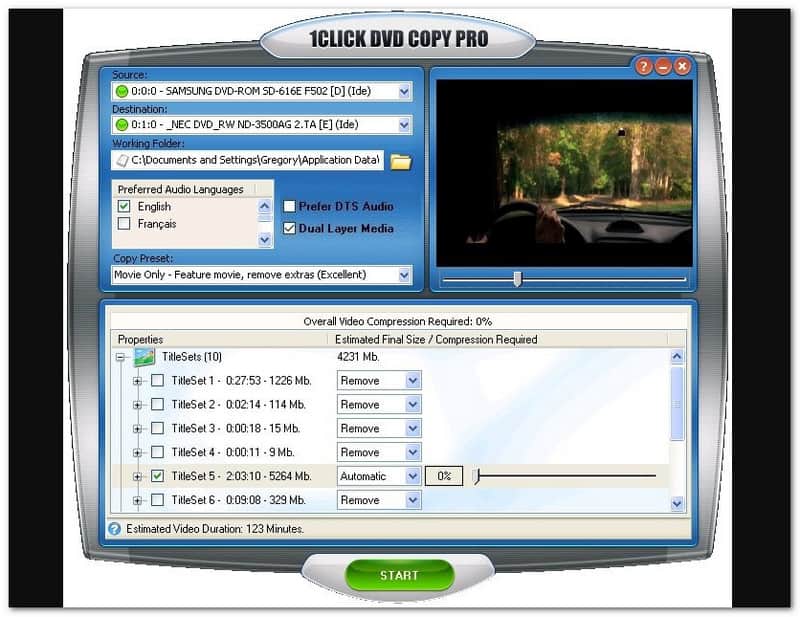
1Click DVD Copy Pro 是一款簡單易用的 Windows 10 DVD 複製工具,操作方便。它能產生高品質的 1:1 克隆光碟和壓縮備份。該軟體採用 CPRx 技術來處理新的光碟格式。 受版權保護的DVD您也可以使用它將 DVD 複製到 Windows 10 的硬碟。雖然它價格更高,高級自訂選項更少,但它在快速有效地備份 DVD 方面非常可靠。
主要特點:
- 高品質1:1 DVD克隆。
- 直接將電影備份到硬碟。
- 使用 CPRx 處理受版權保護的 DVD。
- 複製劇集DVD和雙層光碟。
幸運的是,學習 如何將 DVD 複製到 Windows 10 現在很容易了。像這樣的工具 AVAide DVD Ripper 這款軟體可以幫助您快速且安全地將 DVD 以數位格式複製到電腦。您也可以找到可以將 DVD 複製到 DVD 的軟體。只需選擇最適合您需求的程序,即可開始放心複製。
翻錄和轉換 DVD 光盤/文件夾/ISO 映像文件為各種格式的最佳工具。