


如今,串流媒體和數位檔案佔據主導地位。然而,DVD 仍然是儲存電影、個人錄音和講座的常用格式之一,這一點毋庸置疑。唯一的挑戰在於,您需要的是影片的特定部分,而不是整個影片。從 DVD 剪輯影片並不像剪輯數位影片檔案那麼簡單。那麼,您是否正在尋找一種高效的 DVD 影片剪輯方法,以獲得滿意的觀看體驗?您很幸運,因為本文包含了您所需的所有資訊。請繼續閱讀,以了解最可靠的剪輯方法。 剪輯過的DVD視頻 成功地。
第一部分:如何一鍵剪切和提取 DVD 視訊文件
想知道如何在 Mac 和 Windows 系統上剪輯 DVD 影片嗎?其實,如果你擁有一款優秀的 DVD 剪輯軟體,剪輯影片就輕而易舉了。如果你正在尋找一款能夠幫助你輕鬆完成剪輯的優秀工具,請造訪[此處插入連結]。 AVAide DVD Ripper這款軟體在剪輯DVD影片方面堪稱完美,因為它能提供您所需的所有功能。您可以根據所需的輸出格式剪切或修剪影片。此外,您甚至可以使用快速分割功能瞬間剪切影片。最棒的是,您還可以使用添加片段功能添加其他片段來延長影片長度。更棒的是,它還能處理受版權保護的DVD,因此您無需擔心DVD的類型。此外,這款高階DVD轉換器利用GPU加速,並採用NVIDIA CUDA技術優化多核心處理。
- DVD 翻錄軟體將 DVD 影片轉碼為數位格式時,轉換速度最高可提升 30 倍。
- 此程式可以產生原始光碟的無損 ISO 或 MPG 備份。
- 它支援多種數位格式,例如 MP4、M4V、WMV、MKV、AVI 等。
- 該軟體可提供流暢的匯出流程。
- 該程式還可以從 DVD 中提取音訊檔案、聲音和背景音樂。

 安全下載
安全下載
您可以查看/按照以下詳細說明,學習如何從 DVD 剪輯影片。
步驟1下載並啟動 AVAide DVD Ripper 在您的 Mac 或 Windows 電腦上。然後,在進行下一步之前,請確保您的 DVD 已插入裝置。
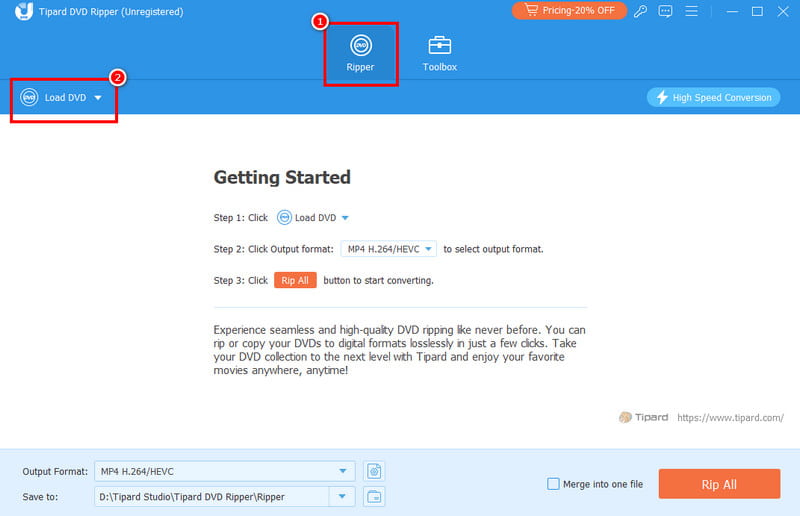
第2步啟動介面後,您可以前往 開膛手 進入該部分,然後點擊新增 DVD 加載 DVD 按鈕。
第 3 步然後,點擊 刀具 新增功能。螢幕上將出現另一個介面。您可以根據自己的喜好開始剪輯影片。
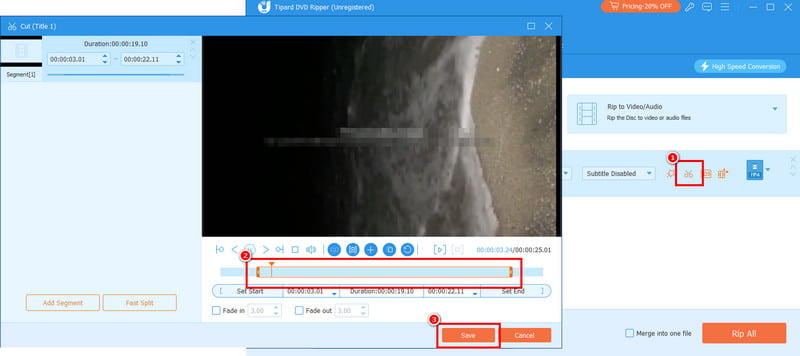
您還可以使用 褪色 如果您想為影片添加其他效果,請點擊以下按鈕。 保存 按鈕。
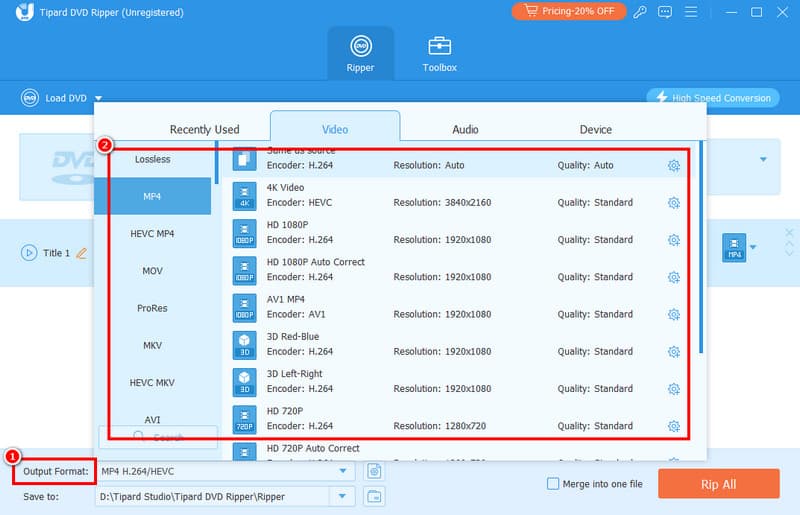
步驟4若要將 DVD 儲存到電腦上,您可以繼續執行以下操作: 輸出格式 請選擇您需要的格式。您還可以選擇您喜歡的視訊品質。
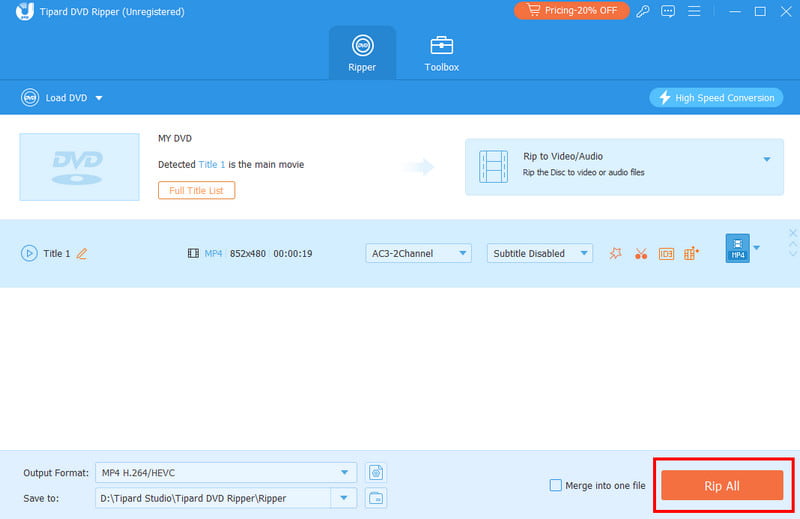
第 5 步最後一步,您可以點擊儲存檔案。 全部翻錄 完成此操作後,您就可以流暢地觀看影片了。
第二部分:如何在 HandBrake 中剪輯 DVD 影片檔案
如果您仍在尋找其他可以從 DVD 剪輯影片的程序,您可以嘗試使用 手剎這款免費開源程式可以手動剪輯視頻,並允許您根據個人喜好調整視頻長度。其簡潔易用的使用者介面是這款軟體的理想選擇。此外,您還可以確保原始影片品質不受影響。您還可以使用更多功能來增強視訊檔案。 在 Handbrake 上翻轉視頻它可以裁剪影片、添加濾鏡、去除視訊雜訊等等。你也可以將DVD儲存為多種數位格式,例如MP4、MKV和WebM。唯一的缺點是程式的主介面看起來有些過時,而且某些功能運作不佳。不過,如果你需要一款優秀的影片剪輯軟體,不妨考慮一下這款。
要從 DVD 中剪輯視頻,您可以參考以下簡單方法。

步驟1你需要做的第一件事是下載 手剎 在您的電腦上安裝程式。安裝完成後,啟動程式即可開始操作。請確保您的DVD光碟已插入電腦。
第2步然後,在主介面上,點擊 文件 點擊按鈕新增您的 DVD。您甚至可以直接從資料夾拖放 DVD 檔案。
第 3 步添加DVD後,請繼續。 範圍 進入該部分,手動自訂要儲存到裝置上的開始時間和結束時間。
步驟4影片剪輯完成後,你可以前往… 瀏覽 請在下方選擇目標資料夾。您還可以使用各種基本的影片編輯工具來改進影片。
第 5 步最後,點擊 開始編碼 點擊上方按鈕開始儲存。儲存完成後,您就可以在電腦上開啟影片並查看結果了。
第三部分:兩款DVD編輯器的比較
您還想了解更多關於這兩款優秀的DVD編輯器的資訊嗎?如果是這樣,您可以查看本節中的比較表格,以獲取更多見解。
| AVAide DVD Ripper | 手剎 | |
| 平台 | Windows 和 Mac | Windows 和 Mac |
| 用戶界面 | 簡單易懂,引人入勝 | 款式簡潔,但看起來過時了。 |
| 使用方便 | 使用者友善介面,帶有預設選項。 | 技術性較強,需手動設定。 |
| 翻錄/保存過程 | 速度提升30倍 | 標準 |
| 編輯功能 | • 壓縮機 • 克羅珀 • 分線器 • 濾鏡和效果 • 新增字幕 • 轉換器及更多功能。 | • 降噪器 • 去模糊 • 鰭狀肢 • 旋轉器等等。 |
| 價錢 | 免費和可購買 | 免費開源軟體 |
| 輸出格式 | MP4、M4V、MOV、MKV、WMV、AVI、HEVC 等。 | MKV、MP4 和 WebM。 |
查看上表後,我們可以看出您已掌握所需的所有資訊。因此,請務必使用這些工具進行高效的DVD影片剪輯。這些程式還能確保影片的原始品質不受影響,讓您盡享影片內容。
如果你想 從DVD中剪輯的視頻您可以使用以上所有方法。這些程式都是免費的,讓您無需花費一分錢即可獲得理想的效果。此外,如果您想剪輯影片並使用基本和進階編輯功能對其進行增強,我們建議您使用 AVAide DVD Ripper借助該程式的視訊剪輯功能,您可以成功獲得理想的效果。
翻錄和轉換 DVD 光盤/文件夾/ISO 映像文件為各種格式的最佳工具。


