您需要這樣做的原因有很多 將您的 DVD 收藏轉換為數字 文件。顯然,光盤很脆弱。 5 到 10 年後,它們會變脆。此外,它們很容易受到環境的影響,例如過熱或潮濕。與數字文件相比,DVD 也會佔用大量空間。更重要的是,它們正在變得過時。大多數輕型 PC 和筆記本電腦都沒有磁盤驅動器。因此,本文分享了一個操作方法。
第 1 部分:查找我附近的 DVD 數字服務
將 DVD 轉換為數字文件的最簡單方法是尋找服務。您可以將 DVD 郵寄到該服務,然後從網站下載數字文件或在轉換後通過 USB 驅動器獲取。方便是 DVD 對數字服務的主要好處。當然,它們不是免費的,價格從幾美元到幾百美元不等。如果您的預算有限或收藏量很大,這種方式不是一個好的選擇。
而且,現在只有少數幾家公司還在提供這項服務,比如DVDWalmart、Leave a Legacy和DiJiFi。
另一個問題是隱私洩露。在將您的私人 DVD 發送到這些 DVD 數字化服務之前,您最好考慮清楚。
第 2 部分:將 DVD 轉換為數字視頻的最佳方式
將 DVD 轉換為數字視頻時,易用性是一個大問題。 DVD 轉換軟件的一部分很複雜是有道理的。幸運的是, AVAide DVD Ripper 可以幫助您在沒有技術技能的情況下在桌面上完成工作。

 安全下載
安全下載
- 優點
- 輕鬆將 DVD 轉換為數字文件。
- 支持高達 4K 的視頻分辨率。
- 以各種多媒體格式數字化 DVD。
- 通過硬件加速提高性能。
- 附帶許多獎勵功能。
- 缺點
- 如果您的 DVD 電影很長,則可能需要一段時間。
如何在不損失質量的情況下將 DVD 轉換為數字視頻
步驟1加載 DVD
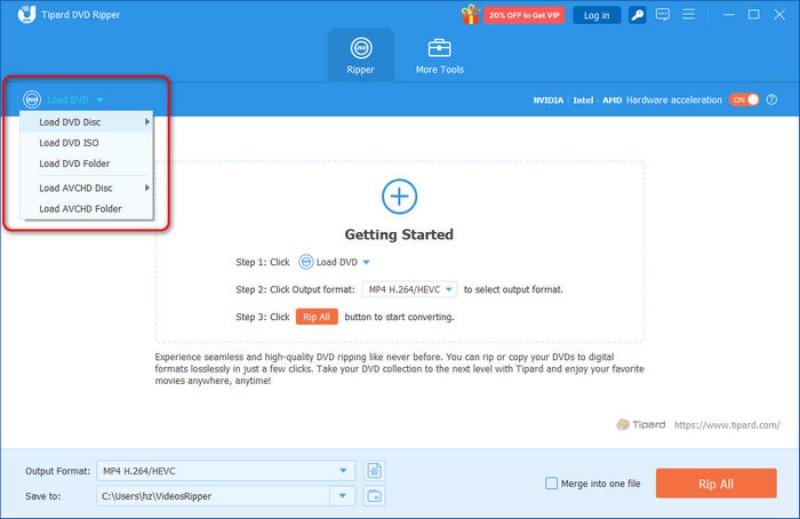
在您的 PC 上安裝後啟動最好的 DVD 轉換軟件。 Mac 有另一個版本。將 DVD 放入 DVD 驅動器。前往 加載 DVD 菜單,選擇 加載 DVD 光盤, 然後選擇光盤。要轉換特定章節,請單擊 完整的標題列表 按鈕 在 DVD 加載後,選擇它們。
第2步設置輸出格式
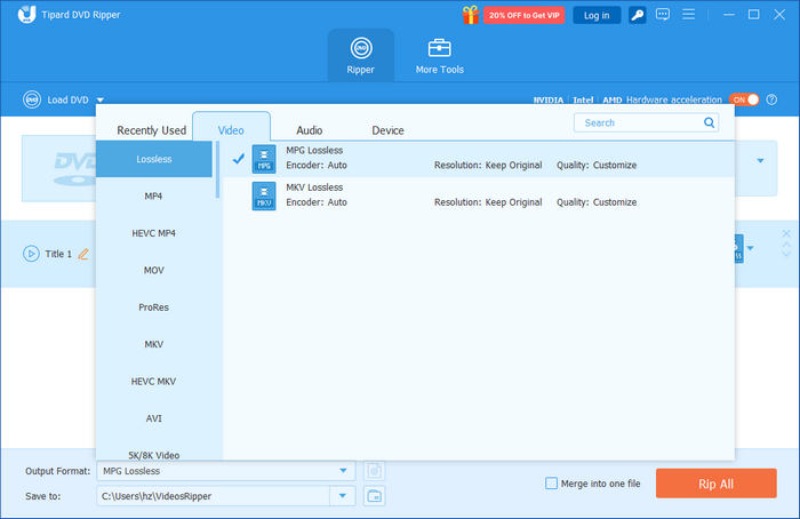
點擊 全部翻錄到 右側的菜單打開配置文件對話框。前往 視頻 選項卡,在左側選擇適當的格式,然後選擇一個預設。要更改分辨率和其他參數,請單擊 齒輪 按鈕。如果您打算在手機上觀看視頻,請轉到 設備 選項卡並選擇手機型號。
第 3 步將 DVD 轉換為數字視頻
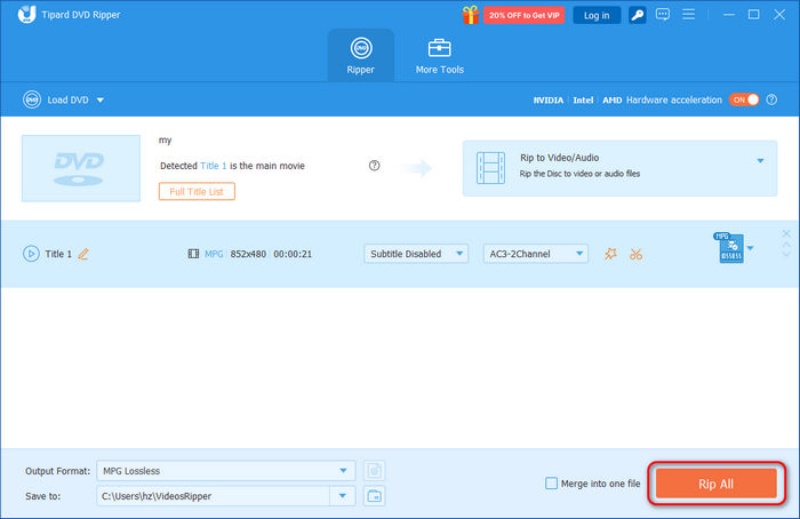
最後,點擊 文件夾 在底部並選擇一個特定的目錄來保存結果。點擊 全部翻錄 按鈕開始將 DVD 轉換為數字視頻。
第 3 部分:如何使用 Vudu 數字化 DVD
Vudu 是一個多媒體平台,有很多 4K 超高清影片。其中一些甚至可以免費觀看。此外,它還帶有一個 光盤到數字 特徵。想像你想要你的 PS5可以播放DVD 當它是數位時,唯一的方法就是翻錄 DVD。因此,您可以直接在 Vudu 上將 DVD 轉換為數位電影。每張 DVD 轉 SD 的價格為 $2,每張 DVD 轉 HDX 的價格為 $5。
- 優點
- 在您的手機上數字化 DVD。
- 製作高達 4K 的視頻。
- 包括這麼多 4K 超高清影片。
- 將視頻流式傳輸到兼容設備。
- 缺點
- 價格有點高。
- 並非所有 DVD 電影都可用。
以下是使用 Vudu 將 DVD 轉換為數字視頻的步驟:
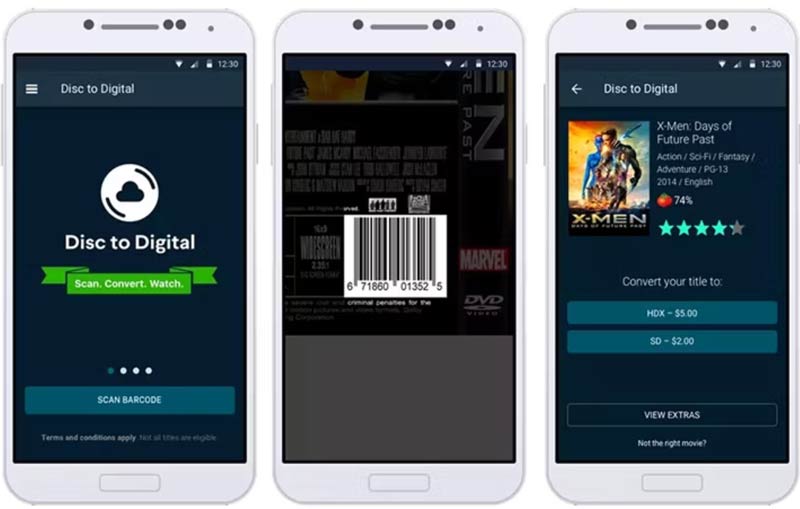
步驟1在您的手機上安裝 Vudu 應用程序,並註冊或登錄您的帳戶。在 iPhone 上,您需要在瀏覽器中的網站上創建一個帳戶,然後轉到應用程序。
提示: 確保允許該應用訪問您的位置數據。此外,掃描 DVD 時,您的賬單地址必須與您的 GPS 位置相匹配。
第2步點擊 菜單 帶有三行按鈕的按鈕,然後選擇 光盤到數字.
第 3 步掃描 DVD 盒上的條形碼以搜索數字標題。然後按照屏幕上的說明進行操作並選擇您的電影質量偏好。
步驟4結帳,電影將在您的帳戶中可用。
第 4 部分:如何使用 VLC 將 DVD 轉換為數字文件
您可以在不支付一分錢的情況下將 DVD 轉換為數字視頻嗎?答案是肯定的,而 VLC 正是您所需要的。這款開源媒體播放器附帶額外功能,包括在 PC、Mac 和 Linux 上數字化 DVD 電影。
- 優點
- 數字化商業和自製 DVD。
- 完全免費使用。
- 適用於 PC、Mac 和 Linux。
- 支持流行的視頻輸出格式。
- 缺點
- 過程有點複雜。
- 您可能會遇到各種錯誤。
- 輸出質量不是很好。
按照以下步驟使用 VLC 將 DVD 轉換為數字視頻:
步驟1在桌面上運行免費的 DVD 轉換器,轉到 媒體 頂部功能區上的菜單,然後選擇 轉換/保存.將 DVD 插入計算機。
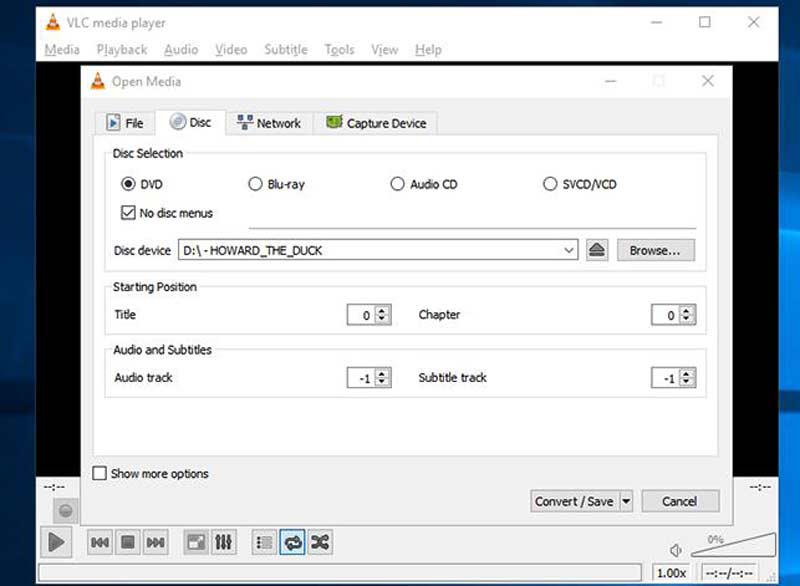
第2步切換到 光盤 上的選項卡 開放媒體 對話框,選擇 DVD, 點擊 瀏覽 按鈕並選擇光盤。確保選中旁邊的框 沒有光盤菜單;否則,VLC 可能會轉換循環視頻菜單。
第 3 步點擊 轉換/保存 底部的按鈕轉到下一個窗口。
步驟4拉下 輪廓 菜單並選擇適當的輸出格式,例如 MP4.
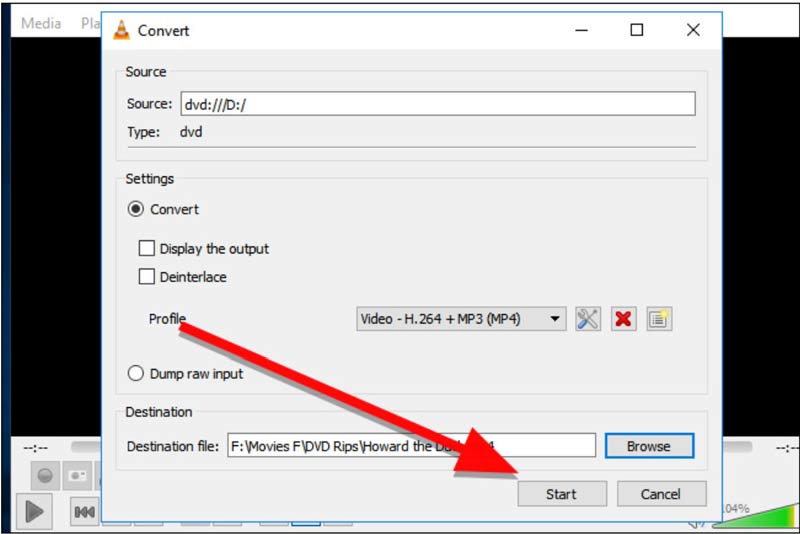
第 5 步打 瀏覽 按鈕並為輸出視頻設置位置文件夾。最後,點擊 開始 按鈕開始將 DVD 轉換為數字視頻。
筆記: 如果在此過程中出現錯誤或輸出視頻中沒有任何內容,則表示 VLC 無法數字化此 DVD。你必須嘗試其他方法。
第五部分:使用 HandBrake 將 DVD 轉換為數位格式
HandBrake 是一款開源視訊轉碼工具。在將 DVD 轉換為數位檔案時,它支援 MPEG-2 來源解碼,並可輸出 H.264 和 AV1 等編碼格式;解析度最高可保留至 1080p。使用者可以自訂 CRF、位元率、字幕等參數。請注意,它無法繞過商業 DVD 的版權保護,僅適用於未加密或已解密的來源檔案。
- 優點
- 高品質的編碼控制和視訊參數調整。
- 支援多種輸出格式,相容於電視、手機、平板電腦和媒體伺服器。
- 支援批次轉換佇列和提取指定標題/章節。
- 缺點
- 不支援解密商業DVD,也不能直接繞過CSS或其他複製保護措施。
- 僅保留轉碼後的視訊串流;不支援 DVD 選單結構或完整的 ISO 備份。
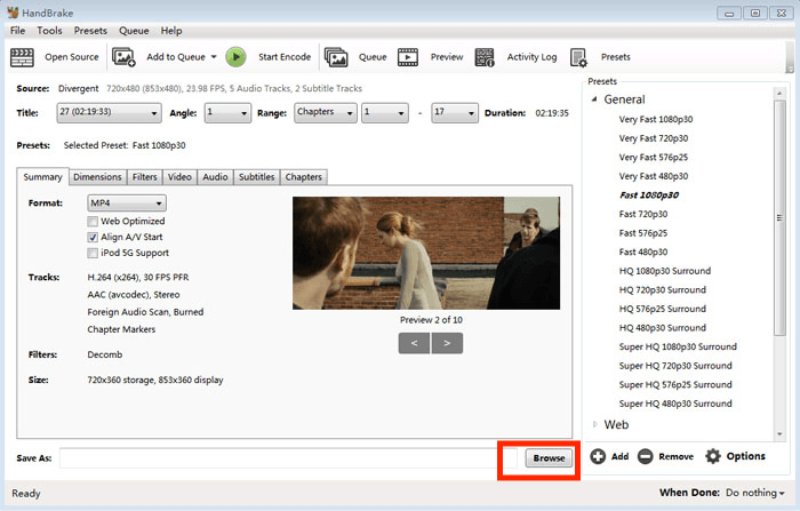
步驟1插入DVD,點選 開源 在 HandBrake 中選擇對應的標題,然後選擇所需的輸出格式。
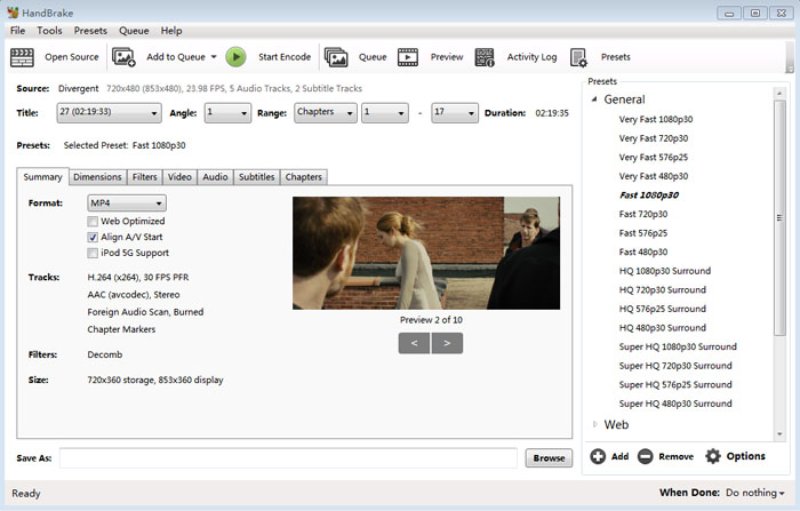
第2步然後點擊 方面, 視頻, 聲音的等等,依需求配置視訊編碼器設定、幀速率,並選擇音軌、字幕和章節範圍。
第 3 步點擊 瀏覽 在底部設定儲存位置,然後按一下 開始編碼 開始轉換。
第六部分:如何使用 MakeMKV 將 DVD 轉換為數位格式
對於翻錄受商業保護的DVD光碟,MakeMKV是一個可靠的選擇。它可以解密常見的DVD保護機制,例如CSS,並繞過區域碼,同時保留原始音軌(例如杜比數位、DTS)和嵌入式字幕,方便用戶靈活選擇播放串流。然而,它不會壓縮或轉碼視訊;它只是解密並將內容重新封裝成MKV文件,因此最終文件的大小與原始DVD資料基本相同。
- 優點
- 保留原始MPEG-2視訊串流,保持影像品質。
- 支援杜比數位和DTS等多種音軌,以及嵌入式字幕。
- 極快的刻錄速度,接近光碟機讀取速度。
- 缺點
- 檔案體積大,未壓縮。
- 無法輸出MP4格式或控制位元率。
- 僅提取標題內容,不保留原始DVD選單結構。
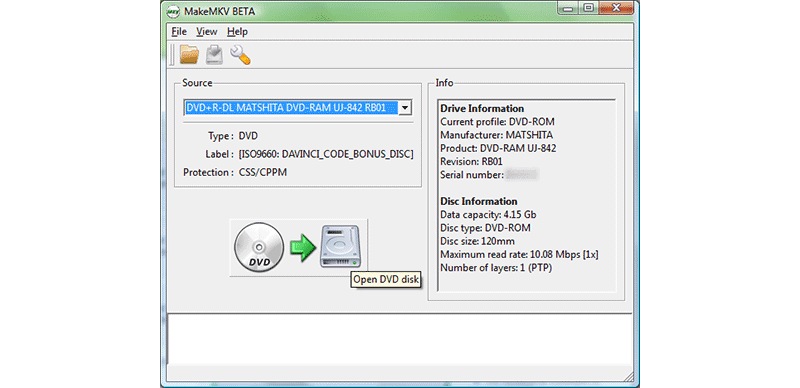
步驟1插入DVD光碟,開啟MakeMKV軟體,等待其掃描光碟內容。選擇所需的主標題、音軌和字幕軌。
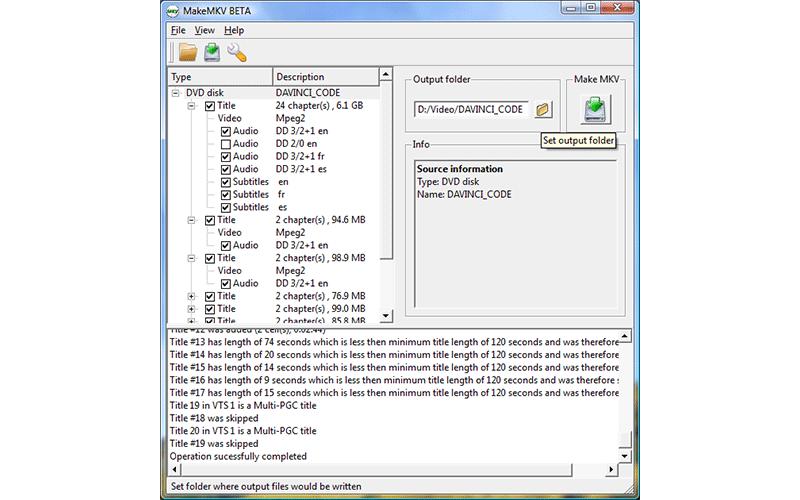
第2步選擇輸出路徑,然後按一下 製作 MKV 開始解密並產生 MKV 檔案。
| 工具 | 轉換方法 | 最佳用例 | 支持的平台 | 解密能力 | 輸出格式 |
| AVAide DVD Ripper | 內建轉換/儲存功能 | 完整DVD翻錄,支援靈活的格式輸出和批次處理 | Windows、macOS | 最佳選擇,支援 CSS、區域碼和常見的 DVD 保護機制。 | 支援 500 多種格式(MP4、MKV、AVI、MOV 等) |
| 武杜 | 掃描光碟條碼 – 基於雲端的數位許可證 | 官方數位拷貝,無需手動提取 | iOS、Android、網頁 | × 無法直接解密; | 雲端串流媒體 |
| VLC媒體播放器 | 內建轉換/儲存功能 | 免費基礎DVD轉換 | Windows、macOS、Linux、行動裝置 | 不支援原生 CSS 解密(需要 libdvdcss) | MP4、MKV、AVI、WMV 等格式。 |
| 手剎 | 解碼DVD原始檔 – 重新編碼視頻 | 免費、品質可控的轉碼(位元率/CRF 調整) | 視窗、macOS、Linux | 沒有內建的商業DVD解密功能 | MP4、MKV |
| 製作MKV | 解密 DVD – 重新封裝為 MKV(無需重新編碼) | 無損備份,保留原始質量 | 視窗、macOS、Linux | 支援 CSS 解密和區域繞過 | 僅MKV格式(無壓縮) |
第七部分:關於將 DVD 轉換為數位格式的常見問題
沃爾瑪是否仍將 DVD 轉換為數字?
是的,沃爾瑪宣佈在超過 3,500 家商店推出獨家店內 DVD 數字轉換服務。您可以跳到本地商店轉換 DVD 或在在線圖書館進行轉換。
將DVD轉換成數位格式會損失視訊品質嗎?
這取決於你使用的方法。如果你使用像 MakeMKV 這樣的無損工具,影片不會被重新編碼,因此畫質與原版 DVD 完全相同。但是,如果你使用像 HandBrake 這樣的轉碼工具,由於壓縮,可能會出現一些畫質損失。
在美國,將個人DVD轉換為數位檔案是否合法?
美國版權法允許在某些情況下為個人使用而製作副本,但大多數商業 DVD 都受到加密保護。
本指南已告訴您四種方法 將您的 DVD 轉換為數字 視頻文件。如果您只有一兩張要轉換的 DVD,轉換服務對於普通人來說是一個不錯的選擇。 AVAide DVD Ripper 是在桌面上完成這項工作的最佳選擇。 VLC 是一個不錯的選擇。更多問題?請把它們寫在這篇文章下面。
翻錄和轉換 DVD 光盤/文件夾/ISO 映像文件為各種格式的最佳工具。