WEBP 是一种现代图像格式,它在保持高质量的同时,提供了更好的压缩率,因此成为网络图像格式的热门选择。遗憾的是,WEBP 文件在 Photoshop 中打开可能比较困难,尤其是在旧版本或未更改相应设置的情况下。您将学习所有需要了解的知识,以便继续使用 WEBP。 在 Photoshop 中打开 WEBP。我们将首先了解什么是 WEBP 格式,接下来我们将了解哪些版本的 Photoshop 可以打开 WEBP 文件,执行打开 WEBP 文件的每个步骤,最后解释如何转换 WEBP 文件以兼容每个版本。
第 1 部分:了解 WEBP 格式
Google 创建了 WEBP 格式,以进一步提升在线图片的压缩性能。它能够显著缩小文件大小,同时保持图片质量,因为它支持有损压缩和无损压缩。这对于需要快速加载图片且不牺牲图片质量的网站和应用来说,无疑是一大助力。
WEBP 格式的另一个优势是其支持透明度(类似 PNG 图片)和动画(类似 GIF)。因此,对于希望使用更少格式且不损失功能的开发者和内容创作者来说,WEBP 格式更受欢迎。
然而,并非所有软件都已过渡到新格式。例如,在旧版本的 Photoshop 中,即使用户打开扩展名为 .webp 的文件,该格式本身并不支持,因此用户在不安装插件或更改格式的情况下,可能会难以读取和编辑该文件。
话虽如此,WEBP 旨在成为一种多功能且高效的图像格式,它充分利用了其他常见文件格式的最佳特性。它提供高质量的图形、更快的网站性能和更小的文件大小。随着越来越多的平台使用 WEBP,了解如何使用 WEBP 文件(尤其是在 Photoshop 等专业应用程序中)对摄影师、设计师以及所有从事数字图像工作的人员来说变得越来越重要。
第 2 部分:哪些 Photoshop 版本支持 WEBP
Adobe Photoshop 暂时对 WEBP 图像格式提供有限的支持,但并非所有版本都提供原生支持。了解您使用的版本是否支持 WEBP 文件,可以节省您的时间,并避免额外的解决方法。
Photoshop 23.2 及后续版本现已支持 2022 年 2 月发布的 WEBP 格式。这意味着您无需任何第三方插件或其他软件即可在 Photoshop 中打开 WEBP 文件。如果您通过 Creative Cloud 订阅使用 Photoshop 并定期更新软件,那么您可能已经拥有此支持。
早期版本的 Photoshop,例如 Photoshop CS6 或从 CC 2015 到 CC 2021 的版本,本身并不支持 WEBP。如果您使用的是这些旧版本,则必须安装 Google WEBP 插件或将 WEBP 文件转换为可接受的格式(例如 PNG 或 JPEG),才能在 Photoshop 中打开它。过去,如果您使用的是旧版本的 Photoshop 或无法购买更新,则必须使用 Google WEBP 插件。安装插件后,可以轻松地在插件内部保存和打开 WEBP。但是,您无需在较新版本上安装此插件,因为 Adobe 从一些较新版本开始就集成了内置兼容性。
你可以通过直接尝试打开 WEBP 文件来判断你的 Photoshop 是否支持。如果出现错误或无法打开文件,你可以 高档 WEBP 文件并尝试通过 Photoshop 再次访问它们。
第 3 部分:如何在 Photoshop 中打开 WEBP
如果您不确定如何正确打开 WEBP 图像,在 Photoshop 中处理它们可能会令人沮丧。无论您处理的是从网络下载的项目,还是为网站创建内容,能够访问和编辑 WEBP 文件都至关重要。本节将引导您完成在 Photoshop 中打开 WEBP 文件所需的具体步骤,无论您使用的是哪个版本。对于使用 Photoshop 最新版本的用户,该过程快速简便。我们为旧版本用户提供了实用的插件或文件转换工具。如果您遵循本指南,可以节省时间,减少重复犯错的机会,并确保编辑过程从始至终顺利进行。
第1步第一步是启动 Photoshop。请注意,您只能在 Photoshop 23.2 及以上版本中打开 WEBP 图像。如果您的 Photoshop 版本不符合要求,请继续下一步。
第2步打开 Photoshop 后,通过以下方式打开 WEBP 文件 微软画图。打开 WEBP 文件后,点击 文件 然后悬停在 另存为,单击您方便的文件格式。
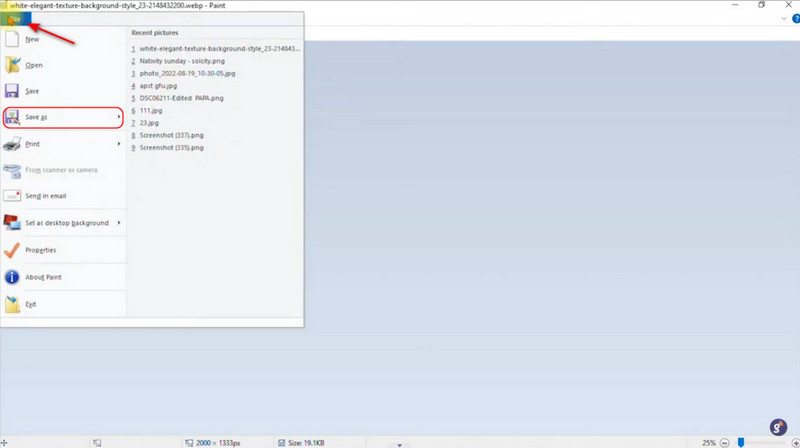
第 3 步保存文件后,您现在可以将其导入 Photoshop。只需浏览本地目录即可。您也可以使用 Windows 搜索来搜索该文件。
第四步导入文件后,您现在可以根据自己的喜好开始编辑 WEBP 文件。如果其他图像类型无法导入 Photoshop,您也可以对其进行此操作。
第 4 部分:将 WEBP 照片转换为 Photoshop 格式
对于需要在旧版本 Photoshop 中打开 WEBP 文件的用户, AVAide 图像转换器 是一款出色的工具,可以弥补这一差距。这款功能强大的软件允许您将 WEBP 图像转换为 JPG 或 PNG,Photoshop 完全支持这两种格式。批量转换是其最实用的选项之一;批量转换可以轻松一次性转换多个文件,这对于处理大量图像的专业人士来说是理想之选。更重要的是,与在线转换领域的许多其他同类产品不同,AVAide 保证原始图像质量保持不变,因此转换后的输出始终清晰明了。只需点击几下,新手和专家用户都可以学习 如何打开 WEBP 文件。Web 开发人员、图形设计师和内容创建者都将受益于 AVAide,因为它是一种快速可靠的方法,可以将您的 WEBP 文件转换为 Photoshop,从而可以花更多时间进行编辑,而减少处理文件问题的时间。
第1步访问图像转换器
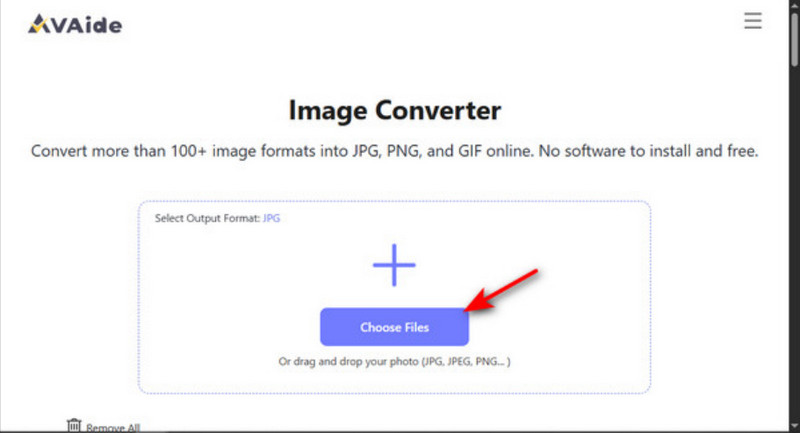
作为用户,您首先要做的就是访问在线图片转换器。您可以转到其他标签页并搜索 AVAide 图像转换器.
第1步导入 WEBP 图像
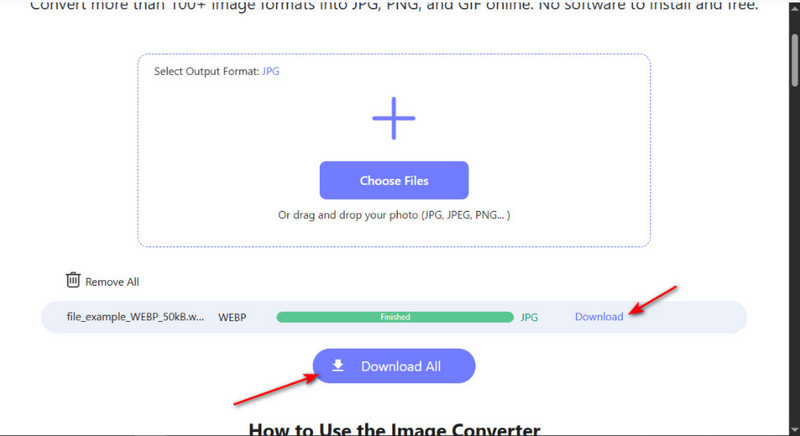
访问在线转换器后,您将看到其主界面。现在,您将开始导入您拥有的 WEBP 文件。您可以通过点击 选择文件 按钮。单击此按钮将打开您的本地目录,您可以在其中选择图像。
第2步转换 WEBP 图像
导入 WEBP 文件后,即可开始下载。点击 全部下载 按钮,这会将您的图像压缩到文件夹中,或者单击 下载 在每个图像旁边手动按下按钮;请注意,此方法不会压缩您的图像。
Adobe Photoshop 2020 打开 WEBP 只要步骤正确,转换 WEBP 文件就变得非常简单。无论您使用受支持的版本还是手动转换格式,本指南都能确保您轻松访问和编辑 WEBP 图像,避免任何兼容性问题。