DVD 技术并非为现代笔记本电脑而设计,而是为机顶盒播放器而设计。该格式基于 MPEG-2 压缩、预设分辨率和分层导航文件。当用户尝试…… Mac 翻录 DVD 如今,媒体面临着传统光盘设计与当前 macOS 框架之间的兼容性问题。这些结构性细节被忽视,导致数字存档工作中翻录失败。精心处理既能保证视频质量,又不违反法律。
第一部分:在Mac电脑上翻录DVD合法吗?
答案是肯定的,在Mac电脑上翻录DVD是合法的,但需要满足一些特定条件。最重要的条件包括:你是否拥有DVD拷贝的所有权、拷贝的版权保护状态以及你所在国家/地区的版权法。
在某些司法管辖区,根据法律规定,只要复制的DVD是合法获得的且未加密,个人复制DVD是允许的,这符合私人复制或合理使用原则。然而,大多数商业DVD都采用某种CSS加密或区域编码来阻止复制。使用Mac软件翻录DVD时,也可以强制绕过这些限制,从而改变其合法性。
在美国等国家,《数字千年版权法案》(DMCA)不允许任何人规避数字版权管理,即使是自行操作也不行。也就是说,该过程的合法性并非主要取决于设备本身,而是取决于是否存在加密。即使很多用户寻求如何在Mac上翻录DVD,他们也往往对这些法律限制一无所知。
大多数 DVD 都有版权保护,在尝试任何形式的翻录之前,您必须了解您所在地区的版权法。
第二部分:如何在 Mac 上翻录未受保护的 DVD
如何在 Mac 上翻录 DVD?如果您的 DVD 没有版权保护,macOS 可以不受限制地读取光盘结构。您只需要合适的软件来提取视频并将其转换为 MP4 等现代格式。以下是两款可靠的工具以及使用步骤。
1. MacX DVD Ripper Mac
MacX DVD Ripper Mac 这款软件专为 macOS 系统打造,支持直接将 DVD 转换为 MP4 格式。如果您正在寻找如何在 Mac 上使用预设输出格式和简易控制功能从 DVD 中提取视频的方法,这款工具提供了分步指南,帮助您提取未受保护的光盘内容。
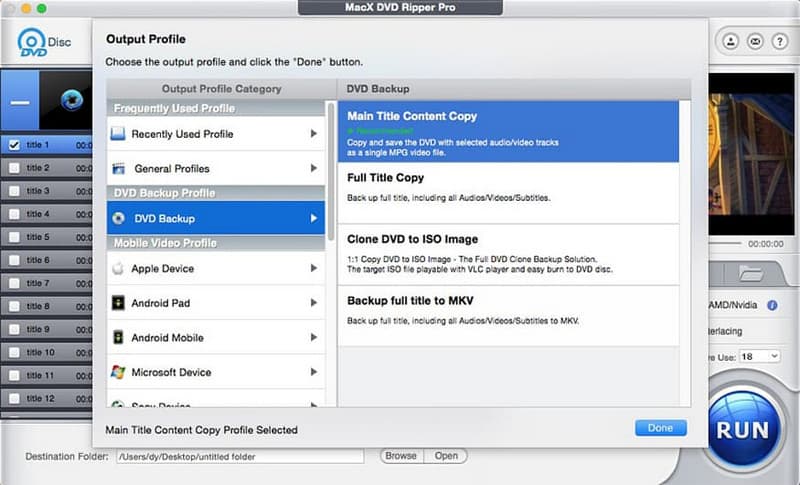
第1步安装软件并将未加密的 DVD 插入您的 Mac。
第2步启动程序并点击 DVD光盘 加载源代码。
第 3 步选择输出配置文件,例如 MP4。 一般配置文件.
第四步选择目标文件夹并单击 跑步 开始撕裂过程。
2. VLC 媒体播放器
VLC 媒体播放器 它内置转换功能,可以直接从未受保护的 DVD 中提取视频。对于那些正在寻找如何在不安装专业翻录软件的情况下从 Mac 上的 DVD 中提取视频的用户来说,VLC 提供了一个实用的替代方案,并支持多种格式。 翻录DVD的最佳格式 为了。
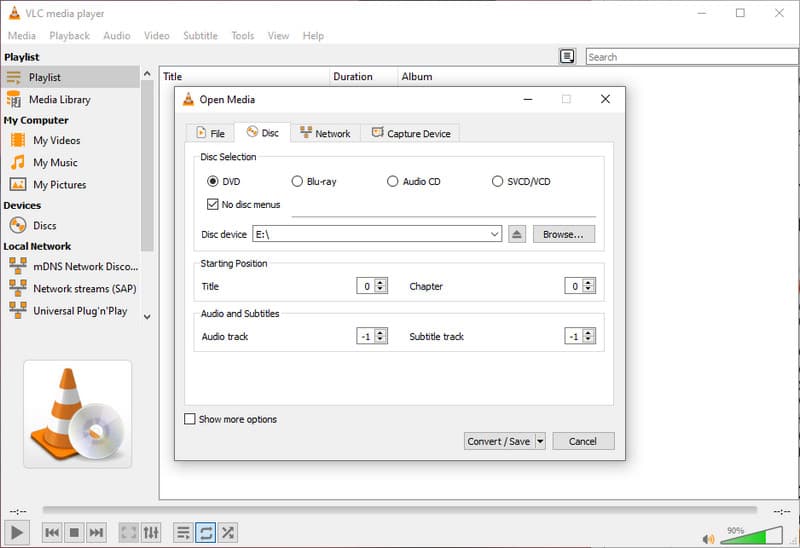
第1步安装 VLC 媒体播放器并插入未加密的 DVD。打开 VLC,点击 文件 在顶部菜单中,选择 转换/流.
第2步选择 光盘 选项卡,选择 DVD,然后单击 开放媒体 加载内容。
第 3 步选择一个个人资料,例如 H.264 MP4设置保存位置,然后单击 保存 开始这个过程。
第三部分:如何在 Mac 上翻录受版权保护的 DVD
受版权保护的DVD旨在通过加密、区域码和结构保护来阻止直接复制。这些限制通常会导致标准工具失效。
对于那些想要找到适用于 Mac 的最佳 DVD 翻录解决方案,能够处理加密光盘且不会出现任何错误的 Mac 用户来说,他们需要专门的软件。
1.AVAide DVD 翻录器
AVAide DVD Ripper 这款软件旨在绕过商业DVD常见的版权保护,同时在macOS上保持稳定的性能。它以1:1的比例备份,不会对原始视频结构、音轨和字幕进行任何重新压缩。该软件还支持硬件加速,可实现快速处理,并提供灵活的输出格式,包括MP4、MOV和MKV。用户可以设置编解码器、比特率和分辨率,以优化文件大小和质量,从而满足完整备份和优化播放文件的需求。
第1步下载并安装 AVAide DVD Ripper,然后将受保护的 DVD 插入您的 Mac。

 安全下载
安全下载
第2步启动软件并点击 加载 DVD 扫描并分析光盘。
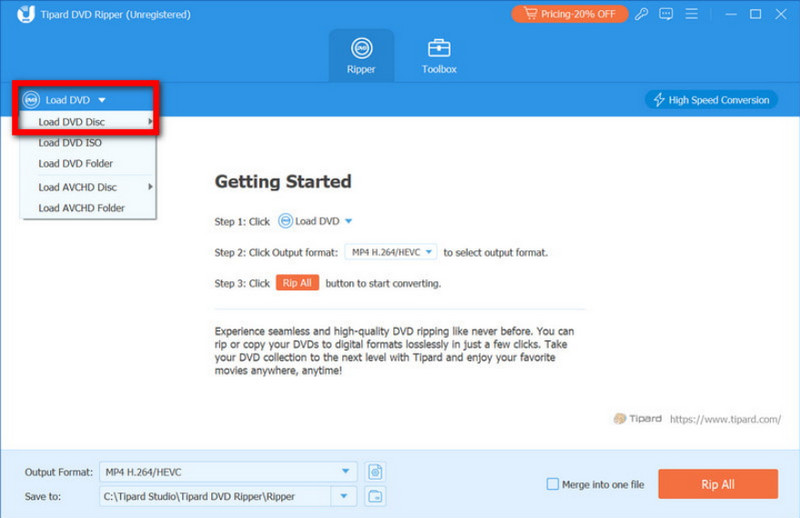
第 3 步选择所需的输出格式,或启用 1:1 比例选项以获得全质量备份。
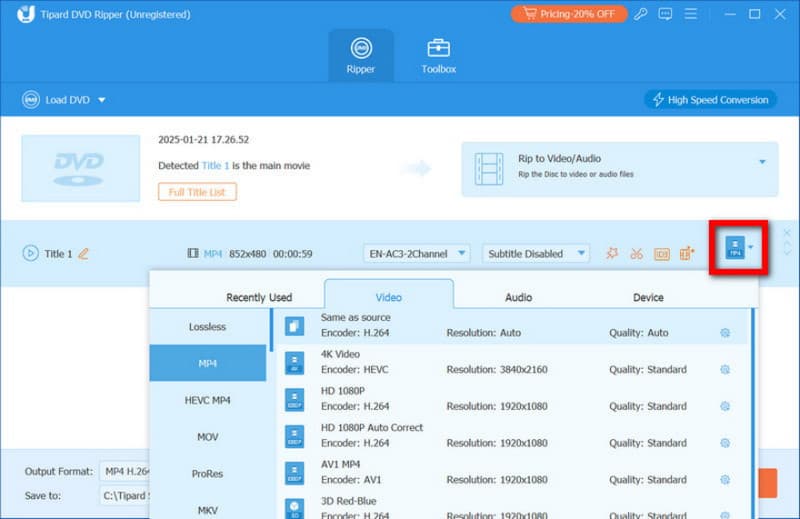
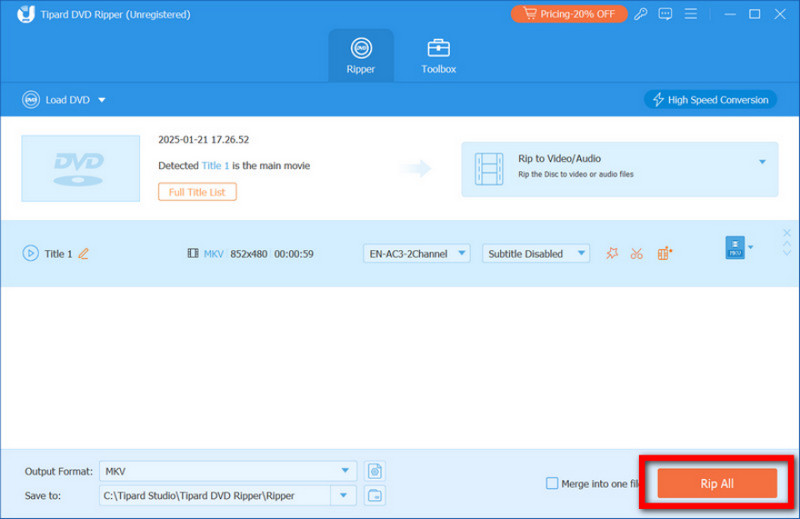
第四步选择目标文件夹并单击 全部翻录 开始转换过程。
2.手刹
手刹 是一款可靠的免费Mac版DVD翻录软件。默认情况下,它可以读取未加密的DVD光盘,但部分用户会将其配置为读取某些受保护的DVD光盘。它提供了对压缩率、分辨率、帧速率和输出格式的精细控制,使其非常适合制作优化播放的文件。
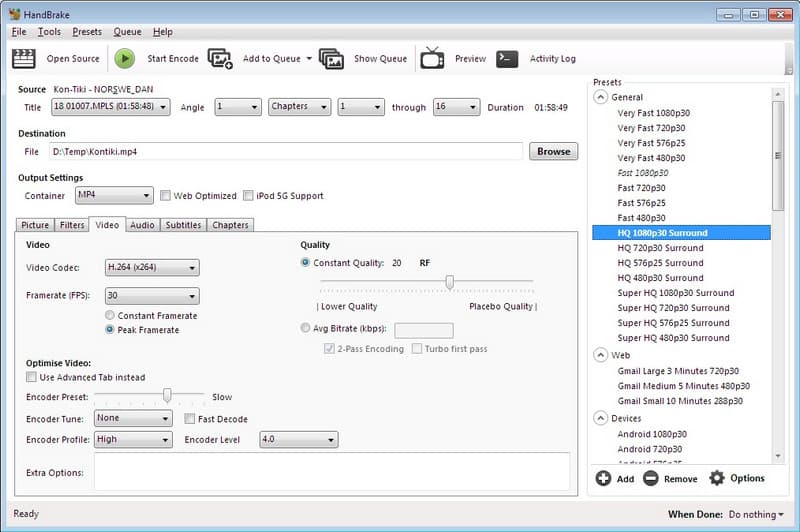
第1步插入 DVD,并让程序完整扫描光盘结构后再选择标题。
第2步查看检测到的标题列表,并根据时长而非文件大小选择主要特征。选择符合您目标的预设,例如高质量或设备兼容输出,然后确认容器格式为 MP4 或 MKV。
第 3 步如有需要,请调整比特率或分辨率,选择保存位置,然后单击 开始 按下按钮开始编码过程,同时监控进度面板以发现错误。
3. 制作MKV
是 使用 HandBrake 翻录 DVD 难以处理?如果是,请尝试使用 制作MKV它旨在读取 DVD 并移除某些类型的复制保护。对于正在寻找如何在 Mac 上翻录 DVD 并保持原始画质的用户来说,MakeMKV 专注于创建完整的 MKV 备份,而无需重新编码视频流。
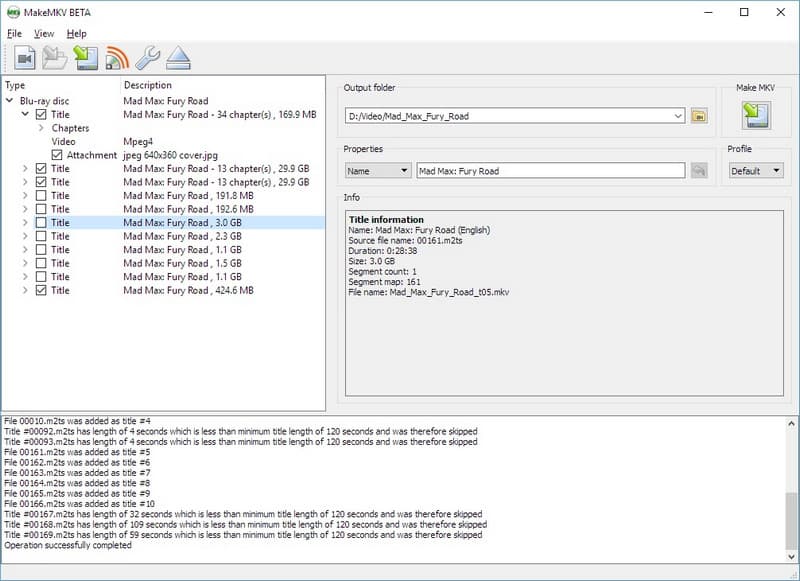
第1步安装 MakeMKV 并启动该软件,然后单击 DVD 驱动器图标扫描光盘。
第2步选择电影主标题,然后选择要保留的音频和字幕轨道。
第 3 步选择输出文件夹并单击 制作 MKV 开始提取过程。
请注意,在某些地区,绕过版权保护可能受到限制。在尝试翻录加密DVD之前,请务必先查阅当地的版权法。
在 Mac 上翻录 DVD 不仅仅是按下转换按钮那么简单。您必须了解光盘是否已获得授权,哪些工具对您有用,以及当地版权法的适用情况。普通软件可以处理未加密的 DVD,而加密光盘则需要更复杂的解决方案,并且需要考虑法律的界限。输出格式、压缩级别和备份质量也会影响长期播放和存储。如果您一直在寻找…… 如何将 DVD 翻录到 Mac 电脑最重要的一步是为您的特定光盘和用途选择正确的方法,同时保持质量并遵守相关规定。
关于作者

翻录和转换 DVD 光盘/文件夹/ISO 映像文件为各种格式的最佳工具。