


将 DVD 转换为 1080p 高清视频 可以成为以更高的质量和清晰度欣赏您喜爱的电影和电视节目的好方法。您可以创建 DVD 收藏的数字副本,以便在智能电视等更大的屏幕上观看。然而,DVD 到 HD 的转换过程可能有点棘手。遵循某些步骤并使用正确的工具以获得最佳质量非常重要。这篇文章将回顾 DVD 到 HD 视频转换的基础知识,并提供一些入门技巧。
第 1 部分:DVD 的分辨率是多少
DVD分辨率是指播放DVD时屏幕上可见的细节水平。 分辨率以像素为单位——像素是构成图像的微小点。实际分辨率取决于光盘标准和所使用的视频编码。
最常见的DVD分辨率为720×480像素(NTSC制式)和720×576像素(PAL制式),两者均属于标清分辨率。这些分辨率在图像质量和文件大小之间取得了良好的平衡,使得DVD易于存储、分发,并可在各种设备上播放。
随着高清格式的兴起,DVD分辨率现在被认为已经过时了。 支持高达 1080p 分辨率的蓝光光盘已经基本取代 DVD,成为高质量视频的首选介质。
尽管如此,由于DVD价格低廉、便于携带且兼容性强,因此仍然被广泛使用。 尤其是在网络速度慢或不稳定的地区。对许多用户来说,DVD分辨率在日常观看电影和其他视频内容时仍然足够了。
第 2 部分:将 DVD 转换为 1080p 高清视频的简单方法
在使用这些工具将 DVD 翻录成高清视频之前,您可以先了解它们的功能。
| 软件 | DVD 翻录速度* | 人工智能增强 | 使用方便 |
| AVAide | 速度快(支持GPU加速) | 是的(AI图像增强、降噪) | 高(引导式工作流程) |
| 手刹 | 中等(基于 CPU 的编码) | 不 | 中等(参数较多) |
| VLC | 速度慢(未针对抓取进行优化) | 不 | 低(非直观过程) |
DVD 转高清视频并不难。然而,高清已经过时了;你应该提高 DVD 的分辨率和清晰度。 AVAide DVD Ripper 可以使用最新的视频和音频编码器有效地将 DVD 翻录为 HD、1080P 甚至 4K 分辨率。
AVAide DVD Ripper 可以轻松将所有类型的 DVD 光盘、ISO 映像和文件夹翻录为多种常见和罕见格式,例如 MP4、MKV、AVI、MOV、MTS 等。您可以轻松选择 1080P 和 4K 分辨率。它还提供许多基本的视频编辑功能和 AI 驱动的视频增强技术。
- 将 DVD 翻录为具有最佳视频质量的高清和 1080P 分辨率。
- 支持任何 DVD 类型、ISO 映像和 DVD 文件夹的翻录。
- 允许您选择所需的视频分辨率、帧速率、比特率等。
- 提供流行和新型编码器,如 HEVC、AV1、ProRes 等。

 安全下载
安全下载
第1步下载并安装 AVAide DVD Ripper 并启动它。点击 加载 DVD 左上角的按钮将您的 DVD 光盘、ISO 映像或 DVD 文件夹加载到此程序。

第2步DVD 加载完成后,您可以点击 输出格式 下拉按钮用于选择视频输出格式,例如 MP4、MKV 或 AVI。您可以选择高清 1080P 或 4K 分辨率。如果您仍想将 DVD 转换为高清格式,可以选择高清 720P。

第 3 步最后,点击 存到 下拉按钮选择高清视频的输出文件夹,然后单击 全部翻录 按钮将 DVD 翻录为 HD、1080P 或 4K 分辨率。

第 3 部分:如何使用 HandBrake 免费将 DVD 转换为 1080p 高清视频
当您想免费将 DVD 转换为高清质量时,您还可以依靠开源 DVD 抓取器, 手刹。这款免费的 DVD 到高清视频转换器与 Windows、macOS 和 Linux 设备兼容。它为您提供了一种将 DVD 转换为 1080p 高清视频的便捷方法。它也可以帮助你 翻转视频。您可以从其官方网站下载 HandBrake 并按照以下步骤将低分辨率 DVD 变成高质量 DVD。
第1步将 DVD 插入计算机的驱动器并打开 HandBrake。将 DVD 加载到 来源选择 标签。请注意,HandBrake 无法转换受商业版权保护的 DVD。

第2步1080p 是现代高清视频的标准。但是,如果您的 DVD 分辨率较低,例如 480p 或 720p,则无论您如何升级视频,您都可能无法使用 HandBrake 获得真正的 1080p 质量。选择要转换的 DVD 标题和章节,然后单击 开始编码 将您的 DVD 变成更高的质量。
第四部分:使用 VLC 快速将 DVD 翻录成高清视频
VLC 可以翻录 DVD 并将其转换为高清视频。它支持基本的编解码器选择(例如 H.264)和分辨率缩放,允许用户进行以下操作: 高档DVD 转换过程中会保留部分内容。然而,VLC 依赖于传统的缩放算法,不提供基于人工智能的增强功能,与专业的 DVD 翻录软件相比,其控制性和稳定性都有限。
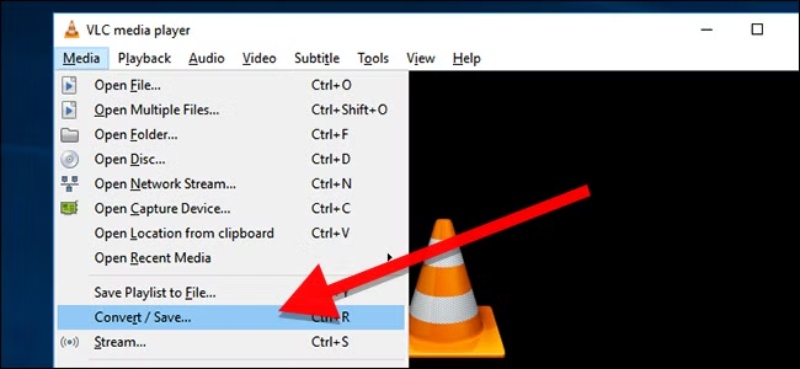
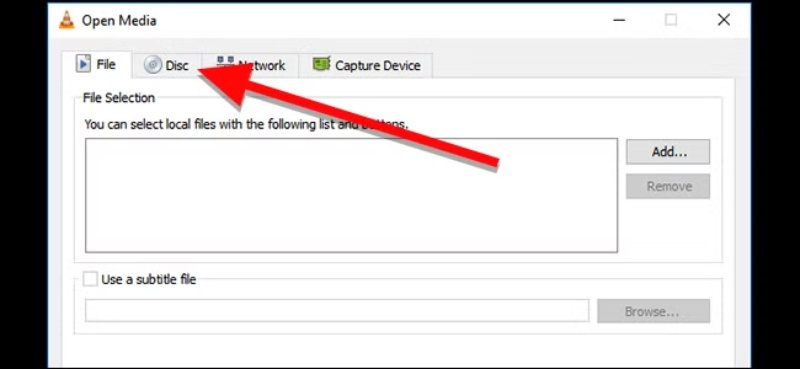
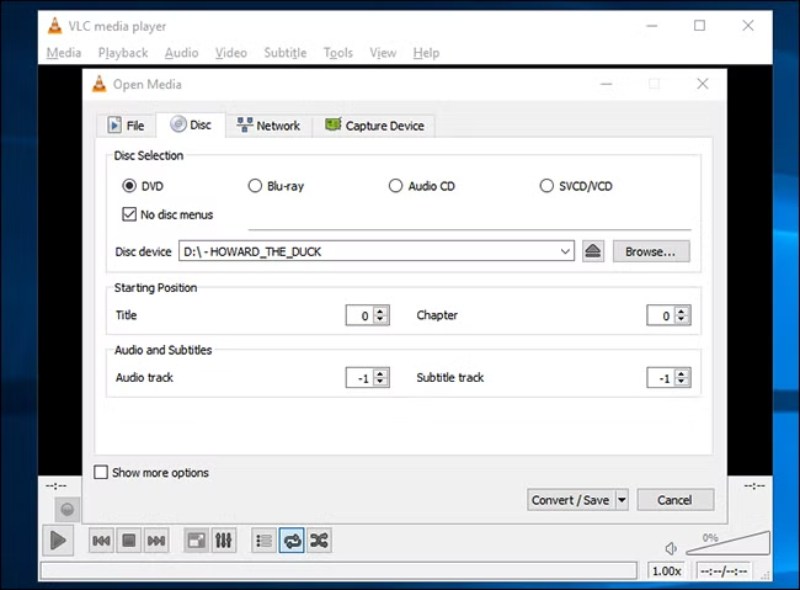
第1步插入DVD,打开VLC播放器,转到“媒体”,然后单击 转换/保存并选择光盘和 DVD。
第2步点击 转换/保存选择输出配置文件,例如 MP4(带 H.264 编码),然后根据需要将分辨率调整为 720p 或 1080p。
第 3 步选择目标文件并单击 开始 开始将 DVD 翻录并转换为高清视频。
第五部分:如何将 DVD 转换为高清视频的常见问题解答
使用 GPU 加速将完整 DVD 翻录成 1080p 需要多长时间?
通常情况下,一张标准的90-120分钟DVD需要10-20分钟的转换时间。像AVAide DVD Ripper这样的转换软件可以带来5到15倍的明显速度提升。当启用高比特率、滤镜或重新编码为1080p时,加速倍数会相应降低。
转换 DVD 的最佳格式是什么?
转换 DVD 时,应选择大多数媒体播放器、平台和设备都支持的流行视频格式,例如 MP4、AVI、MKV 或 MOV。
如何将 DVD 升级到 4K?
您可以使用推荐的 AVAide 视频转换 轻松将低质量 DVD 转换为 4K、5K 或 8K 视频。它可以提高分辨率、添加更多细节、锐化图像以及进行其他优化以提高输出质量。
这篇文章主要解释 如何将DVD转换为高清视频 高效便捷。通过以上三种方法,您可以将 DVD 升级到全高清分辨率,同时保持高视频质量。如需更快更可靠的解决方案, AVAide DVD Ripper 推荐使用此软件,因为它支持高质量的 1080p 输出、GPU 加速以及多种格式。将 DVD 转换为 1080p 不仅可以提升视觉清晰度,还能提高与电视、电脑和移动设备的兼容性。
翻录和转换 DVD 光盘/文件夹/ISO 映像文件为各种格式的最佳工具。


