DVD 作为一种非常可靠的视频保存设备,被广泛使用。并且可以保存高质量的视频,适合收藏和家人一起观看。但是,鉴于其相对脆弱的表面和需要特定的外部设备才能播放,人们很难随时随地观看 DVD 电影。此外,与在线视频相比,DVD 视频不便于共享和分发。
在这种情况下,您可以选择 将 DVD 转换为云,它为您的文件增加了另一层保护,让您可以更方便地与朋友分享电影。为了帮助您,我们将提供最好的 DVD 开膛手和详细说明。尝试让您的转换过程更顺畅!
Part 1. 不同云服务的格式要求
在开始将 DVD 转换为云之前,您必须了解目前几种主要云存储设备支持的文件格式,以便更好地决定将文件转换为其中的哪种格式。我们将在下面的表格中展示这些格式。
| 云 | 支持的 音频 F奥马茨 | 支持的视频 F奥马茨 |
| 微软 OneDrive | MP3、M4A、WAV、WMA | 3G2、3GP、3GPP、ASF、AVI、M2TS、M4V、MKV、MOV、MP4、MP4V、MTS、TS、WEBM、WMV |
| 云端 | AAC、MP3、FLAC、AC3 | HEIF、JPEG、RAW、PNG、GIF、TIFF、HEVC、MP4 |
| 谷歌云端硬盘 | MP3、MPEG、WAV、OGG、OPUS | WebM、MPEG-4、3GPP、MOV、AVI、MPEG-PS、WMV、FLV、MTS、OGG |
| 一个亚马逊照片 | / | MP4、QuickTime、AVI、MTS、MPG、ASF、WMV、Flash、HEIF、HEVC、OGG |
| 投递箱 | AAC、AIF、AIFF、FLAC、M4A、MP3、OGA、WAV、WMA | 3GP、3GPP、3GPP2、ASF、AVI、DV、FLV、M2T、M4V、MKV、MOV、MP4、MPEG、MPG、MTS、OGG/OGV、RM、TS、VOB、WEBM、WMV |
您可以根据您要使用的云服务提供商选择转换的目标格式。
第 2 部分。 将 DVD 转换为云数字
使用 AVAide DVD Ripper 翻录 DVD
AVAide DVD Ripper 是一款功能齐全的软件,可确保您将任何 DVD 光盘、文件夹或 ISO 文件转换为 300 多种数字音频和视频格式,包括 MP4 MKV、AVI、VOB、M4V、MOV、WMV、FLV、WebM、TS、MPG等。此外,您可以将 DVD 翻录为适用于各种流行多媒体设备(如 iPhone、Android 手机、PS3、PS4、Xbox、Wii、电视等)的任何格式。在转换过程中,您可以修改视频的分辨率、比特率、帧率和编码器类型。

 安全下载
安全下载
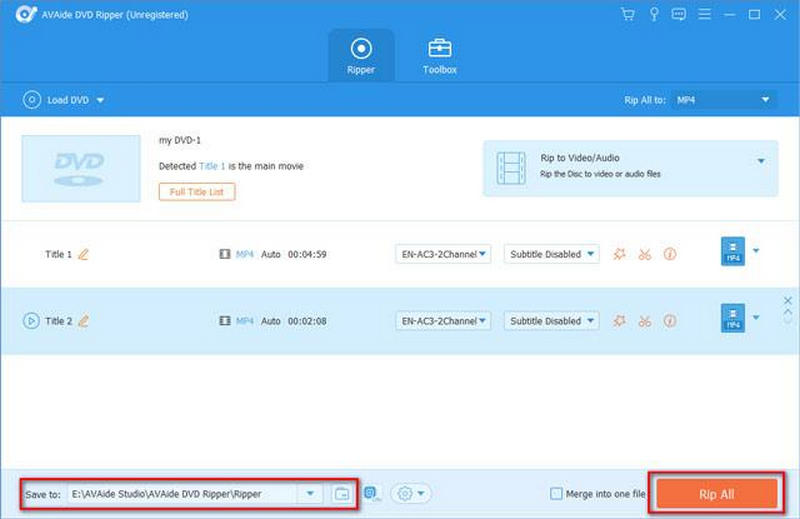
第1步在您的计算机上启动 DVD Ripper.
在您的计算机上下载并安装 AVAide DVD Ripper,然后打开它。选择 开膛手 在界面上。
第2步加载您的 DVD
将 DVD 插入计算机的 DVD 驱动器,然后单击 加载 DVD 导入。
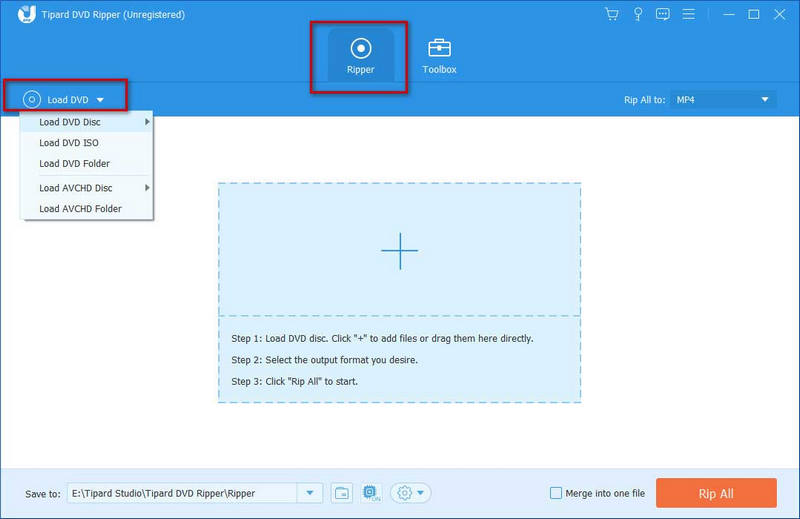
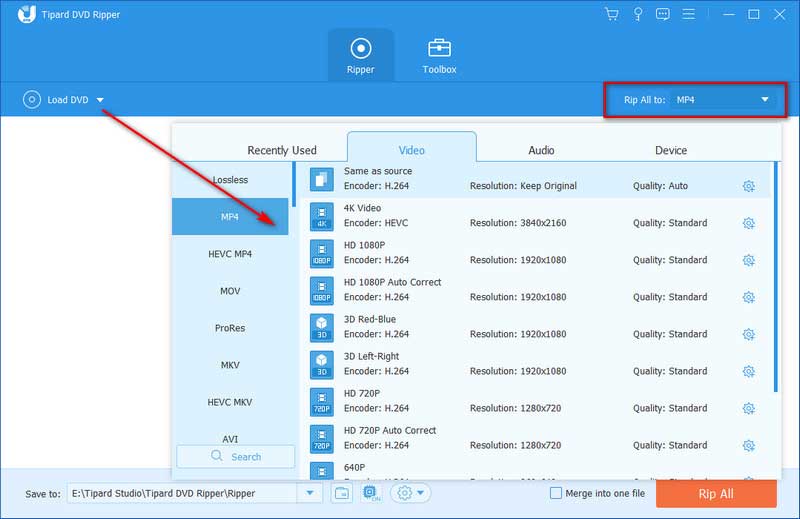
第 3 步选择格式
点击 全部翻录到 下拉格式列表并找到您的目标格式。您可以在此页面上选择要将视频转换为的分辨率和质量。
| 环境 | 受到推崇的 定制化 |
| 容器 | MP4 |
| 视频编解码器 | H.264/AVC |
| 解决 | 与来源相同 |
| 帧率 | 与来源相同 |
| 视频比特率 | 3 – 6 Mbps |
| 音频编解码器 | AAC |
| 音频比特率 | 160–192 kbps |
| 音频通道 | 立体声,除非你需要环绕声。 |
要修改您的视频,请单击小图标 编辑 和 修剪.您可以使用 修剪 和 合并 特征。此工具还使您能够将边缘裁剪到所需的大小。数十种滤镜保证您可以自由调整视频的亮度、对比度和饱和度。
第四步将 DVD 翻录成数字文件
修改视频后,下拉旁边的列表 存到.然后选择一个文件夹来存储转换后的文件。点击 全部翻录 开始转换。
使用 MakeMKV 翻录 DVD
如果您需要保留 DVD 的原始画质,MakeMKV 是一个不错的免费选择。与许多传统的视频转换器不同,MakeMKV 不会重新编码视频;而是将原始视频和音频 1:1 复制到 MKV 容器中。
但由于 MKV 格式不如 MP4 格式广泛接受,您可能会发现它与某些云存储服务(例如 Amazon Photos、iCloud 和 Google Drive)不兼容。因此,AVAide DVD Ripper 仍然是首选,因为它可以直接将 MKV 文件转换为 DVD 格式。 将 DVD 转换为 MP4.
第1步打开 MakeMKV
安装并启动 MakeMKV,然后插入您的 DVD。
第2步扫描DVD
点击大 DVD 点击左侧按钮,让 MakeMKV 扫描光盘。
第 3 步选择主标题
您可能会看到多个影片标题。请选择主影片标题,它通常是最长的。
第四步翻录成 MKV
点击 文件夹 点击按钮选择一个有足够空间的保存位置。然后点击 制作MKV文件。

这个过程会相当快。转换后,您可以开始将 DVD 文件复制到云端。
- 这取决于你居住的地方以及你打算如何处理这份副本。
- 在美国,《数字千年版权法案》(DMCA)规定绕过区域码和版权保护属于违法行为。但在现实生活中,如果你合法翻录自己拥有的DVD供个人使用,被起诉的可能性很小。然而,翻录租借或借来的光盘并分享副本则绝对存在风险。
- 如需更准确的信息,请查阅您所在地区的版权法。
第 3 部分。将您的 DVD 库放在云端
准备好文件后,我们就可以进行最后一步了。选择您的存储设备并开始将 DVD 文件上传到云驱动器。
微软 OneDrive
第1步打开 onedrive.com 并使用您的 Microsoft OneDrive 帐户登录。
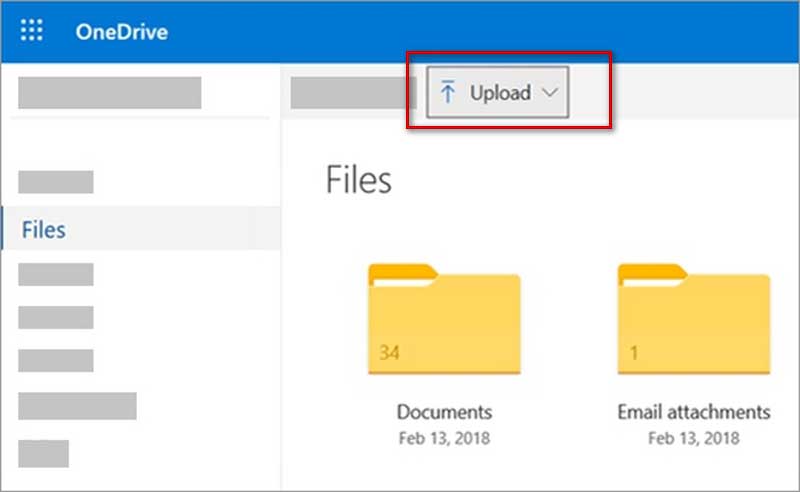
第2步在 OneDrive 中,转到存储已翻录视频的文件夹。点击 上传, 然后 文件.
第 3 步选择视频并点击 打开您也可以拖放视频文件进行上传。
云端
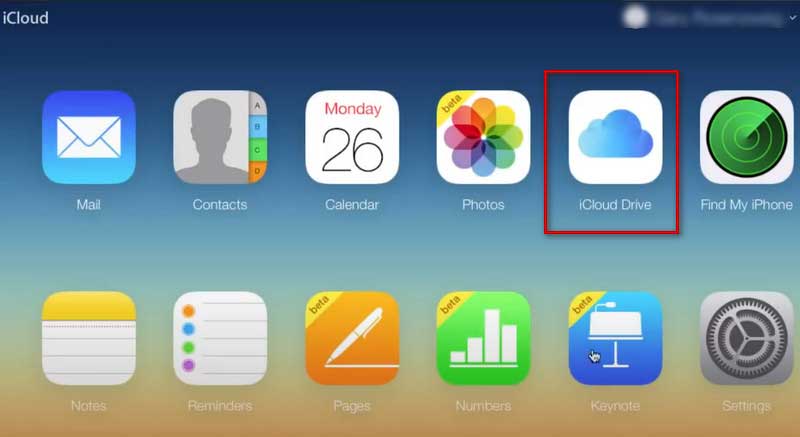
第1步转到 icloud.com,然后使用您的帐户和密码登录。选择 iCloud 云盘.
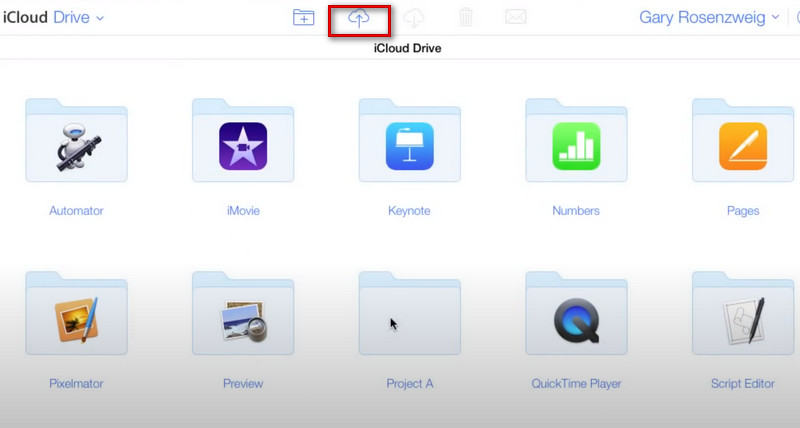
第2步在顶部工具栏中,单击 上传 按钮,显示为云朵中的向上箭头。
第 3 步如果您使用的是电脑,请在文件夹中找到已提取的视频并选择 上传或者,您可以将文件拖放到 iCloud 界面上。对于 iPhone 或 iPad,请轻点以下任一选项。 图片库 或者 选择文件然后选择要上传的视频。
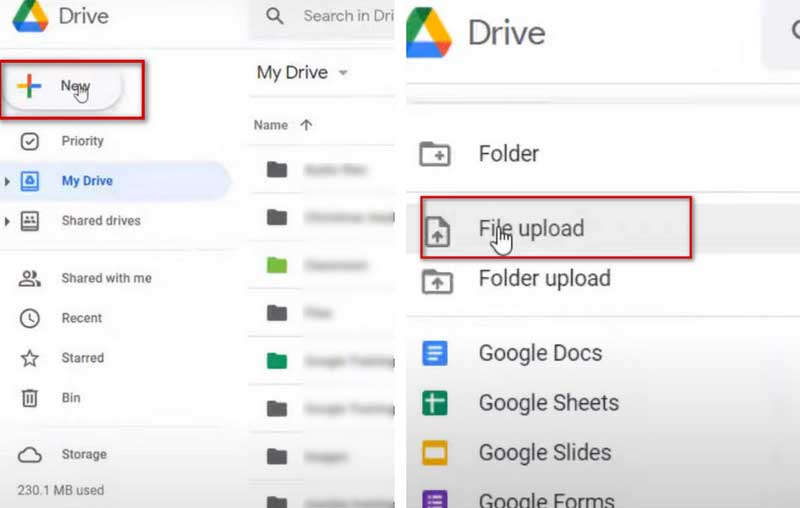
谷歌云端硬盘
第1步请访问 drive.google.com 并登录。
第2步点击 新的 在左上角,然后选择 上传文件.
第 3 步选择已提取的视频,然后点击 打开 上传文件,或者拖放到窗口中。
第四步上传完成后,视频文件会出现在“我的云端硬盘”中。您可以双击文件,直接在浏览器中播放。
亚马逊云
第1步安装并打开亚马逊照片应用。使用您的亚马逊账户登录。
第2步您可以将视频文件拖放到窗口中,或者点击上传。 浏览.

第 3 步上传完成后,选择要保存视频的云文件夹,然后点击 选择.
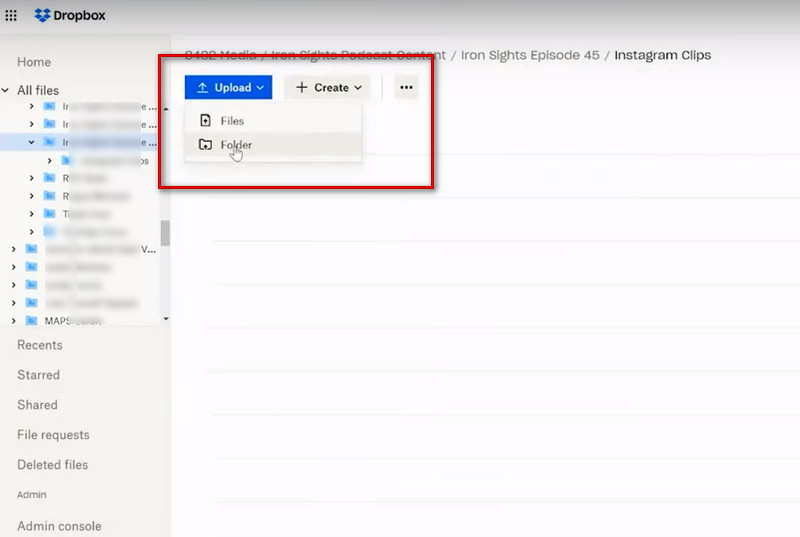
投递箱
第1步请访问dropbox.com并使用您的帐户登录。
第2步在 Dropbox 中,打开你想保存视频的文件夹。点击 上传, 然后 文件.
第 3 步选择已提取的视频并点击 打开然后您的文件将被上传到 Dropbox。
第 4 部分。 关于将 DVD 转换为云的常见问题解答
我可以将DVD直接上传到云端并进行流媒体播放吗?
不。DVD是实体介质,但云服务要求你上传数字文件。所以,如果你想把DVD放到云端,你需要先把它数字化。 AVAide DVD Ripper 或者使用 MakeMKV,提取文件毫不费力。
我需要多少云存储空间来存放翻录的DVD?
如果将 DVD 转换为 H.264 编码的 MP4 格式,文件大小可以比原文件小,因此对于一张 2 小时的标准 DVD 来说,5GB 左右的文件大小比较理想。具体文件大小取决于视频质量和时长。
将DVD文件存储在云端安全吗?
从技术角度来看,是的——上述云服务会对数据进行加密以防止被盗。但是,如果您上传受版权保护的DVD文件,服务提供商可能会检测到并将其删除。为了避免这种情况,您可以…… 将DVD文件复制到U盘.
我可以在云端保留DVD原有的画质吗?
是的,保留原始的MPEG-2编码格式可以保证视频质量。但文件大小可能会比H.264文件更大。
在本文中,我们为您提供了详细的流程指南 将 DVD 复制到云端.在最好的 DVD 开膛手的帮助下,我们相信您已经可以 在智能电视上播放 DVD 并在移动设备上与您的朋友分享电影。我们真诚地希望您能从我们的内容中受益。
关于作者

翻录和转换 DVD 光盘/文件夹/ISO 映像文件为各种格式的最佳工具。