在 Mac 上翻录 DVD 应该很简单,但许多工具在遇到版权保护、区域码或较新的 macOS 更新时却会失效。有些工具会降低视频质量,有些则会限制导出格式。我们测试了最值得信赖的 DVD 翻录软件,从速度、输出清晰度、稳定性和格式支持等方面进行评估,以找出真正有效的工具。本指南对比了免费和付费选项,帮助您做出明智的选择。如果您正在寻找…… 适用于 Mac 的最佳免费 DVD 翻录软件这份分析将帮助您做出明智的选择。
1. AVAide DVD 翻录器
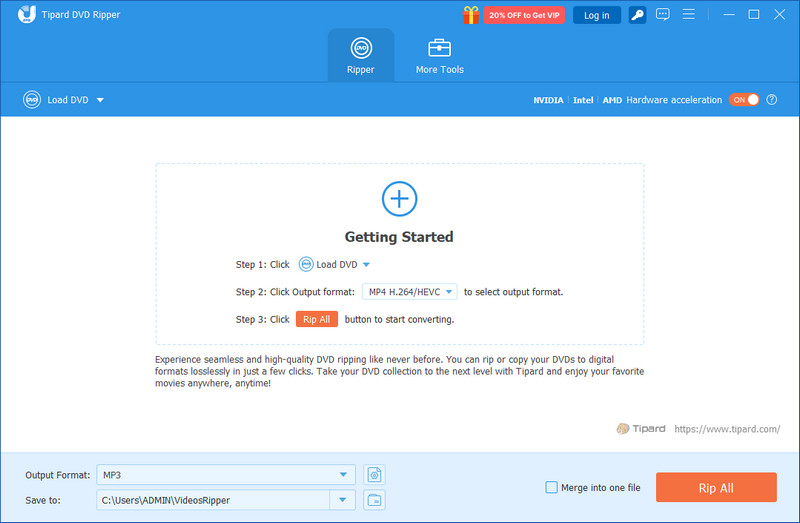
AVAide DVD Ripper 这款软件专为那些认真保护DVD收藏的用户而设计。作为一款Mac版DVD翻录软件,它能轻松应对通常会带来麻烦的问题:区域限制、加密光盘和格式限制——而且不会降低速度或画质。即使转换成MP4、MOV和MKV等格式,影片在完整播放时依然保持清晰锐利,音质也十分纯净。界面简洁明了,但必要时也提供了丰富的比特率、分辨率和字幕选项。最令人印象深刻的是它的速度。大尺寸光盘的转换速度很快,而且软件在整个过程中运行稳定。

 安全下载
安全下载
- 优点
- 轻松绕过区域限制和常见的版权保护
- 保持原始视频和音频质量
- 可转换为多种现代格式
- 处理速度快,性能可靠
- 缺点
- 高级功能需要付费许可
前2名:手刹
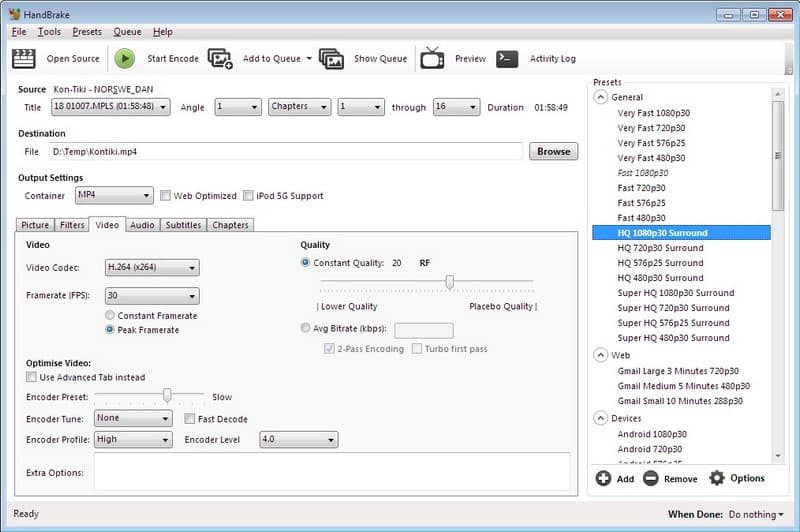
许多Mac用户在网上寻找免费DVD转换工具时,都会选择HandBrake,而且往往会一直使用它。作为一款Mac DVD转换软件,它注重的是清晰的编码和全面的控制,而非花哨的界面。用户可以优化比特率、调整分辨率、选择特定的编解码器,并在不牺牲太多清晰度的情况下压缩大文件。它对未受保护的光盘也能很好地工作,因为它不会绕过商业版权保护机制。HandBrake的界面技术性强,但操作简单易上手,能够提供精准的控制,这正是经验丰富的用户所看重的。
- 优点
- 完全免费且开源
- 对视频压缩和编码拥有强大的控制力
- 支持 MP4 和 MKV 等常用格式
- 稳定高效,适用于标准DVD
- 缺点
- 它本身无法处理加密或区域保护的光盘。
- 对于新手来说,这个界面可能会让人感到不知所措。
前三名:VideoByte DVD Ripper
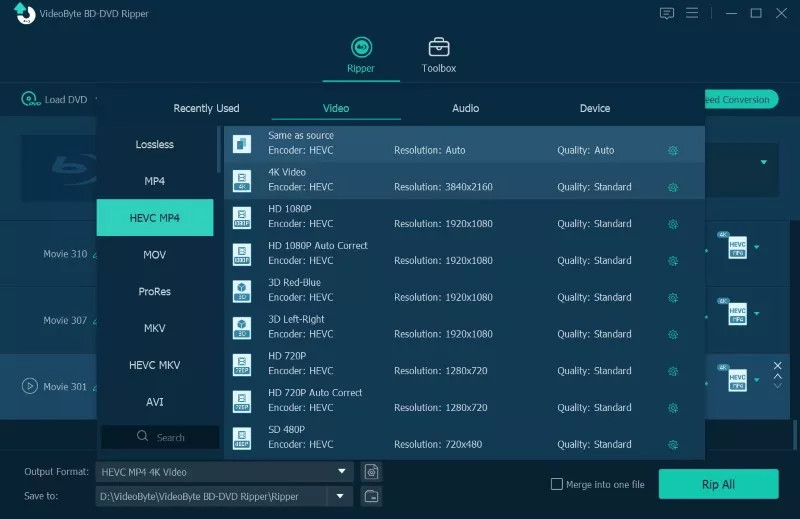
VideoByte DVD Ripper 这款软件定位为Mac平台上功能适中的DVD翻录软件,面向追求简洁易用和强大功能的Mac用户。它能够轻松处理加密和区域限制的DVD,因此非常适合商业电影收藏。测试表明,即使将完整电影转换为MP4、MOV和MKV格式,它也能提供最高画质和最小压缩损失的输出。其界面直观易用,新手用户几分钟即可上手,而经验丰富的用户则可以调整比特率、分辨率和音轨。在兼容的Mac电脑上,硬件加速能够确保流畅稳定的翻录速度。
- 优点
- 可绕过大多数版权保护和区域码
- 保持良好的视频和音频质量
- 支持多种输出格式
- 界面友好,适合初学者,并提供高级选项
- 缺点
- 完整功能需要付费许可
- 试用版限制了提取时长
前 4 名。MakeMKV
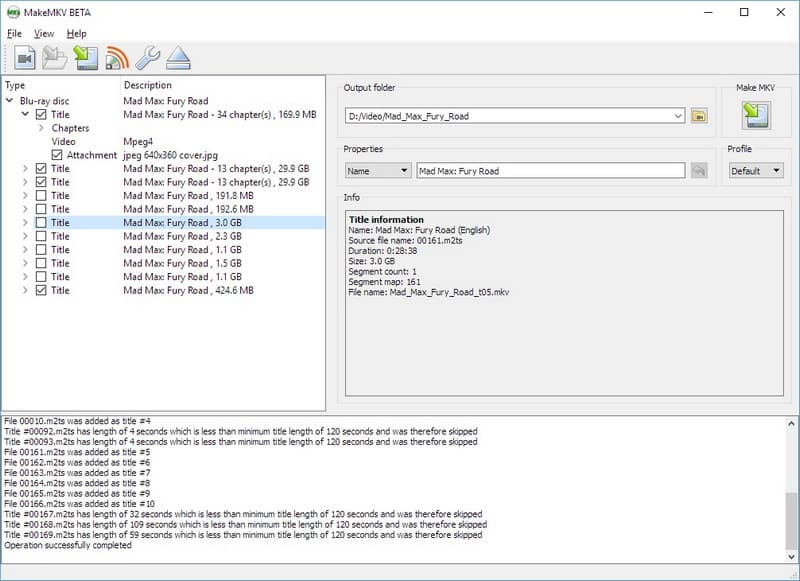
制作MKV 这款DVD转换软件功能较为单一。它不提供数十种输出格式,而是专注于生成高质量的MKV文件,且压缩率不高。对于那些希望近乎无损地直接复制光盘的用户来说,它通常是Mac上最好的DVD翻录软件之一,可以用来创建存档副本。它可以突破大多数区域限制和常见的安全措施,这对于商业DVD来说非常有用。它的界面简洁现代,但并不新颖。转换速度稳定,由于没有压缩,生成的文件较大。
- 优点
- 保留了接近原始的视频和音频质量
- 可绕过大多数版权保护和区域限制。
- 简洁、无花哨的界面
- 适用于全盘备份
- 缺点
- 主要输出格式为 MKV
- 由于压缩率低,文件体积较大。
前五名:iSuper DVD Ripper
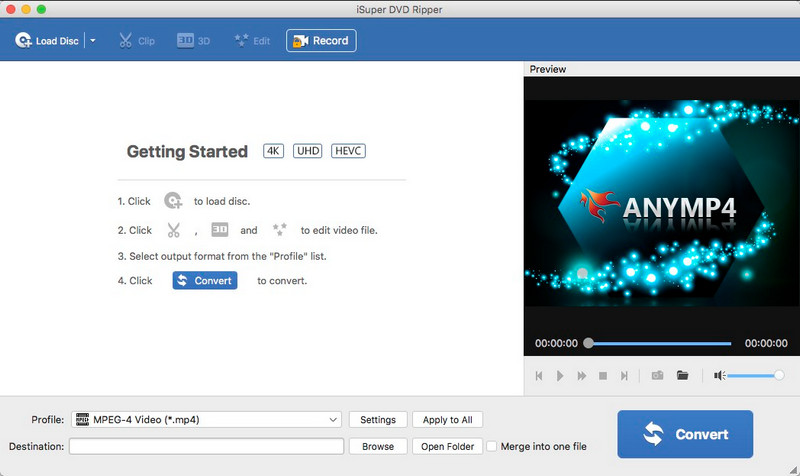
iSuper DVD Ripper 这款软件面向希望在Mac OS X系统上使用简单易用的DVD翻录工具,无需复杂选项的用户。它兼容MP4、MOV和AVI等常见输出格式,因此可以在Mac、iPhone或其他平台上轻松播放。它具备常见的编辑功能,例如剪辑和简单的参数调整,有助于快速转换。然而,对于加密程度较高或较新的商业DVD,其性能可能会有所不同,因此许多用户更倾向于使用其他工具。 翻录受版权保护的DVD对于短项目来说速度是可以接受的,但与高级工具相比速度不是最快的。
- 优点
- 免费版本可用于基本的DVD转换
- 支持多种常见视频格式
- 界面简洁,使用快捷。
- 包含基本编辑功能
- 缺点
- 对高级复制保护的支持有限
- 与高端软件相比,处理速度较慢
- 输出质量可能因设置而异
前六名:MacX DVD Ripper Pro
MacX DVD Ripper Pro 对于需要处理复杂或高度加密光盘的用户来说,这款软件通常被认为是最佳的 Mac OS DVD 翻录软件。它支持多种复制保护和区域码,因此兼容各种商业 DVD 合集。该软件提供高质量的输出,并具备硬件加速功能,可显著提升兼容 Mac 电脑的输出转换速度。它还支持多种导出格式,包括 MP4,并提供针对特定设备的预设选项。界面简洁明了,但功能丰富,可进行精细的调整。
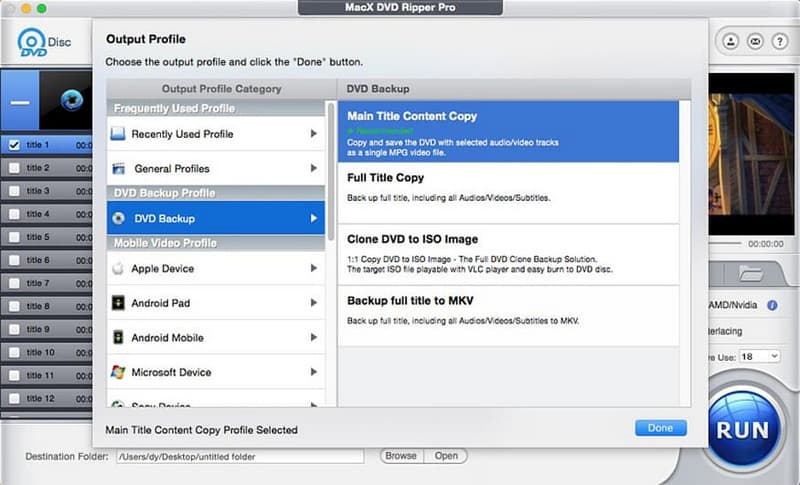
- 优点
- 对加密和区域锁定的DVD提供强大的支持
- 高质量输出,转换速度快
- 宽格式和设备兼容性
- 处理大量DVD收藏时性能稳定。
- 缺点
- 付费软件,提供有限的免费试用期。
- 对于普通用户而言,界面功能可能显得过于繁杂。
前 7 名:FFmpeg
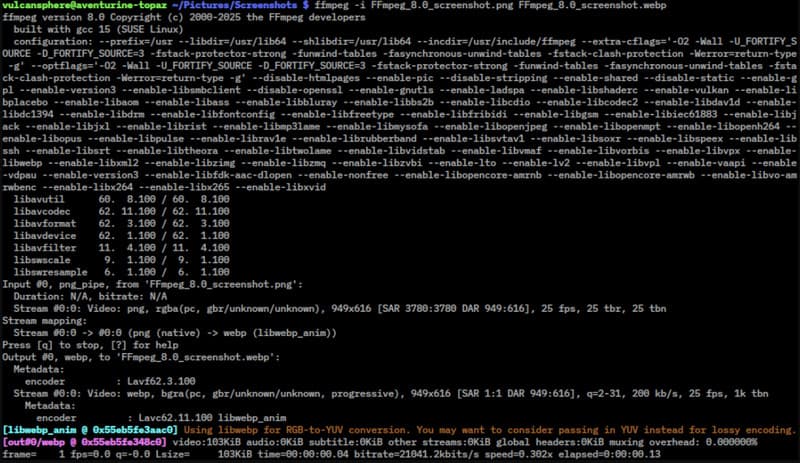
FFmpeg FFmpeg 是一款功能强大的命令行实用程序,通常被程序员和视频专业人士使用,对于愿意使用手动命令的用户来说,它也可以作为一款免费的 Mac OS DVD 抓取工具。与带有图形界面的传统软件不同,FFmpeg 基于终端输入来解码和转码 DVD 数据,将其转换为 MP4 或 MKV 等格式,甚至更多。 使用 FFmpeg 裁剪视频它能够对编解码器、比特率、分辨率和压缩进行广泛的操控。然而,它并不能直接绕过商业版权保护,而且需要一定的技术才能高效使用。对于高级用户而言,它提供了无与伦比的灵活性和精确性。
- 优点
- 完全免费且开源
- 完全控制编码参数
- 支持多种编解码器和格式
- 高效轻便
- 缺点
- 无图形界面
- 需要具备命令行知识
- 不直接处理加密的商业DVD。
选择适用于 Mac 的 DVD 翻录软件的标准
1. 输出格式支持
选择支持 MP4、MOV 和 MKV 等常见格式的软件。一款优秀的 Mac 版 DVD 转 MP4 工具可以轻松将 DVD 转换成可在 Mac、iPhone 和其他设备上播放的文件。广泛的格式支持意味着转换后需要的额外步骤更少。
2. 防复制支持
许多DVD都有区域限制或版权保护。您的DVD翻录软件应该能够无误地处理这些限制。例如,WinX DVD Ripper Platinum Mac就因其能够处理受保护光盘而备受赞誉。如果您拥有商业电影,这项功能尤为重要。
3. 速度和性能
翻录一部完整的电影不应该花费数小时。寻找那些支持硬件加速的软件。还有一些软件,例如 WinX DVD Ripper Mac,可以通过优化系统来提高处理速度。速度也很重要,尤其是在处理大量 DVD 收藏时。
4. 视频和音频质量
优秀的软件能够确保保留原始的画面和声音。其他工具,例如 EaseFab DVD Ripper Mac,则旨在保证高质量的输出并能够控制文件大小。这有助于在存储空间和观看体验之间取得平衡。
5. 易用性
该程序必须易于理解。它应具备简明易懂的步骤、清晰的按钮和预设配置文件,以便新用户能够快速上手。同时,也应包含更高级的设置选项,以满足用户更精细的控制需求。
可靠的 适用于 Mac 的 DVD 翻录软件 这款软件能将您的 DVD 收藏转换成便捷的数字文件,且不会损失画质。合适的工具让翻录过程快速、简单,并兼容 Mac 和其他设备。凭借速度优势、格式选择和内容访问功能,您可以轻松地归档、编辑甚至观看您的电影。选择合适的软件,意味着您的 DVD 在未来多年都能继续使用,并能持续带给您愉悦的观影体验。
关于作者

翻录和转换 DVD 光盘/文件夹/ISO 映像文件为各种格式的最佳工具。