你拿出一张旧DVD,想看一部喜欢的电影,但却发现你的笔记本电脑无法读取它,所以无法观看。 DVD解码 它有可能将这种挫败感转化为流畅播放数字版DVD的体验。解锁旧光盘并保留电影每个场景的关键在于了解DVD解码器的工作原理,以及能够选择适用于Windows或Mac系统的正确工具。本指南将引导您轻松解码、转换和播放DVD,告别以往的烦恼。
第一部分:什么是DVD解码器以及它的工作原理
DVD解码器是一种程序或硬件设备,它将DVD中的信息转换成可以在设备上播放的视频和音频。DVD包含压缩的电子数据,解码器会解压缩这些数据,使音轨和画面流畅同步播放。
了解DVD解码器的工作原理,可以帮助您选择合适的工具,并确保其与Windows、Mac或其他设备的兼容性。它弥合了光盘原始数据与屏幕上显示内容之间的鸿沟。
第二部分:适用于 Windows/Mac 的最佳 DVD 解码器
选择合适的DVD解码器可以确保在Windows或Mac设备上流畅播放和可靠解码DVD。市面上有很多选择,挑选合适的软件可能会让人不知所措。以下是一些可以简化选择过程的优秀工具:
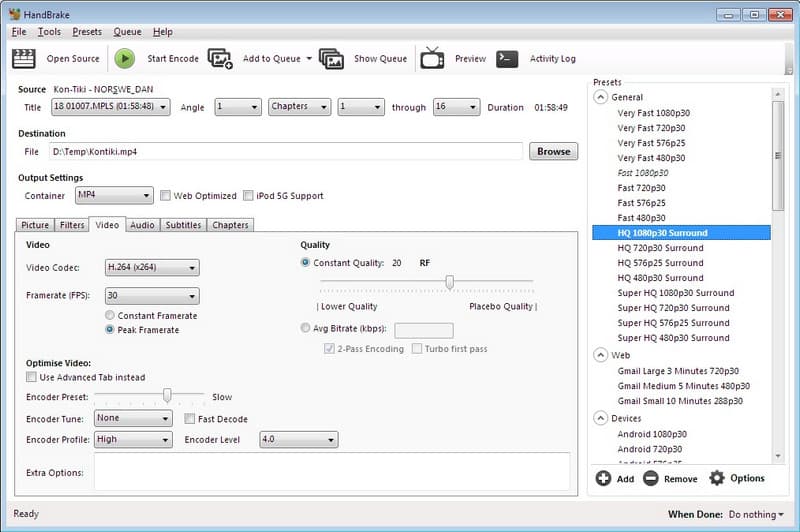
1.手刹
手刹 HandBrake 被广泛认为是高质量数字转换的最佳 DVD 解码器。其开源平台支持多种格式,并可对视频设置进行深度控制,例如分辨率、比特率和字幕。HandBrake 提供稳定的性能,并支持批量转换,因此深受那些既要严格控制 DVD 播放和数字输出,又要保持原始画质的用户的青睐。
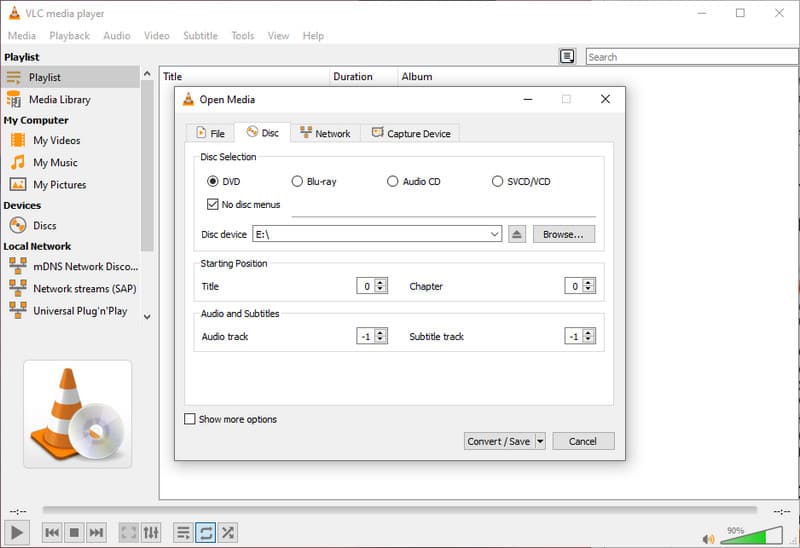
2. VLC 媒体播放器
VLC 它不仅是一款媒体播放器,还能作为一款简易的DVD解码器。它无需其他解码器即可读取大多数光盘,并能进行基本的格式转换,因此对于普通用户来说非常方便。它兼容Windows、Mac甚至Linux等跨平台系统,用户群体广泛,其直观的界面也让DVD解码变得简单易用,无需任何技术知识。
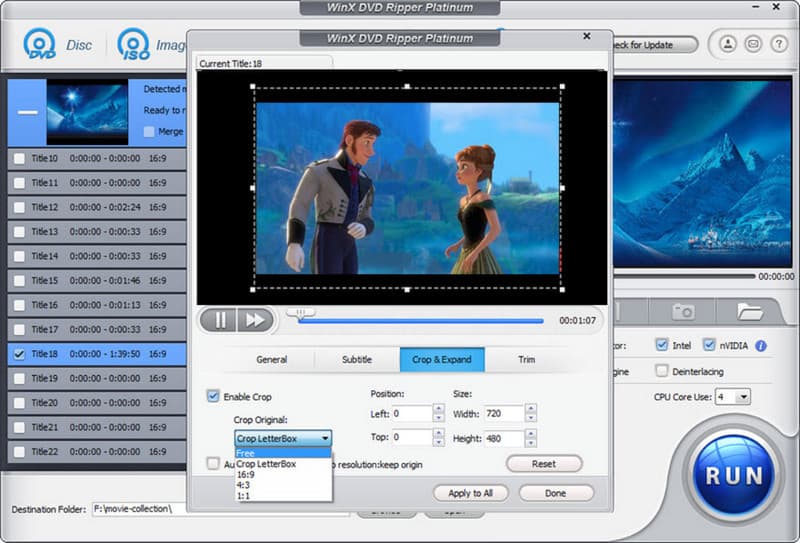
3. WinX DVD Ripper Platinum
WinX DVD Ripper Platinum 这款软件在Windows和Mac系统上都能快速准确地解码DVD,并能保留原始视频分辨率、字幕和音轨,同时支持多种输出格式。此外,它还具备硬件加速功能,可实现更快的翻录速度,完美满足既追求速度又希望获得高质量DVD数字拷贝的用户需求。
4. DVDFab DVD 翻录器
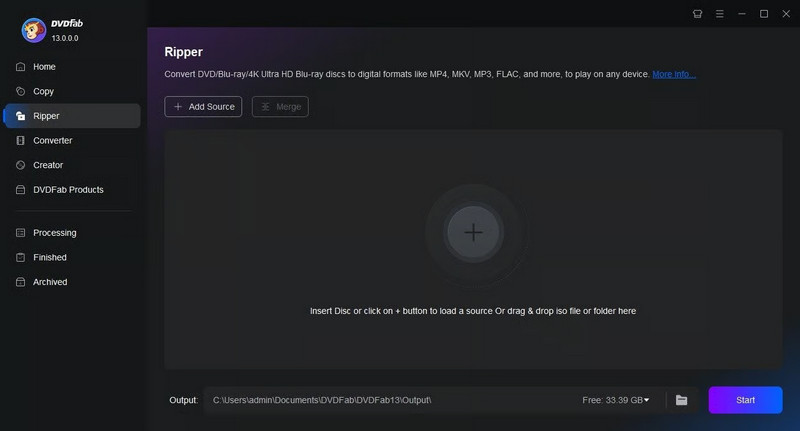
DVDFab 它集速度、灵活性和高级批量转换功能于一身,被公认为最佳DVD解码器之一,使用户能够在Windows和Mac系统上选择格式、保持画质并高效解码光盘。
5. 制作MKV
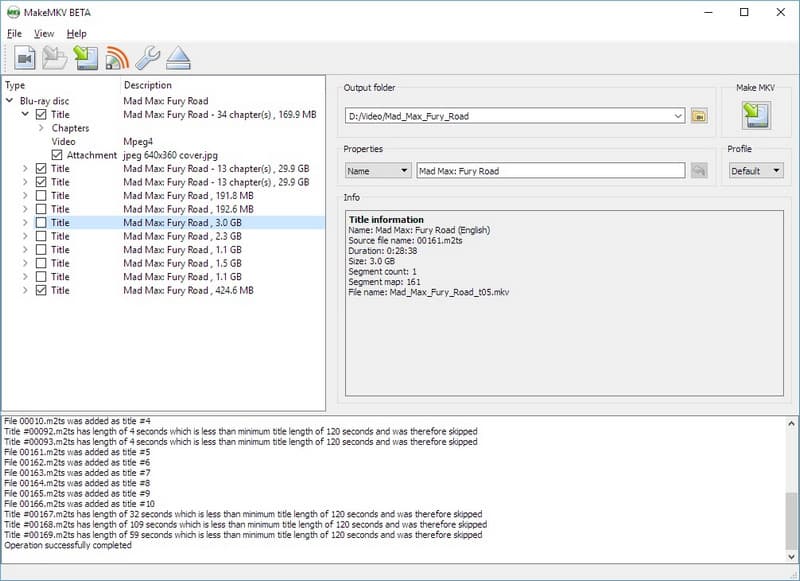
MakeMKV 白金版 MakeMKV专注于将DVD转换为MKV文件,并具备可靠的DVD解码功能。其简洁的界面和无损输出使其成为希望完整保留视频、音频和字幕轨道的用户的理想选择。此外,MakeMKV也适用于保存DVD收藏或制作可在多种设备上播放且不影响内容质量的光盘。
一款好的DVD播放机能够播放DVD,能够无误地解密DVD光盘,并且多年来都能在不同设备上兼容使用。合适的程序能够保持您电影收藏的高质量,DVD转换过程也简单可靠。
第三部分:将DVD解码为数字格式以进行播放
AVAide 蓝光播放器 AVAide 是一款值得信赖的多功能设备,能够播放 DVD 和蓝光光盘文件,提供高清视频、音频流以及用户友好的界面。AVAide 可以精准读取并分析 DVD 文件,实现完美播放,而 Windows Media Player 的 DVD 解码器既不转换也不解压缩 DVD 文件。AVAide 兼容 Windows 和 Mac 系统,能够保留原始视频质量,并提供简单、直观且专业的导航体验。对于想要摆脱 Windows Media Player 限制,尽情享受 DVD 的用户来说,AVAide 蓝光播放器无疑是绝佳之选。
第1步下载 AVAide 蓝光播放器,按照安装过程进行操作,然后点击“立即启动”按钮打开程序。

 安全下载
安全下载
第2步将DVD光盘放入电脑的光驱并勾选。 打开光盘 加载内容。软件将自动读取并分析光盘。
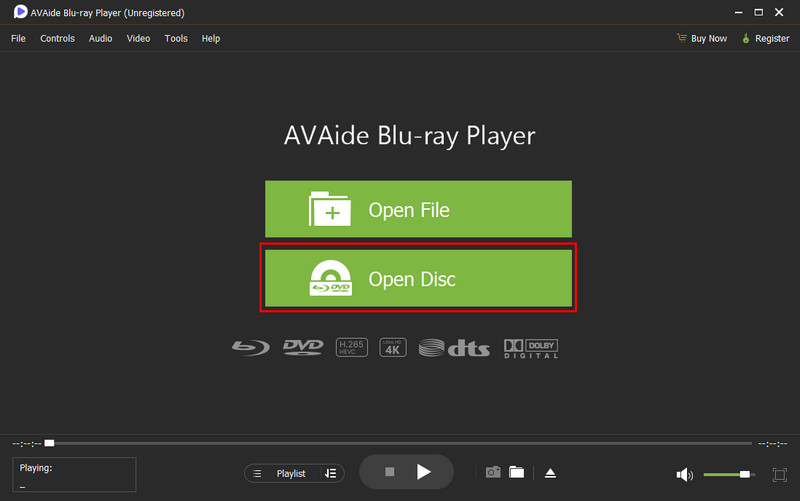
第 3 步分析放入的 DVD 后,视频将立即播放,提供高清播放效果,音频流畅,画面清晰。
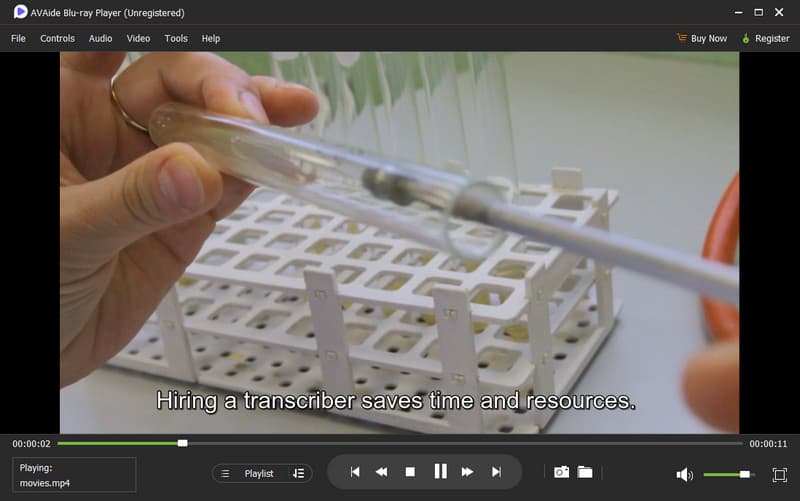
使用 AVAide 蓝光播放器,您可以高清欣赏 DVD,无需担心播放问题或兼容性问题。即使 Windows Media Player 无法解码 DVD 光盘,这款工具也能确保在 Windows 和 Mac 系统上流畅播放,呈现专业品质的蓝光画质。
第四部分:如何在没有DVD解码器的情况下播放DVD
AVAide DVD Ripper 如果您没有DVD解码器,或者想要绕过系统的区域限制,AVAide是一个高效的选择。与Windows Media Player的DVD解码器不同,后者无法将DVD转换成数字文件,而AVAide可以让您在保持原始画质的前提下,完整地翻录DVD。它支持Windows和Mac系统,支持高清播放,并保证在任何播放器上都能兼容播放。它是制作高质量、便携版DVD收藏的理想之选,让您无需再为兼容性或区域限制而烦恼。
第1步从官方网站或可信来源下载 AVAide DVD Ripper。按照安装说明将其安装到您的 Windows 或 Mac 系统上。
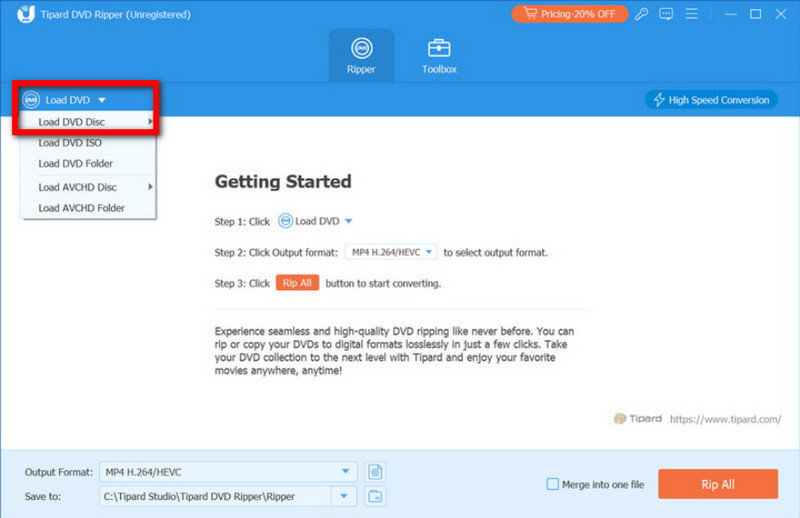
第2步将光盘插入光驱,打开 AVAide,点击 开膛手 选项卡,然后选择 加载 DVD 导入您想要转换的内容。
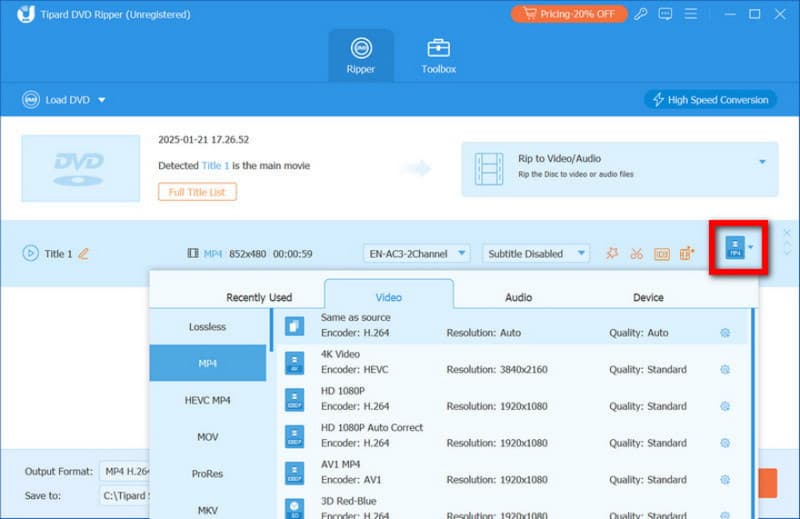
第 3 步来自 格式 点击菜单后,选择支持 4K 的格式,例如 MP4 或 MKV。调整帧速率、比特率、编码器和其他设置,以保持原始画质。
第四步最后,点击 全部翻录 AVAide能够快速处理文件,同时保持最高画质。处理完成后,您可以在选定的文件夹中找到您的数字文件,随时随地欣赏您的影片。
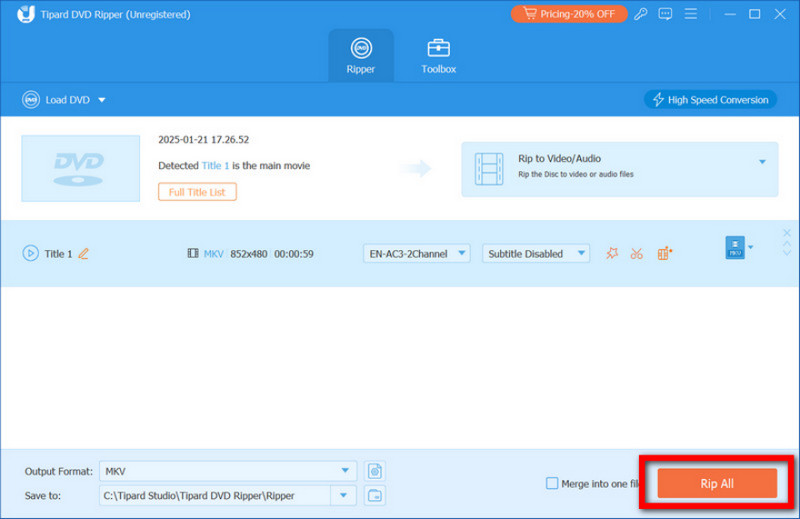
AVAide DVD Ripper 让您无需 DVD 解码器的限制即可直接转换电影,且不会损失电影质量。它兼容 Windows 和 Mac 系统,因此光盘转换过程快速、简单且可靠。转换完成后,您的视频即可随身携带,随时随地观看,而无需像实体 DVD 光驱那样永久固定在电脑上。
DVD仍然是存储电影的可靠方式,但现代设备通常无法直接播放它们。 DVD解码 这将使您能够选择合适的工具来转换或播放光盘,而不会损失画质。借助 HandBrake、VLC、WinX 或 AVAide 等可靠的程序,您可以确保轻松播放、完全兼容,并获得高质量的高清视频。有了合适的解码器和播放器,您就可以在任何地点、任何设备上播放 DVD,并保持原始画质。
关于作者

翻录和转换 DVD 光盘/文件夹/ISO 映像文件为各种格式的最佳工具。