


如何 将 DVD 转换为数字格式如果您想保存DVD内容,将其转换为数字格式是一个明智的选择。此外,由于数字文件与所有媒体播放器和其他平台的兼容性更强,因此您可以随时随地访问和播放这些内容。幸运的是,本教程将教您如何使用桌面上最好的转换器将DVD转换为数字格式。请继续阅读,了解所有最佳转换方法。
为什么要将 DVD 转换为数字格式
有很多原因需要将DVD转换成数字格式。其中一些原因包括:
- 保存 如果您想保存DVD内容,将其转换为数字格式是理想的选择。DVD光盘会逐渐老化,而且有些电脑和笔记本电脑不支持DVD播放,导致DVD难以播放。
- 方便 由于数字文件兼容性更强,因此在任何平台上播放视频都更加简单。
- 节省空间 DVD光盘的文件体积很大。将它们转换成数字格式,既能保证文件大小,又能享受画质,还能让你在存储文件时无需担心电脑存储空间不足。
- 现代兼容性 如今,数字文件比DVD更兼容各种设备,这有助于用户流畅地播放视频。
- 分享 与 DVD 相比,数字文件更容易共享。
入门所需物品
- 硬件要求 你需要一台带有DVD光驱的电脑。如果你的电脑没有光驱,你也可以使用外置光驱。
- 软件选项概述 你需要一款优秀的软件来帮助你将DVD转换成数字格式。
- 关于版权的重要说明 请务必记住,您只能转换您合法拥有的内容。此外,未经版权所有者同意,请勿分发受版权保护的材料。
方法一:使用 HandBrake(免费)将 DVD 转换为数字格式
手刹 Handbrake 是桌面上最好的 DVD 转数字格式工具之一。它拥有简洁的用户界面和流畅的转换过程,非常适合非专业用户。唯一的缺点是它仅支持有限的输出格式,例如 MP4、MKV 和 WebM。要使用 Handbrake 将 DVD 转换为 MP4 和其他格式,请参阅以下步骤。
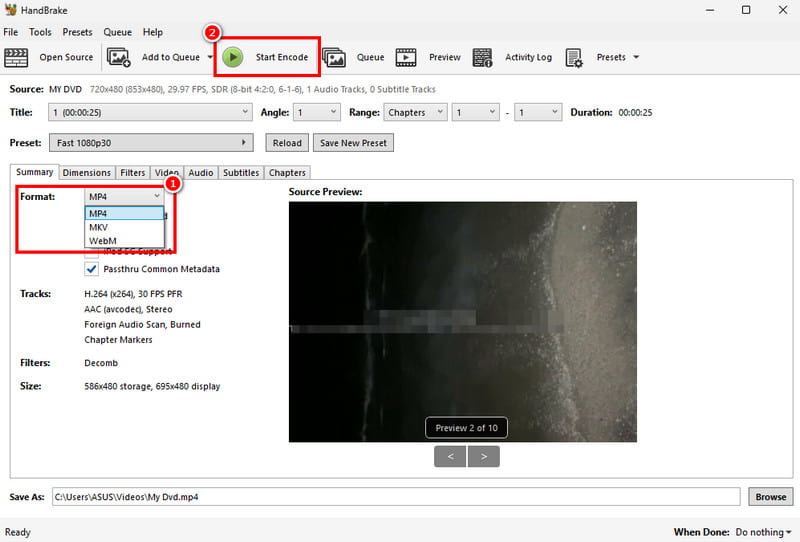
第1步下载并安装 手刹 在您的电脑桌面上。之后,添加您想要转换的DVD即可开始转换过程。
笔记: 请确保DVD光盘已插入电脑。
第2步添加DVD后,您可以前往 格式 进入相应部分,选择/挑选您所需的输出格式。
第 3 步最后,返回顶部界面并点击 开始编码 开始将 DVD 转换为数字格式的过程。
方法二:使用 AVAide DVD Ripper(专业版)将 DVD 转换为数字格式
想把 DVD 转换成 MP4 或其他格式吗?如果是这样,你可以使用 AVAide DVD Ripper有了这款程序,您可以轻松快捷地将DVD数字化。我们喜欢它的原因在于它拥有简洁易用的用户界面,提供基本的视频编辑功能,并能以最高4K分辨率保存视频。它还支持多种格式,例如MKV、AVI、FLV、MOV、M4V、WMV等等。因此,如果您想将DVD转码成您喜欢的格式,AVaide DVD Ripper绝对是您的不二之选。
第1步下载 AVAide DVD Ripper 安装完成后,在您的电脑上运行它。

 安全下载
安全下载
第2步继续到 开膛手 部分和水龙头 加载 DVD 开始添加要转换的DVD。
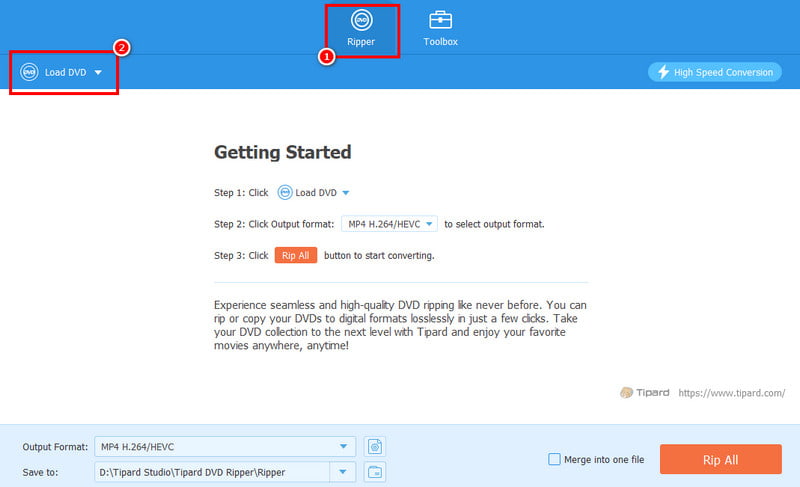
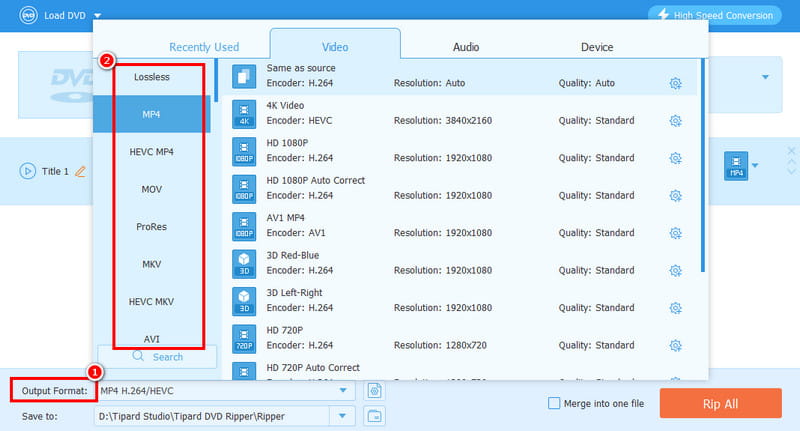
第 3 步前往 输出格式 然后选择您所需的格式和视频质量。您甚至可以选择 4K 质量的格式。
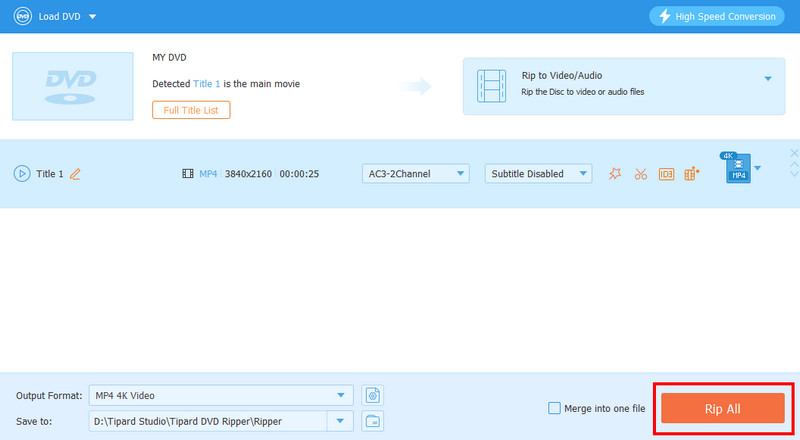
第四步最后一步,点击 全部翻录 点击按钮开始将 DVD 数字化为数字格式。
方法三:使用 VLC 播放器将 DVD 转换为数字格式。
另一个你可以使用的DVD转数字转换器是VLC。除了播放媒体文件外,你还可以使用它的转换功能将DVD转换成视频格式。它的优点在于转换过程非常简单。它还支持其他格式。你可以进行转换 DVD转AVI它支持 MP4、MKV、MOV、FLV 等格式。唯一的缺点是它的用户界面有点过时,对一些用户来说吸引力不大。
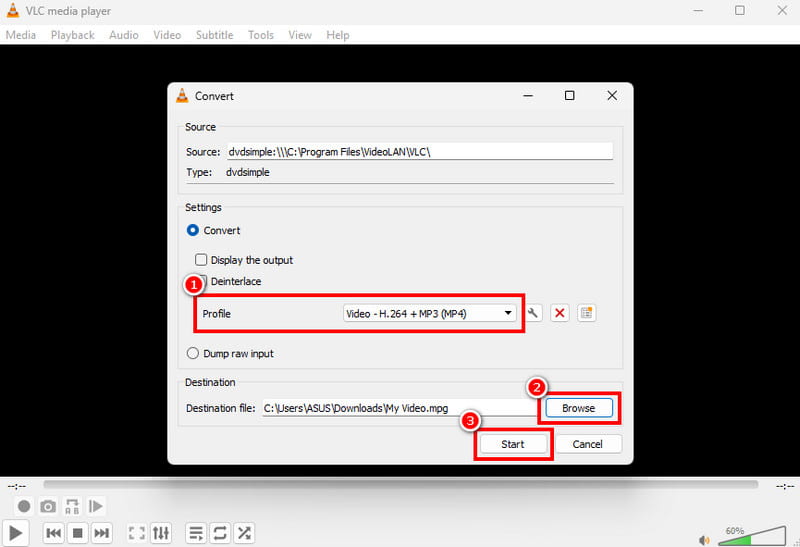
第1步下载并安装 VLC然后,前往 媒体 > 转变 / 保存选项.
第2步前往 光盘 部分和水龙头 添加 开始添加DVD。之后,点击 转换/保存 下面的按钮。
第 3 步来自 轮廓 在“格式”部分,选择您喜欢的格式。点击“浏览”选择要保存文件的文件夹。最后,点击 开始 开始转换过程。
方法四:使用 MakeMKV 将 DVD 转换为数字格式
如果您想将 DVD 转换为 MKV 格式,可以使用 MakeMKV。如果您专注于从 DVD 获取 MKV 文件,这款软件是理想之选。该工具免费使用,方便所有用户轻松上手。要了解如何将 DVD 转换为数字格式,请参阅以下步骤。
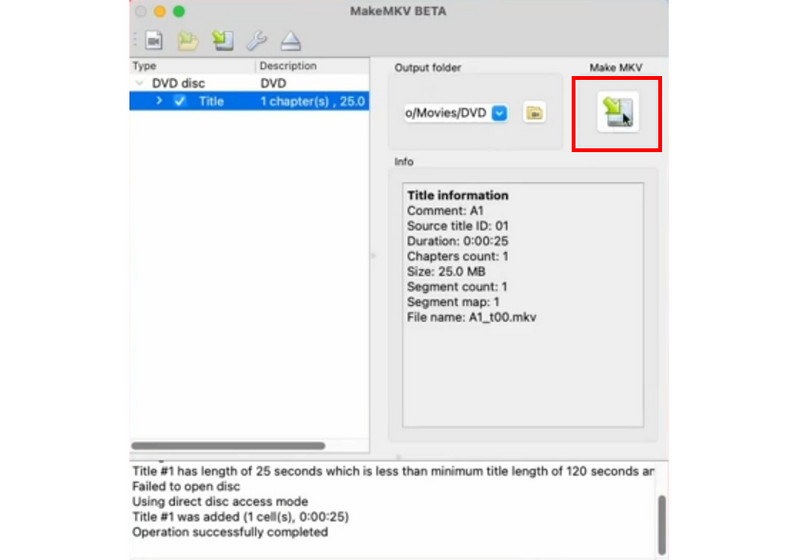
第1步访问和安装 制作MKV 在您的 Mac 或 Windows 系统上,然后将 DVD 添加到接口。
第2步完成后,您现在可以点击开始将 DVD 转换为 MKV 格式。 制作 MKV 按钮。
第 3 步最后,您就可以在媒体播放器上开始观看视频了。
方法五:使用 WinX DVD Ripper 将 DVD 转换为数字格式
您还可以使用另一个程序将 DVD 转换为数字格式: WinX DVD 开膛手这款高级DVD转数字转换器功能齐全,堪称完美之选。您可以选择所需的格式,更改帧速率、比特率、宽高比和其他参数。唯一的不足之处在于它对系统资源要求较高,因此建议使用高性能电脑以获得更流畅的DVD转数字转换体验。
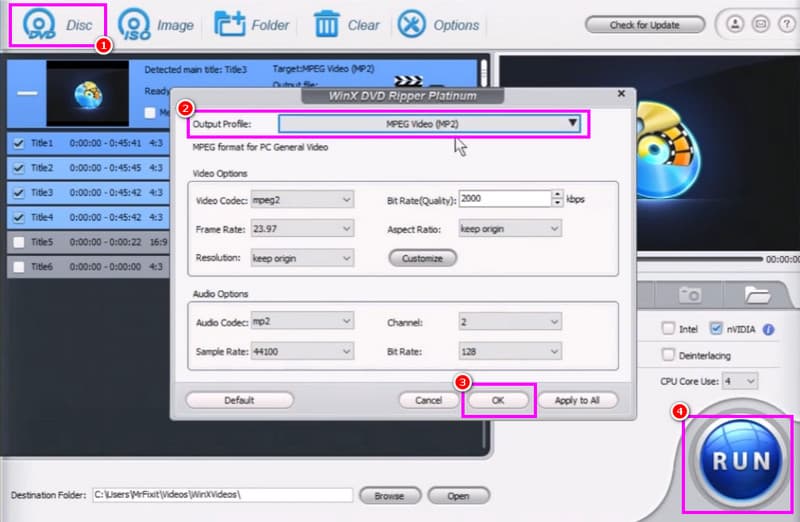
第1步安装并启动后 WinX DVD 开膛手点击此处添加 DVD DVD 上方按钮。
第2步然后,打 设置 点击按钮开始选择您喜欢的格式 输出配置文件 部分。
第 3 步最后,点击 跑步 开始将您的 DVD 转换为数字格式。
专业DVD转数字服务怎么样?
除了转换之外,你还可以通过寻求专业的 DVD 转数字服务的帮助,将 DVD 转换成数字格式。
何时需要专业服务?
如果您拥有大量的 DVD 收藏,但又没有所有必要的硬件和软件,那么使用专业服务将是理想的选择。
DVD转数字格式的成本
价格取决于服务商/供应商、DVD数量和输出格式。部分服务商会按光盘收取服务费。
如何找到您附近的服务?
寻找附近服务的最佳方法是寻找当地的电子产品商店、视频和照片服务中心或媒体转换公司。
到 将 DVD 转换为数字格式 无论采用何种格式,您都可以使用本教程中提供的所有方法。这样,您就可以将 DVD 数字化并在各种媒体播放器上播放。此外,如果您想要更流畅、更快速的 DVD 转数字转换过程,我们建议使用 AVAide DVD Ripper它能确保转换后得到您想要的结果,因此是所有人必备的转换器。
关于作者

翻录和转换 DVD 光盘/文件夹/ISO 映像文件为各种格式的最佳工具。


