


虽然仍然支持实体DVD光盘,但笔记本电脑对DVD的支持已不再那么直接。甚至操作系统也不再将光盘播放视为正常操作。Windows系统不支持原生DVD播放,而Mac笔记本电脑则需要额外的硬件支持。正是这种变化让大多数人感到疑惑。 如何在笔记本电脑上播放DVD 如今,正如以下讨论所述,有内置驱动器、外置驱动器和数字转换选项。
第一部分:如何在带有DVD光驱的笔记本电脑上播放DVD
假设你的笔记本电脑有光驱,或者你的笔记本电脑支持外接光驱,那么最佳方案是使用专用的笔记本电脑DVD播放器。现代系统通常不支持DVD,这会导致光盘在启动时崩溃。 AVAide 蓝光播放器 它填补了这一空白,无需复杂的设置即可提供稳定的播放、光盘检测和清晰的控制。
第1步点击下方添加的下载按钮,下载并安装 AVAide 蓝光播放器。安装完成后,启动程序,准备播放光盘。

 安全下载
安全下载
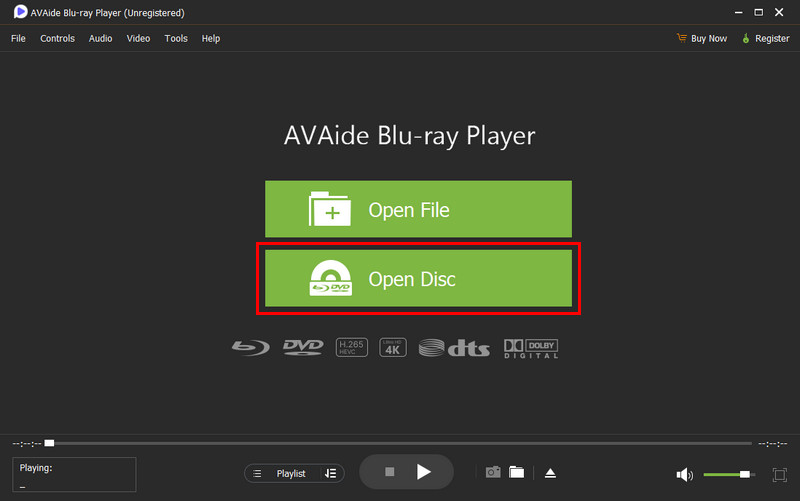
第2步将要观看的 DVD 光盘插入笔记本电脑的光驱或外置光驱。光盘被检测到后,点击 打开光盘 在主界面中选择光盘位置以加载内容。
第 3 步影片加载完成后,会自动播放。您可以使用屏幕上的播放控制按钮暂停、停止、调节音量或管理其他观看选项。
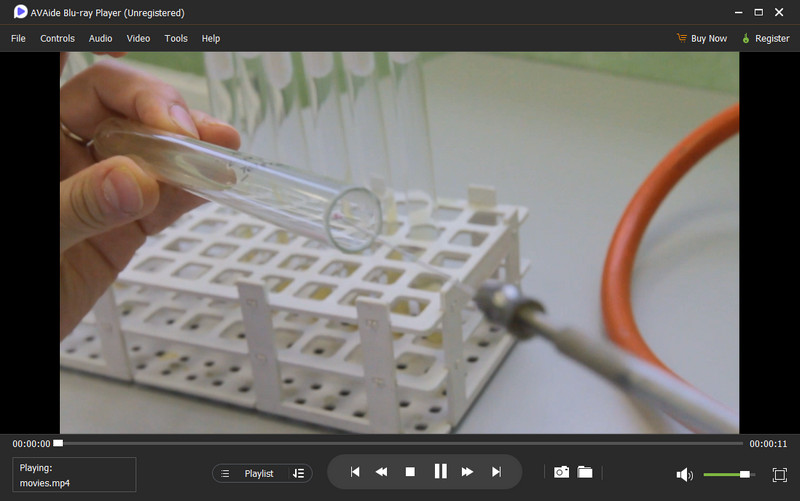
以下步骤可以解答许多用户经常遇到的问题:如何在笔记本电脑上播放 DVD,而默认情况下却无法播放?如果您的设备没有内置光驱,请继续阅读第二部分,了解使用外接光驱的方法。
第二部分:如何在笔记本电脑上使用外接光驱播放 DVD
即使你的笔记本电脑没有内置DVD光驱,你仍然可以使用外置光驱欣赏你喜爱的光盘。许多人想知道如何在没有光驱的笔记本电脑上播放DVD。如果你的常用播放器无法识别光盘, AVAide 蓝光播放器 我们之前推出的产品性能可靠,能够处理任何兼容性问题。
第1步使用 USB 端口将外置 DVD 光驱连接到笔记本电脑。在打开媒体播放器之前,请确保光驱已通电并被系统识别。
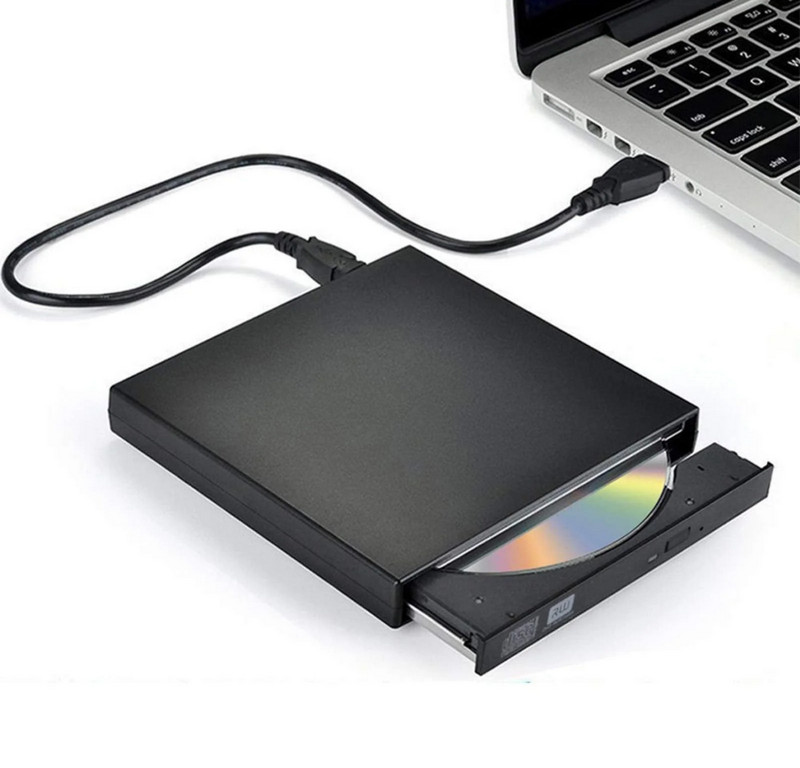
第2步将要观看的 DVD 光盘插入外置光驱。打开媒体播放器,点击“加载 DVD”或“打开光盘”,然后选择光盘所在位置。程序将读取光盘并准备播放。
第 3 步DVD 光盘加载完毕后,影片或节目便会自动开始播放。您可以使用播放按钮完全控制播放——随时暂停、停止、调节音量或跳转到不同章节。
通过这种方法,你现在知道我是如何在没有内置光驱的笔记本电脑上播放DVD的了。即使是那些专为流媒体播放而设计的笔记本电脑, 外置DVD驱动器 让您轻松继续欣赏实体DVD。在第三部分中,我们将展示如何通过将DVD转换为数字文件来实现即时访问,从而完全摆脱光盘的束缚。
第三部分:如何将DVD翻录成数字格式以便在笔记本电脑上播放
许多用户想知道如何在笔记本电脑上播放DVD,因为他们不想每次都依赖实体光盘。将DVD翻录成数字文件是最简单的解决方案。 AVAide DVD Ripper这样,您可以保持高质量、控制输出设置、支持多种格式,甚至可以处理加密的DVD。这使得您可以随时在笔记本电脑上访问您的DVD库。
第1步点击下方“免费下载”按钮,即可获取适用于 Windows 或 Mac 笔记本电脑的 AVAide DVD Ripper。按照屏幕上的提示进行安装,然后打开程序。第一步是准备软件,以确保转换过程顺利进行。
第2步将光盘插入笔记本电脑的内置光驱或外置DVD光驱。在程序中,单击 加载 DVD 左上角的按钮。如果您拥有的是数字拷贝而不是实体光盘,也可以加载 DVD ISO 文件或 DVD 文件夹。
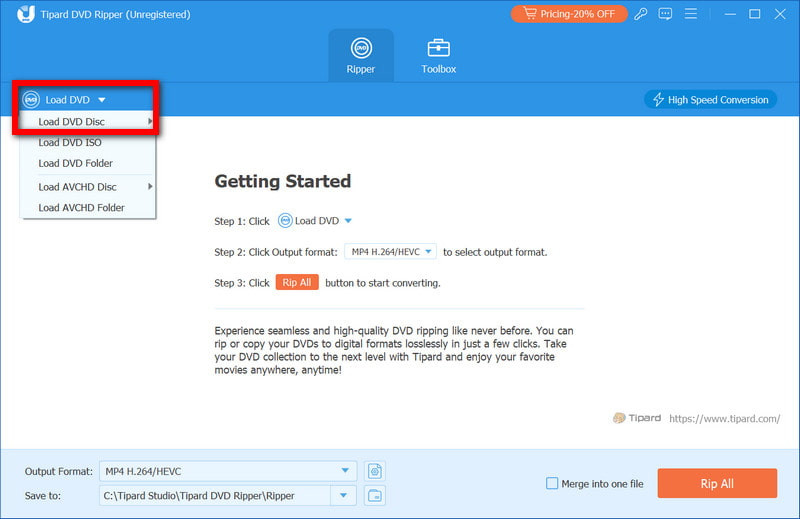
第 3 步DVD 加载完成后,您将看到所有标题、字幕和时长。点击 全部翻录到 从下拉菜单中选择您喜欢的格式,例如 MP4。
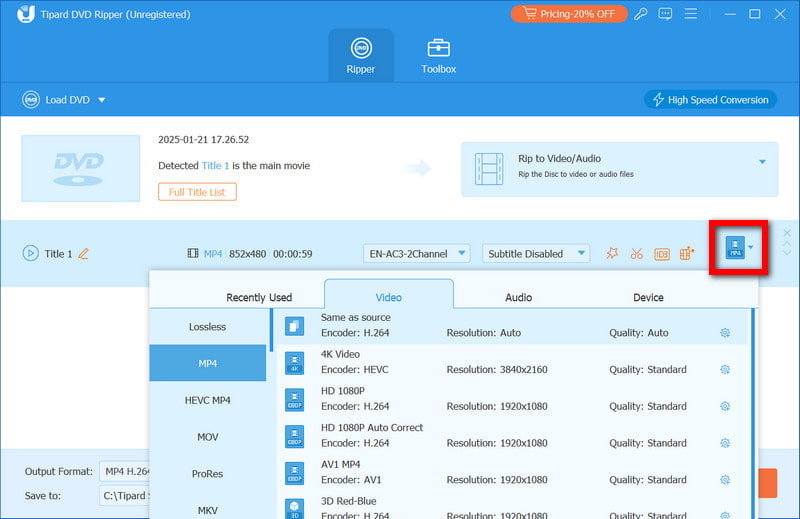
第四步在“保存到”字段中选择保存转换后文件的文件夹。然后单击 全部翻录 开始此过程。完成后,您的数字文件即可立即访问。现在,您无需实体光盘即可在笔记本电脑上轻松播放 DVD。
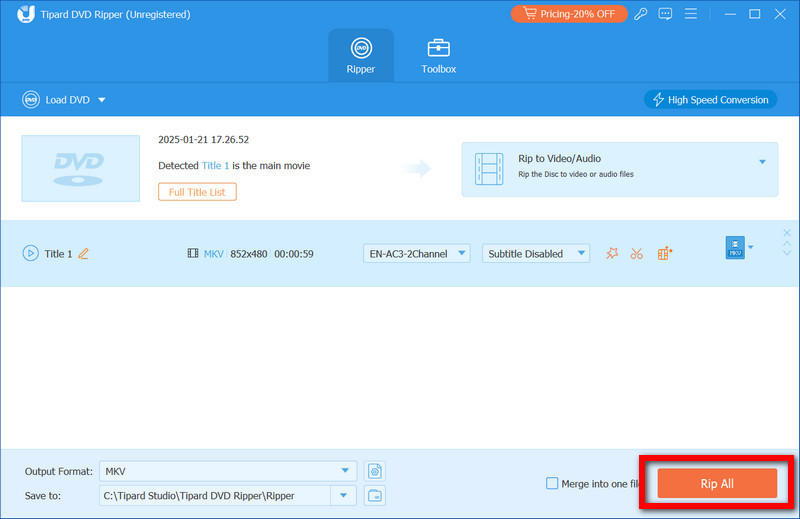
翻录DVD章节 它可确保高质量的播放、灵活的输出选项,并可随时在您的笔记本电脑上即时访问您喜爱的电影或节目。
第四部分:如果 Windows 或 Mac 系统无法识别 DVD 怎么办?
有时,即使按照上述步骤操作后,您的笔记本电脑也可能无法识别 DVD。许多用户询问如何在插入光盘后笔记本电脑上播放 DVD,因为没有任何反应。这个问题通常是由硬件、软件或区域限制引起的,通常可以通过一些简单的检查来解决。
1. 检查您的DVD和光驱
请确保光盘干净,没有划痕或指纹。如果您使用的是外置光驱,请确保其已牢固连接。在 Windows 系统中,请确保光驱在文件资源管理器中可见;在 Mac 系统中,请检查 Finder 或磁盘工具。这些检查可以解答“笔记本电脑无法识别 DVD 光盘时如何播放”的常见问题。
2. 更新或重新安装驱动程序(Windows)
旧版或损坏的驱动程序可能无法识别您的DVD光驱。打开设备管理器,找到您的DVD/CD-ROM光驱并更新驱动程序。如果问题仍然存在,请在设备管理器中运行该驱动程序并将其卸载,然后重启笔记本电脑以自动安装。如果您想知道如何在系统无响应的情况下在笔记本电脑上播放DVD,则此步骤至关重要。
3. 验证区域设置
部分DVD光盘有区域限制。如果DVD光盘的区域设置与您的光驱设置不匹配,则可能无法播放。请检查光驱属性以确认正确的区域设置。请注意,大多数光驱仅允许有限次数的区域更改。这有助于解决用户如何在笔记本电脑上播放受区域限制的DVD光盘的问题。
4. 尝试使用其他媒体播放器
如果DVD光盘可以读取但无法播放,则可能是您的默认媒体播放器无法读取该光盘格式。请使用支持Windows和Mac系统DVD播放功能的媒体播放器进行播放。这也解答了另一个常见问题:当笔记本电脑内置软件无法播放DVD时,该如何播放DVD?
只要方法得当,在笔记本电脑上播放 DVD 非常简单。无论您是使用内置光驱、外置光驱,还是将 DVD 转换为数字文件,都可以随时观看电影。本教程将演示每个步骤的简单操作,帮助您了解相关知识。 如何在笔记本电脑中使用DVD播放器 没有任何问题。
在笔记本电脑上流畅播放蓝光和 DVD 光盘、文件夹和 ISO 文件。


