在 Windows 10/11 上播放 DVD 可能看起来很简单 – 插入 DVD 并按播放,对吧?不幸的是,并非所有版本的 Windows 都预装了 DVD 播放器。造成这种情况的原因是 Microsoft 没有为其操作系统和媒体播放器(包括 Windows 10 和 11)中的 DVD 播放支持支付许可费用。
无需担心,因为您仍然可以在 Windows 上免费播放 DVD,无需 DVD 驱动器。我们将提供有用的方法 如何在 Windows 10 上播放 DVD 11. 我们将向您介绍常用的媒体播放器,并推荐最好的 DVD 翻录器以方便您使用。
第 1 部分。如何使用最佳 DVD 播放器软件在 Windows 10/11 上播放 DVD
要在 Windows 10/11 上播放 DVD 时增强编辑效果、支持各种媒体格式以及多功能播放控件,请考虑使用高级功能 AVAide 蓝光播放器。这款专业媒体播放器可让您在 Windows 10/11 上播放蓝光光盘、DVD 光盘、文件夹或 ISO 文件,提供全面且灵活的播放体验。
- 播放各种蓝光和 DVD/ISO 文件/文件夹、视频和音频。
- 播放带有菜单和原始分辨率的蓝光光盘/ISO 文件/文件夹。
- 它支持 DVD 和所有媒体格式,如 MP4、VOB、WMV 和 MP3。
- 自定义播放列表、视频效果等的高级选项。
- 灵活的播放控制,如快进、快退等。

 安全下载
安全下载
如何使用 AVAide 蓝光播放器播放 DVD 光盘:
第1步启动 AVAide Blu-ray Player,启动播放器,将蓝光或 DVD 驱动器连接到计算机,然后将光盘插入驱动器。

第2步选择蓝光或 DVD 光盘。要播放蓝光或 DVD,请使用 打开光盘 按钮加载您的电影。然后,选择您要播放的特定蓝光或 DVD 光盘。

第 3 步完成加载过程后,您的电影将自动开始播放。

第 2 部分。如何在 Windows Media Player 上播放 DVD
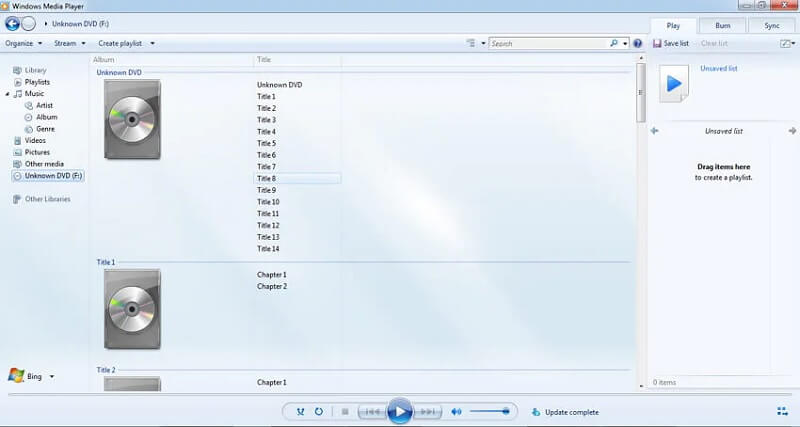
如果您不想在 Windows PC 上下载任何软件,则可以使用其内置的 Windows Media Player 播放 DVD。但是,您需要事先安装兼容的 DVD 解码器。否则,在 Windows 10/11 上播放 DVD 时可能会遇到错误。请按照以下步骤操作 在 Windows Media Player 上播放 DVD.
第1步去 开始 菜单 > 控制面板 > 疑难解答 > 查看全部 > Windows Media Player。按照说明在 Windows Media Player 上安装 DVD 解码器。
第2步将 DVD 插入驱动器,它将自动在 Windows 10/11 上播放。如果无法自动播放,请在 播放器库 玩。
第 3 部分。如何通过 VLC 在笔记本电脑上播放 DVD
如果您熟悉使用 VLC 进行标准视频播放,您可能会好奇它是否适合用作 DVD 播放器。事实上,VLC 具有强大的功能,可在 Windows 10/11 上无缝播放 DVD。后续步骤将指导您使用 VLC 在 Windows 11/10 上播放 DVD。如果您熟悉使用 VLC 进行标准视频播放,您可能会好奇它是否适合用作 DVD 播放器。事实上,VLC 具有强大的功能,可在 Windows 10/11 上无缝播放 DVD。此外,您可以使用 VLC 在 Mac 上播放 DVD。后续步骤将指导您使用 VLC 在 Windows 11/10 上播放 DVD。
如何使用 VLC 播放器播放 DVD 光盘:
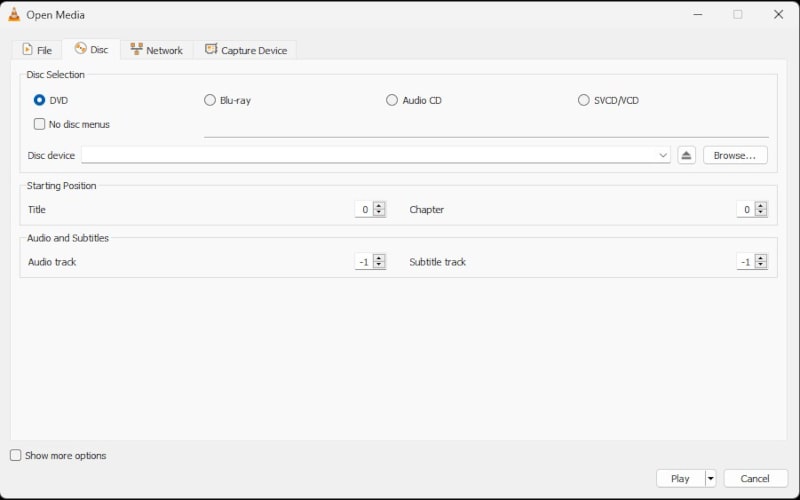
第1步下载并打开 VLC,然后将 DVD 插入光驱。
第2步导航 媒体 > 打开光盘,然后选择 DVD 选项。或者,您可以单击“浏览”选择 VLC 将自动检测的光盘设备或 VIDEO_TS 文件夹。
第 3 步配置完设置后,单击“播放”。现在,您可以使用 VLC 在 Windows 10/11 上尽情享受 DVD 播放。
第四部分:使用 5K 播放器在 Windows 10/11 上播放 DVD
Windows 10/11 版 5K Player 支持直接从光盘、DVD 文件夹和 ISO 文件播放 DVD,用户无需额外解码器即可观看自制 DVD 和许多商业 DVD。它集成了硬件加速功能,确保流畅播放且 CPU 占用率低,并支持章节导航、字幕选择和多音轨等常见 DVD 功能。除了 DVD 播放外,5K Player 还可用作高清和 4K 视频播放器。
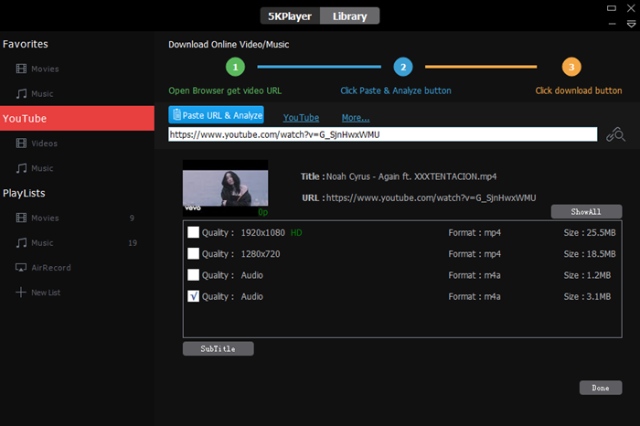
第1步插入DVD并启动5KPlayer。然后,点击 DVD 主界面上的按钮。此操作将提示 5KPlayer 自动从光驱加载 DVD 并打开它。
第2步在 5KPlayer 中,您可以选择特定的 DVD 章节或片段,选择音轨和语言,并加载外部字幕。然后即可开始播放。
第五部分:如何将 DVD 转换为数字格式以便在 Windows 10/11 上播放
如果您不想为 Windows Media Player 安装 DVD 解码器,可以考虑将 DVD 转换为与大多数设备兼容的视频格式。为此, AVAide DVD Ripper 是一款值得推荐的工具。它可以将 DVD 翻录成多种格式,且不会损失视频质量,包括 VOB、MP4、MOV、AVI、WMV、WebM 等。此外,它还能无缝提取 DVD 中的音轨、音效或背景音乐。
- 将 DVD 影片转换为多种视频和音频格式,包括与流行设备兼容的格式。
- 它可容纳各种分辨率的视频:4K、高清 1080p、高清 720p、480p。
- 轻松从 DVD 中提取音轨、声音或背景音乐。
- 自由修剪、裁剪、合并和压缩您的 DVD 视频。
如何将 DVD 翻录为其他视频格式:
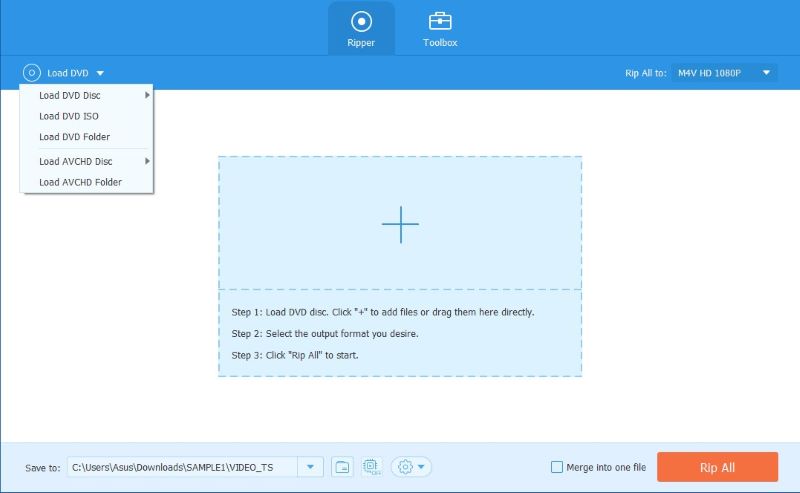
第1步只需将 DVD 插入计算机并单击 加载 DVD 启动导入。
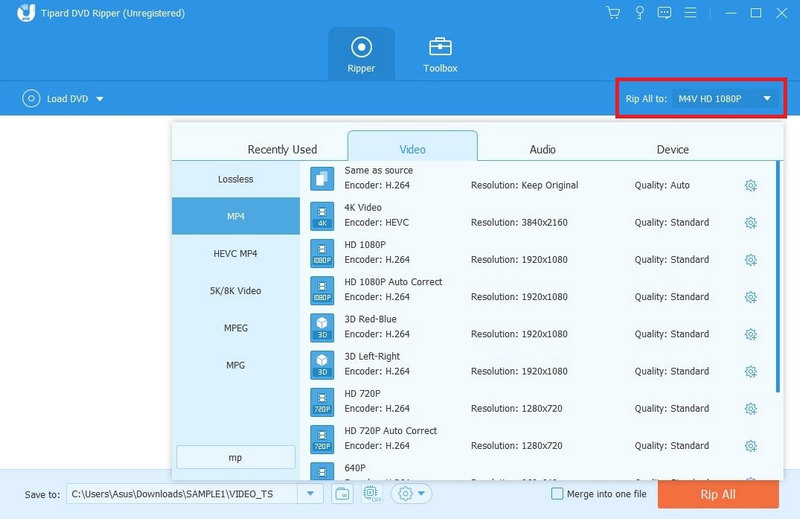
第2步选择输出文件所需的格式,例如 MP4、VOB、MOV 等。
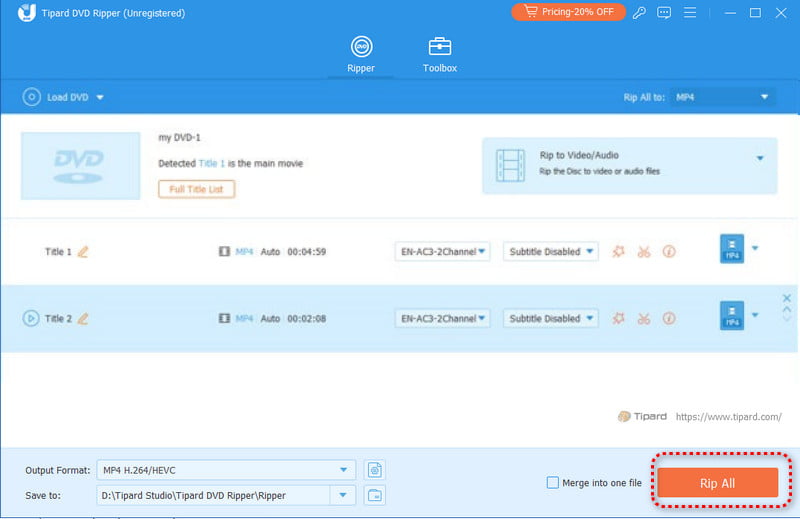
第 3 步要启动该过程,请点击 全部翻录 按钮,文件将在几分钟内准备就绪。
第六部分:如何修复 Windows 10/11 系统上 DVD 无法播放的问题
升级到 Windows 10/11 后,DVD 无法在 Windows Media Player 上播放,因为 Microsoft 删除了 WMP 中的内置 DVD 编解码器以节省许可费用。作为回应,微软在 Windows 应用商店中推出了 Windows DVD 播放器。不过,该软件仅适用于从 Windows 7 Home Premium、Professional 或 Ultimate 以及带有 Windows Media Center 的 Windows 8 或 8.1 升级的用户。对于不符合这些标准的用户,将收取费用来获取 DVD 播放器软件。
以下是一些可能有帮助的潜在解决方案:
解决方案 1. 检查区域兼容性
如果您的 DVD 属于不同的地区,您应该从其封面检查其区域代码。然后,您可以更改 DVD 驱动器的区域来播放 DVD。但是,重置 DVD 驱动器的区域代码有限制。在这种情况下,您需要使用 AVAide DVD Ripper 帮助您删除 DVD 的区域代码。
解决方案 2. 更新 DVD 驱动器的驱动程序
如果您安装了 DVD 播放器应用程序,但仍无法播放 DVD,则可能是 DVD 驱动器的驱动程序已过时。为了解决此问题,我们将更新 DVD 驱动器的驱动程序。保持驱动程序最新对于确保最佳功能和与各种软件应用程序(包括 DVD 播放器)的兼容性至关重要。更新 DVD 驱动器的驱动程序可增强其与 DVD 播放器应用程序的兼容性,从而可能解决与 DVD 播放相关的问题。
解决方案 3. 安装 DVD 编解码器
安装 DVD 播放可能需要的其他编解码器。一些第三方播放器包含必要的编解码器,但如果您使用基本播放器,则可能需要安装编解码器包。
解决方案4.使用兼容模式
右键单击 DVD 播放器软件的快捷方式,转到 特性,然后导航至 兼容性 标签。尝试在早期版本的 Windows 的兼容模式下运行该软件。
解决方案 5. 尝试另一张 DVD
检查问题是否特定于特定 DVD。尝试播放另一张 DVD,看看问题是否仍然存在。
小费:如果这些解决方案都不起作用,则您的 DVD 驱动器可能存在硬件问题,或者 DVD 本身可能已损坏。在这种情况下,您可能需要考虑专业帮助或更换硬件。
解决方案6.修复Windows 10/11上无法识别的DVD驱动器
如果您的 DVD 驱动器未显示在 Windows 10/11 上,则可以使用命令来解决此问题:在 Windows 10/11 上打开控制面板 > 系统和安全 > 管理工具 > 系统配置 > 工具 > 命令提示符。 按 好的 并粘贴以下命令:
reg.exe add "HKLMSystemCurrentControlSetServices tapiController0" /f /v EnumDevice1 /t REG_DWORD /d 0x00000001. 然后按 进入 并重新启动 Windows 10/11 以修复 Windows 10/11 上无法识别的 DVD 驱动器。
解决方案7.翻录受版权保护的DVD
如果您的 DVD 因复制保护而无法在 Windows 10/11 上播放,则可以使用 AVAide DVD Ripper 将受复制保护的 DVD 中的内容翻录到 Windows 10/11 上以获得更好的播放效果。
第 7 部分:关于如何在 Windows 10/11 上播放 DVD 的常见问题解答
为什么我无法在 Windows 10/11 中的 Windows Media Player 上播放 DVD?
为了节省许可费用,微软删除了 Windows Media Player (WMP) 中的内置 DVD 编解码器,因此不支持 DVD 播放。不过,您可以安装兼容的 DVD 解码器,让 Windows Media Player 读取您的 DVD。
如何在没有 DVD 驱动器的情况下在 Windows 10/11 上播放 DVD?
您仍然可以在没有 DVD 驱动器的 Windows 10/11 上通过使用 AVAide Blu-ray Player 等专业媒体播放器或使用 AVAide DVD Ripper 等工具将 DVD 转换为数字格式来播放 DVD。
在 Windows 10/11 上播放 DVD 是否需要互联网连接?
不需要,在 Windows 10/11 上播放 DVD 不需要互联网连接。所需要的只是 DVD 驱动器和附带的 Windows Media Player 软件。只需插入 DVD,Windows Media Player 就会检测到它并自动启动播放,无需连接互联网。
本文主要解释 如何在 Windows 系统上轻松播放 DVD 使用 AVAide 蓝光播放器本文涵盖了Windows Media Player的使用方法、DVD转数字格式的工具,以及DVD在这些操作系统上无法播放时的故障排除方案。我们希望本文能帮助您成功解决相关问题,让您流畅地欣赏DVD电影,快速体验高清画质和沉浸式音效。
功能齐全的多媒体播放器,可播放蓝光、DVD、4K UHD 和其他视频/音频文件。