当您需要在电脑上播放蓝光电影时,插入光盘并非就结束了,因为您还需要进行一些设置。 适用于PC的蓝光播放器 它可以读取光盘内容并提供流畅的播放体验。某些方案可能需要您配备光驱,尤其是在您当前使用的电脑没有内置光驱的情况下。在本指南中,我们将评测可用于播放蓝光光盘的最佳软件播放器和外置光驱,其中还包括播放 4K 蓝光光盘的选项。.
第一部分:为什么你的电脑需要蓝光播放器
如果您有蓝光光盘,那么您的电脑需要一台专用的蓝光播放器,因为内置媒体播放器由于技术限制和年代久远,无法直接播放蓝光光盘。有了电脑专用的蓝光DVD播放器,您现在可以轻松播放光盘上的内容,不仅可以播放视频和音频,还可以查看字幕和菜单。.
第二部分:适用于 Windows PC 的最佳蓝光播放器软件
对比表格:适用于PC的最佳蓝光播放器软件
| 软件 | 支持 4K | 免费版本 | 平台 | 区域支持 | ISO/文件夹 |
| AVAide 蓝光播放器 | 是的 | 审判 | Windows 和 Mac | 是的 | 是的 |
| 讯连科技 PowerDVD | 是的 | 有限的 | 视窗 | 驱动依赖型 | 是的 |
| PlayerFab | 是的 | 审判 | 视窗 | 是的 | 是的 |
| Leawo蓝光播放器 | 是的 | 是的 | Windows 和 Mac | 是的 | 是的 |
| Macgo 蓝光播放器 | 有限的 | 自由 | Windows 和 Mac | 是的 | 是的 |
1. AVAide 蓝光播放器
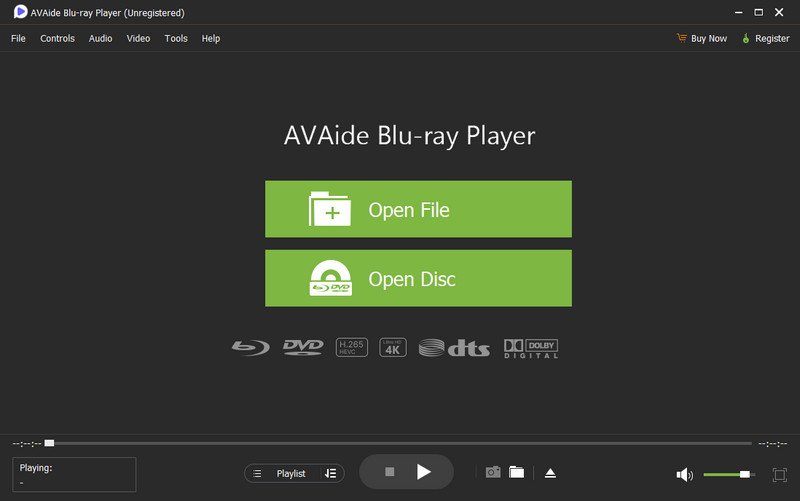
AVAide 蓝光播放器 这款播放器以其简洁易用而闻名,尤其适合那些只想在电脑上快速观看蓝光和DVD电影的用户。只要电脑配备兼容的蓝光光驱,它就能播放实体光盘、ISO文件和文件夹格式的蓝光影片,这对于拥有数字拷贝的用户来说非常实用。该播放器界面简洁,专注于播放功能,而非庞大的媒体库。.

 安全下载

此外,它还支持多种多媒体格式,因此您也可以将其用于普通数字文件。.
- 优点
- 支持蓝光和 DVD 播放,包括 ISO 文件和文件夹。.
- 界面简洁,带有交互式播放按钮。.
- 可在Windows和Mac系统上免费使用。.
- 流畅播放高达 4K 分辨率的视频。.
- 无需任何扩展程序即可播放各种视频和音频格式。.
- 缺点
- 需要配备用于播放实体光盘的光驱。
最佳用途: 适合希望轻松播放蓝光光盘而无需复杂界面的用户。.
价钱: 免费下载;1 个月 $15.00,终身 $49.00。.
2. CyberLink PowerDVD
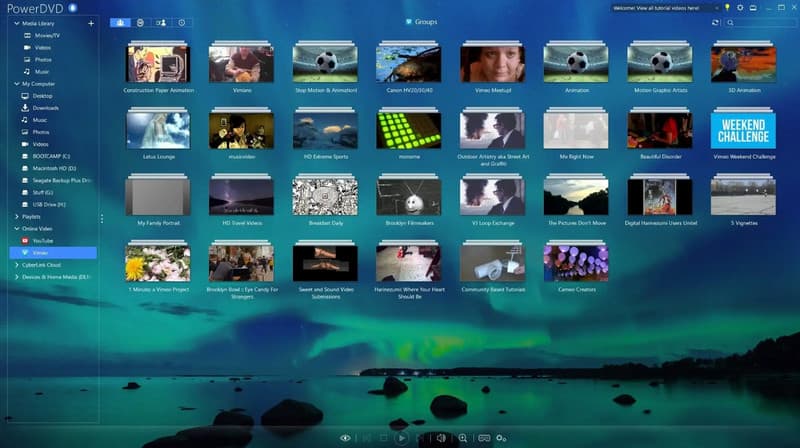
讯连科技 PowerDVD 这款播放器功能更全面,是Windows平台上功能最完善的媒体播放器之一,能够满足您影院级的播放需求。这款Windows蓝光播放器支持蓝光和DVD播放,同时还支持本地视频、音频播放和照片文件浏览。凭借其强大的功能,这款播放器备受追捧,尤其支持4K和8K视频播放、HDR、TrueTheater增强技术、杜比音效、DTS-HD和7.1声道音频。您可以使用这款应用连接电视或其他大屏幕设备,因为它提供了流畅的媒体管理体验。然而,这些功能也使其价格较高,对于观看普通蓝光电影而言可能并非必要。.
- 优点
- 已获得授权,可播放蓝光和DVD,并支持4K和8K分辨率。.
- TrueTheater 视频和音频增强功能。.
- 支持杜比和DTS音频,包括媒体库功能。.
- 非常适合家庭影院系统。.
- 缺点
- 高级功能需要付费版本。.
- 比普通蓝光播放器贵。.
- 某些功能需要电脑配备性能强大的硬件。.
最佳用途: 为希望在 Windows 系统上获得高级蓝光播放器和完整家庭影院体验的用户。.
价钱: 12 个月,价格为 $79.99
3. PlayerFab
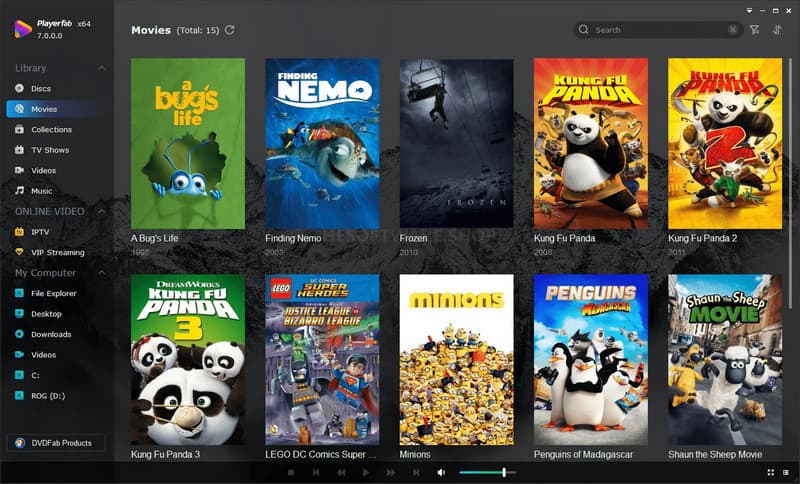
PlayerFab 这款蓝光光盘播放器面向希望播放更广泛媒体库的用户。它是一款适用于 Windows 的蓝光光盘播放器,支持 DVD、蓝光光盘、4K 超高清、ISO 文件、文件夹和本地视频文件。在 Windows 系统下,它还支持完整的光盘显示菜单导航,这对于希望保留菜单体验的用户来说非常实用。其最大的优势在于支持 PowerDVD 等高端家庭影院功能。但 4K 超高清播放对硬件要求更高,需要进行兼容性设置才能流畅播放。免费版本不支持蓝光播放,因此您需要购买一台超高清播放器才能播放蓝光光盘。.
- 优点
- 支持蓝光和 4K 超高清蓝光的完整菜单导航。.
- 支持 ISO、文件夹和 HDR 格式。.
- 它具有高分辨率音频和本地媒体库功能。.
- 缺点
- 完整的蓝光和超高清功能需要购买高级版本。.
- 4K 超高清对硬件的要求更高。.
- 免费版对光盘的支持有限。.
- 部分功能因操作系统和版本而异。.
最佳用途: 蓝光收藏家和家庭影院用户,想要 4K 超高清播放和完整光盘菜单。.
价钱: $169.99 的使用寿命
4. Leawo 蓝光播放器
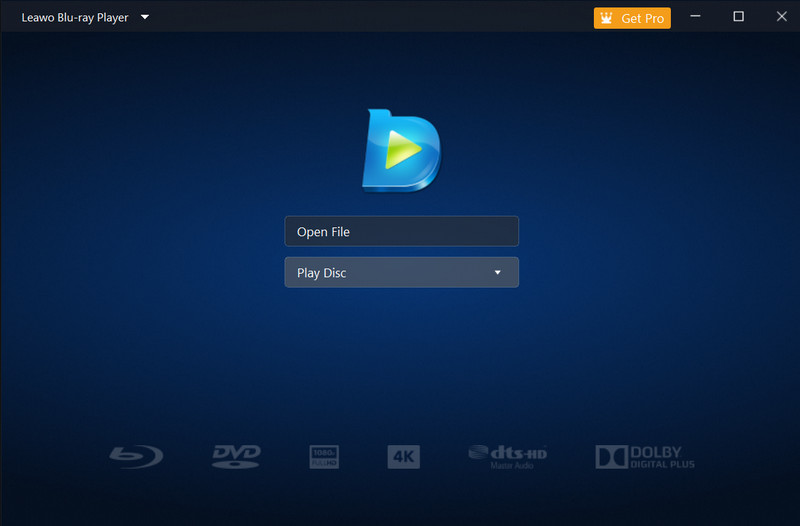
Leawo蓝光播放器 如果您想要一款免费的PC蓝光播放器,并且它还能播放普通的视频和音频文件,那么这款软件是最佳选择之一。它无需任何硬件配置,即可播放A、B、C区蓝光光盘。此外,它还提供虚拟控制器,方便您浏览光盘菜单、选择场景以及更改音频或语言选项。在视频质量方面,这款应用支持4K播放和音频技术。但不足之处在于,它不像其他两款软件那样提供高级媒体管理和家庭影院功能。.
- 优点
- 免费蓝光播放器,支持A、B、C区。.
- 它支持使用 ISO 文件和文件夹进行 4K 播放。.
- 包含蓝光菜单导航,并支持杜比和DTS音频。.
- 它提供字幕和音轨选择。.
- 缺点
- 界面不够完善。.
- 部分高级功能受限。.
- 偶尔会出现升级提示。.
最佳用途: 需要功能齐全、支持区域和菜单的免费蓝光播放器的用户。.
价钱: 基本计划 $44.95 一年期,专业计划 $99.95 终身有效。.
5. Macgo 蓝光播放器
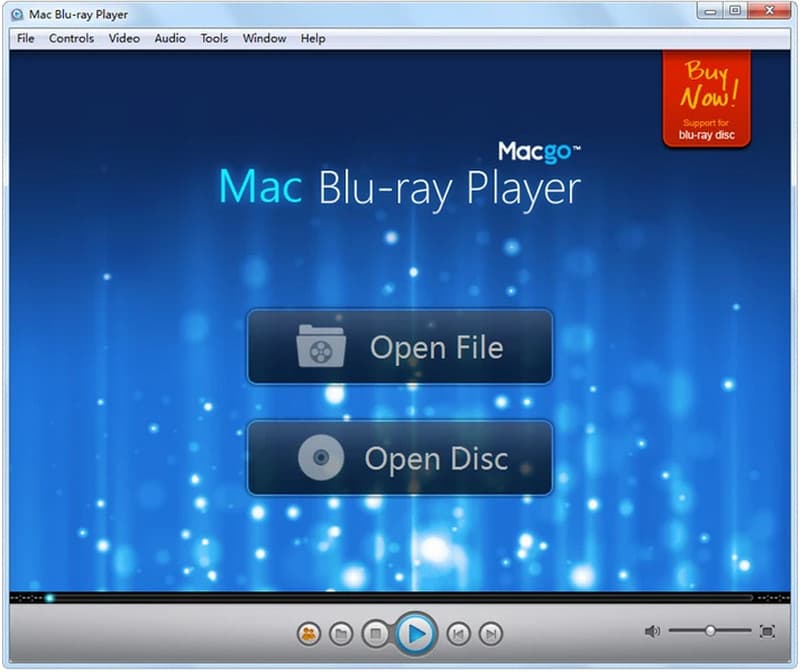
Macgo 蓝光播放器 这款播放器是市面上适用于 Windows 的基本蓝光播放选项之一。它可以从连接的光驱播放蓝光光盘,并提供菜单、章节、字幕和音轨等功能。用户还可以根据需要直接跳转到影片,它支持最高 1080p 输出和 DTS 5.1 音频。不过,它的文档比较老旧,因此对于较新的 Windows 11 系统来说,它通常被视为最后的选择。.
- 优点
- 支持蓝光光盘播放,并可显示蓝光菜单。.
- 提供章节、副标题和音频控制功能。.
- 支持DTS 5.1音频播放。.
- 易于使用,播放功能全面。.
- 缺点
- 它使用的是较旧的Windows文档。.
- 与较新的高级播放器相比,功能有限。.
- 最高观看体验为 1080p。.
- 现代媒体管理功能较少。.
最佳用途: 仅需基本蓝光播放和菜单控制功能的用户。.
价钱: 自由
第三部分:适用于 PC 的最佳外置蓝光光驱
1. 如何选择外置蓝光光驱
在购买外置蓝光光驱之前,除了最大读取速度之外,您还需要查看其他信息。以下是您需要了解的内容:
- 连接性
最关键的连接是USB连接,因为外置硬盘的性能很大程度上取决于与电脑的连接。为了获得更快的数据传输速度,尤其是在传输大型磁盘文件时,请使用USB 3.0或更高版本。一些便携式硬盘采用USB-C接口,而另一些则采用USB-A接口或需要适配器。. - 读写速度
读取速度是指从光盘中读取信息的速度;写入速度在制作新的蓝光光盘时至关重要。对于日常播放,6倍速蓝光光驱就足够了,但如果您要刻录大容量光盘,则需要使用速度更快的光驱。请记住,由于光盘类型和容量的不同,实际速度可能与标称的最大速度有所不同。. - 可移植性
如果你交替使用笔记本电脑和台式电脑,那么超薄硬盘更好,因为外置硬盘比全尺寸外置硬盘更小更轻便,便于携带。. - 支持 4K 超高清
要播放 4K 超高清蓝光电影,购买前务必确认是否支持 4K 超高清蓝光,因为支持并不一定意味着兼容。. - 软件兼容性
虽然这是设置过程中重要的一环,但您想要使用的蓝光播放器软件也必须支持您播放的光盘类型。请在购买前确保您的 Windows 版本和您常用的播放器兼容。.
2. 推荐的顶级外置蓝光光驱
| 特征 | 华硕 BW-16D1X-U | Pioneer BDR-XD08 | LG BP60NB10 | Verbatim 外部纤薄型 |
| 联系 | USB 3.0 | USB 3.2 | USB 2.0 | USB 3.0 |
| 蓝光读取 | 高达 12 倍 | 最高可达 6 倍 | 最高可达 6 倍 | 最高可达 6 倍 |
| 蓝光写入 | 最高可达16倍 | 最高可达 6 倍 | 最高可达 6 倍 | 最高可达 6 倍 |
| 4K超高清 | 模型依赖型 | 是的,取决于模型。 | 是的 | 模型依赖型 |
| 可移植性 | 低的 | 高的 | 高的 | 高的 |
第四部分:如何在电脑上播放4K蓝光光盘
要在电脑上播放 4K 蓝光光盘,您需要下载我们上面提到的软件之一,然后按照我们这里提到的步骤操作。AVAide 蓝光播放器是蓝光播放器中的佼佼者,以下是它的使用方法。.
第1步将光驱连接到电脑,并将要播放的蓝光光盘放入电脑中。.
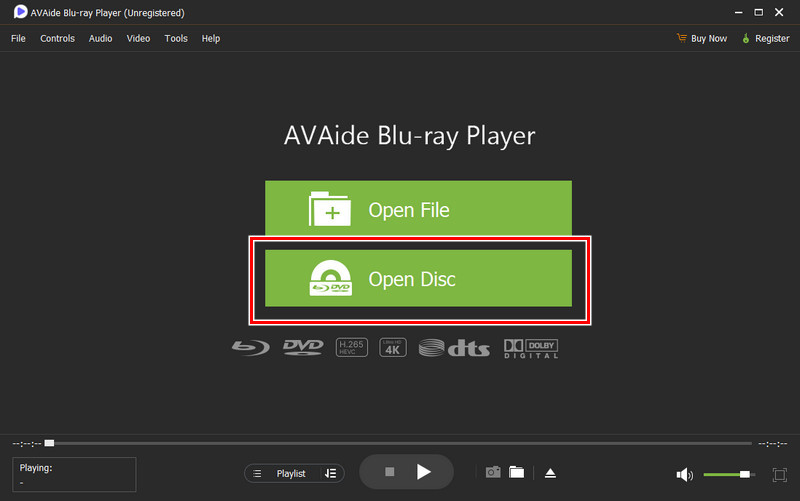
第2步蓝光光盘加载完毕后,在电脑上打开 AVAide 蓝光播放器,然后选择…… 打开光盘 打开 4K 蓝光电影。.
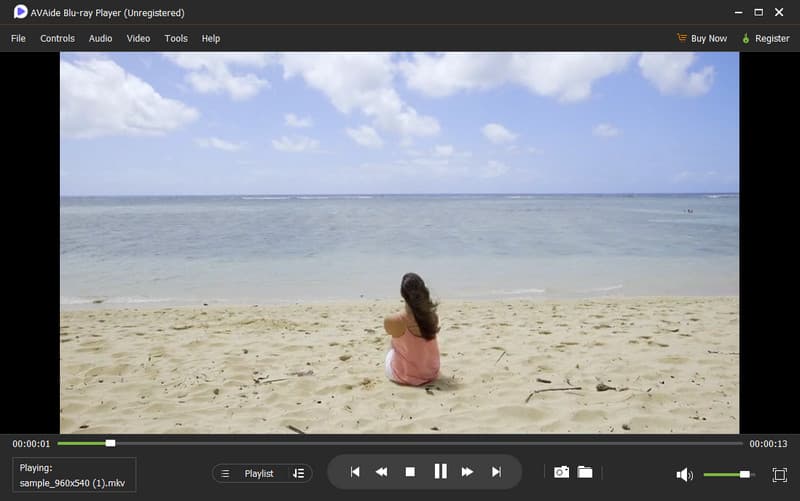
第 3 步就这么简单,现在视频已经在屏幕上播放了。.
如何将蓝光播放器连接到电脑首先,你需要一个外置硬盘。有些现代电脑没有内置硬盘,所以你需要购买一个外置硬盘,最好是超薄型的。之后,选择一款蓝光播放器,比如我们评测过的这款。选择你认为最好的那一款,然后就可以观看4K蓝光电影了。.
关于作者

功能齐全的多媒体播放器,可播放蓝光、DVD、4K UHD 和其他视频/音频文件。