你好 高档 GIF 质量 同时保持动画的流畅度?无论是社交媒体、演示文稿还是网站,增强 GIF 都需要正确的工具。在本指南中,我们还将介绍 3 款功能强大的桌面 GIF 升级器和 3 款出色的在线升级器,以便您的所有 GIF 都能以高分辨率完美呈现。
第 1 部分。GIF 升频器的作用是什么
GIF 升频器是一种可以提高 GIF 质量和分辨率的程序,可以使 GIF 更大,同时保留原始动画。以下是 GIF 升频器的最佳功能:
1. 分辨率增强: 它不会改变 GIF 的纵横比,这意味着图像不会被扭曲或拉伸。
2. 清晰度增强: 采用AI算法或者帧间合成,逐个镜头进行改进。
3.流畅的GIF播放: 它强调 GIF 的动画,而不会篡改任何组合帧。
4.非常适合高分辨率数字屏幕: 适合在线媒体使用。
第 2 部分。桌面上最强大的 3 款 GIF 升频器
当需要保持质量时,对 GIF 进行升级可能具有挑战性,但使用正确的工具,这个过程就会变得简单。以下是桌面版最强大的 3 款 GIF 升级工具,首先是 AVAide Video Converter,它是最好的。
1. AVAide 视频转换器(最佳 GIF 升频器)
对于 GIF 的升级, AVAide 视频转换 强烈推荐。它是一款 GIF 放大软件,可以处理所有媒体的转换和放大,质量更高。您可以在使用修剪、裁剪和更多功能编辑 GIF 的同时对其进行放大。您可以放大 GIF 以优化颜色、消除噪音并减少视频抖动。
- GIF 分辨率最高可达 4K/8K。
- 对 GIF 图片进行色彩校正并去除图像噪点。
- 支持在放大GIF之前对其进行编辑。
- 允许您从视频创建 GIF。

 安全下载
安全下载
如何在 AVAide 视频转换器中放大 GIF:
第1步下载并安装 AVAide 视频转换器。现在在您的计算机上启动它。
第2步点击 添加文件 按钮添加您想要放大的 GIF 文件。

第 3 步然后,单击 增强视频 位于视频窗口右侧的按钮开始放大您的 GIF。

第四步接下来,将出现一个窗口,其中列出了您想要如何增强 GIF 文件的选项;单击 高档分辨率 复选框,然后 保存 按钮应用。

第 5 步将比例应用到图像后,单击 全部转换 按钮来放大您的 GIF 并将图像保存到您的计算机。

2. Adobe Premiere Pro
Adobe Premiere Pro 是另一个可用于升级 GIF 的优秀应用程序。Premiere Pro 通常被称为视频编辑软件,但它还包含一些用于优化和增强 GIF 的有用功能。您会觉得 Premiere 很难使用吗?别担心;在 Adobe Premiere Pro 中升级 GIF 很容易,就像 提高 Premirere 中的视频质量.
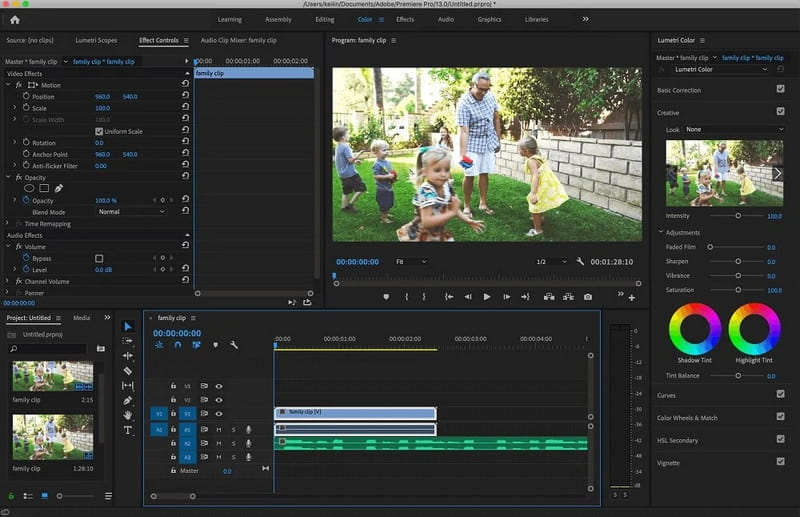
Adobe Premiere Pro 的主要功能:
• 用于 GIF 逐帧重采样的双线性/双三次插值缩放算法。
• 可以借助色彩分级和其他特效工具来改进 GIF。
• 编辑时间线可以有效地管理已完成的工作。
如何在 Adobe Premiere Pro 中放大 GIF:
第1步启动 Premiere Pro,创建一个新项目并将您的 GIF 添加到时间线。
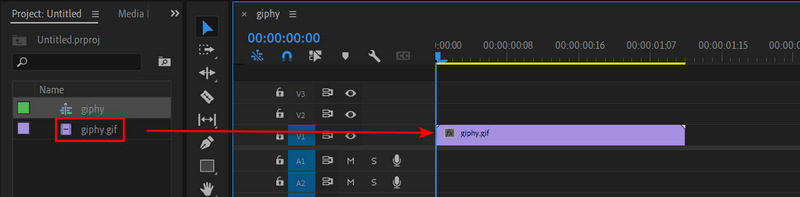
第2步点击 文件 按钮,然后 新的 按钮创建新序列。您应该选择所需的分辨率,例如 1080p。
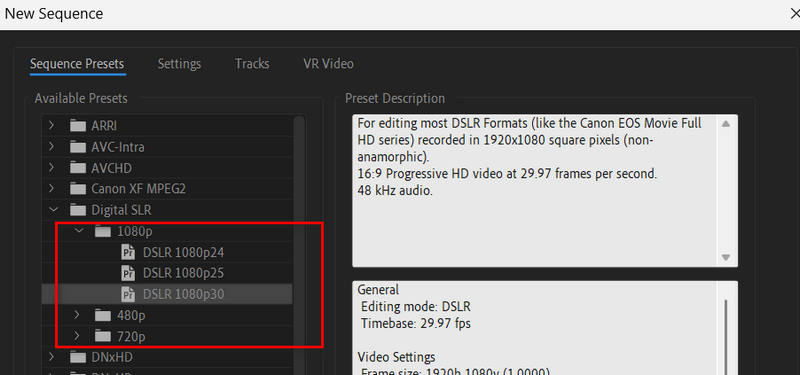
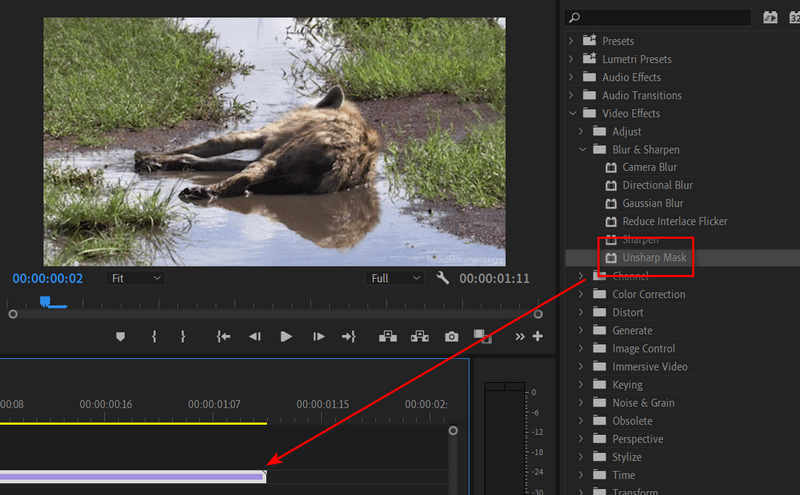
第 3 步去 效果 并搜索 锐化面具 并将其拖到您的 GIF 上以对其进行升级。
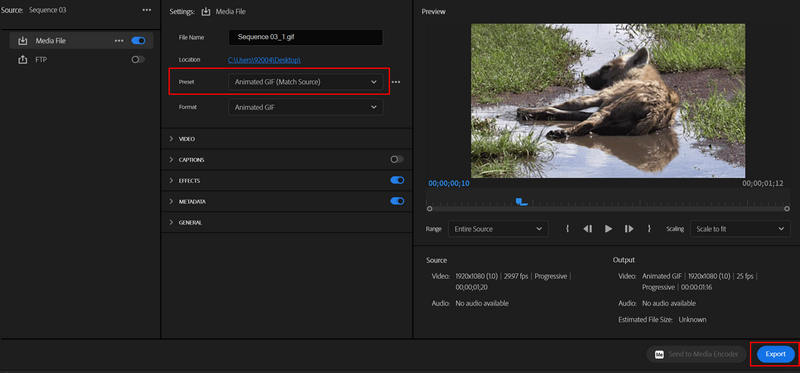
第四步然后转到文件 > 导出 > 媒体。选择 动画 GIF 在里面 预设 标签。然后,单击 出口 右下角的按钮可在 Premiere Pro 中升级 GIF。
3.GIMP
GIMP 照片编辑器 是一款功能非常全面的网页图片编辑器,它还可以帮助您在画布区域编辑和放大 GIF。不过,它的学习难度更高;它提供了更高级的选项,即图层支持,它通过允许各种功能调整各个部分来提高 GIF 质量,使其成为高质量的输出。
GIMP 的主要特点:
• 完全管理GIF 的缩放和其大小。
• 基于图层的编辑用于对 GIF 进行更复杂的修改或增强。
• 工具包括颜色处理、过滤器应用等。
详细流程:
第1步首先,获取 GIMP 并将其下载到您的计算机,然后启动该应用程序。
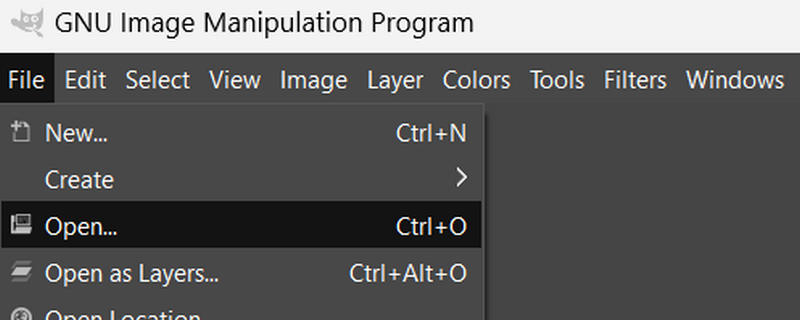
第2步通过菜单找到您想要升级的 GIF 文件 > 打开。GIMP 将以图像层的形式打开 GIF,GIF 的每一帧对应一层。
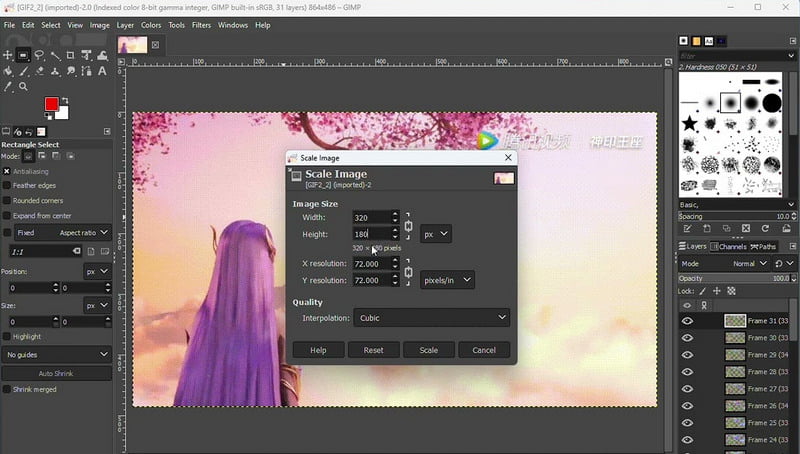
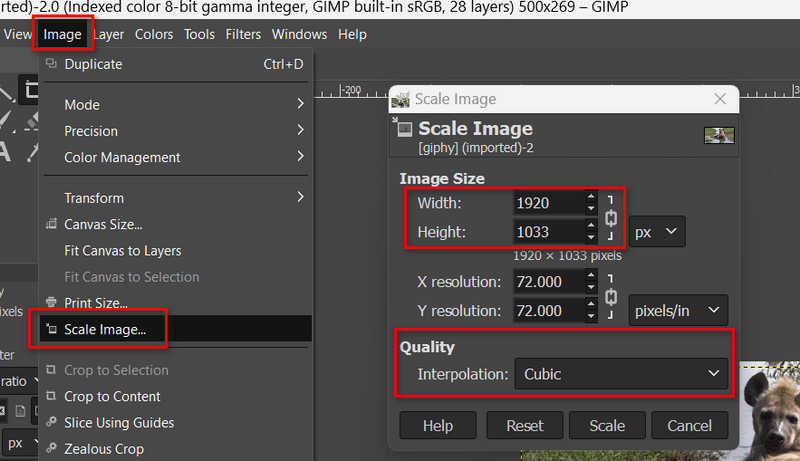
第 3 步点击 图片 > 缩放图像。现在确定分辨率,例如 1080 像素或更高,然后输入 宽度 和 高度。请记住将插值设置为三次以获得更好的质量。然后,单击 规模 按钮。
第四步现在,您已在 GIMP 中放大了 GIF。选择 文件 菜单,然后点击 出口 作为按钮。在此窗口中,您需要选择 GIF 作为导出图像格式,并选中作为动画,因为它将是一个需要动画的 GIF。
第 3 部分。在线最精美的 3 款 GIF 升频器
这些在线工具对于想要在不损失质量的情况下放大动画 GIF 的人来说非常有用。借助这些工具,您将学习如何借助高级技术有效地放大 GIF。
1. AVAide 图像升频器
AVAide 图像升频器 是您能找到的最好的 GIF 放大工具。它可以放大 GIF 的质量和分辨率,并消除模糊和失真。您还可以在线免费轻松批量放大 GIF。强大的 AI 技术可以在您上传 GIF 后自动放大 GIF。
AVAide 图像升级器的主要特点:
• 使用 AI 技术自动提高您的 GIF 质量。
• 将 GIF 放大至 2 倍、4 倍、6 倍甚至 8 倍。
• 轻松批量处理高档 GIF。
• 即使图像尺寸已增加,仍可恢复动画。
价钱: 自由。
- 优点
- 批量快速升级 GIF。
- 高品质 GIF,无水印。
- 支持8倍升级。
- 缺点
- 界面可以改进。
如何使用 AVAide 图像升级器升级 GIF:
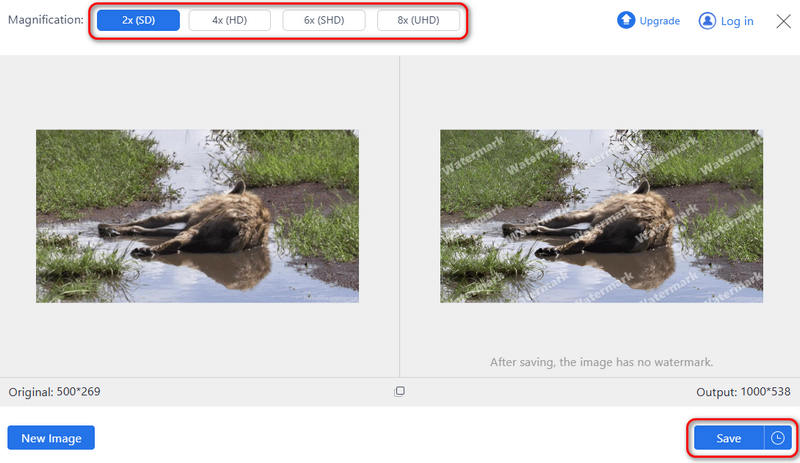
第1步转到 AVAide Image Upscaler 并点击 选择一张照片 按钮上传您的 GIF。
第2步您可以选择 2 倍、4 倍、6 倍甚至 8 倍来放大 GIF。最后,点击 保存 按钮将 GIF 下载到您的计算机。
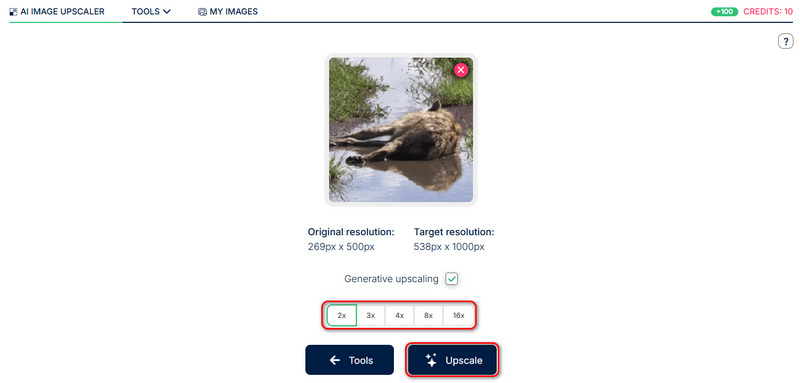
2.深度图像
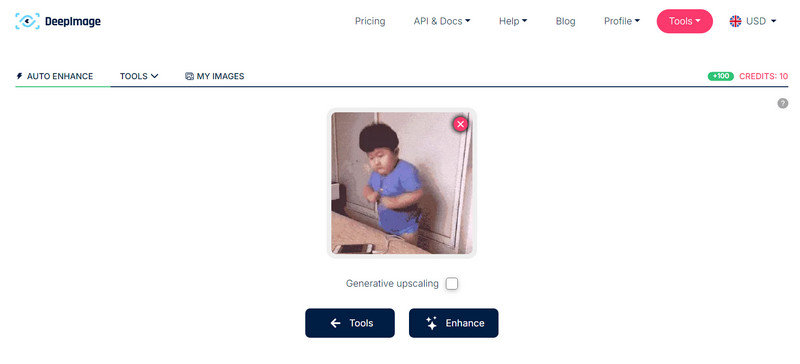
Deep Image 是一款基于 AI 的网络工具,用于处理 GIF 和图像。 GIF放大机 可以使用 AI 技术轻松增强您的 GIF。它还可以校正颜色并消除 GIF 上的模糊或失真。这款 AI GIF 升级器还提供清晰整洁的界面,可指导您轻松升级 GIF。
Deep Image 的主要特点:
• 使用人工智能升级 GIF。
• 最多可放大四倍。
• 兼容其他格式,例如 PNG、JPEG 和 GIF。
价钱:
• 自由的: 5 个月的图像免费。
• 优质的: 每月 9.99 美元,无限制升级。
- 优点
- 简单的界面和工具的使用。
- 高质量的 GIF 输出。
- 可以进行批处理。
- 缺点
- 免费用户的升级空间有限。
如何使用深度图像升级 GIF:
第1步转到 Deep Image AI Image Upscaler 并将您的 GIF 图像上传到此 GIF 升频器。
第2步您可以选择 2 倍、4 倍、6 倍甚至 16 倍来在线放大 GIF。然后,只需单击 高档 按钮。
3.Waifu2x
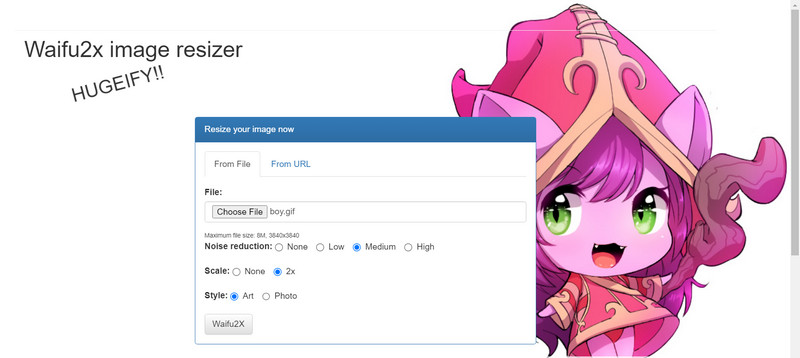
Waifu2x 是另一款流行的在线图像放大工具。它能更轻松地放大 GIF 动画而不损失原始画质。它还能帮助减少噪点,而且令人欣喜的是,它最多可以将 GIF 图片放大两倍,有效地起到了……的作用。 GIF 调整器。它主要用于动漫,但在其他 GIF 上仍能很好地运行。
waifu2x 的主要特点:
• 上传 GIF 后,自动对其进行升级。
• 免费且开源。
• 高品质 GIF,无水印。
价钱: 自由。
- 优点
- 它完全免费并且有很多在线版本。
- 快速提升您的 GIF 质量。
- 自动修复模糊的图像。
- 缺点
- 其网页上有很多广告。
如何在 waifu2x 中放大 GIF:
第1步进入 waifu2x 网页。由于 waifu2x 是开源的,网上有很多版本,所以最好选择一个可靠的版本,例如 DeepAI waifu2x。
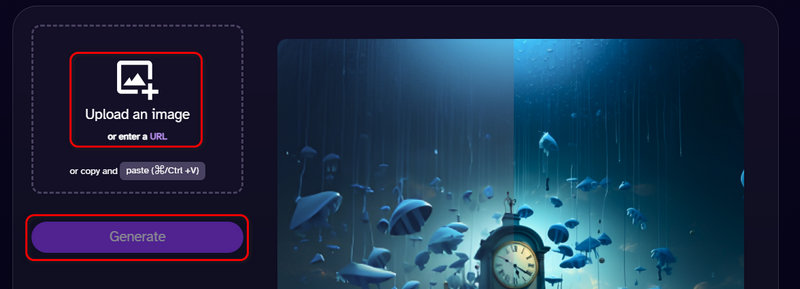
第1步点击 上传图片 按钮将您的 GIF 上传至此 waifu2x。
第1步点击 产生 按钮可在此 waifu2x 中升级您的 GIF。
第四部分:GIF 放大常见问题解答
放大GIF图像能提高其质量吗?
通过放大图像,可以锐化边缘、减少像素化,从而提升 GIF 的画质。如果使用像 AVAide Image Upscaler 这样的 AI 图像放大工具,它们可以智能地增强细节,获得比简单调整大小更好的效果。
我可以放大GIF动画而不损失动画效果吗?
是的。有些工具,例如 AVAide Image Upscaler,会在放大后保留所有帧,使动画效果保持完整。而基本的图像编辑器可能只会放大一帧,将其变成静态图像。
AI放大比传统缩放更好吗?
当然。传统的缩放方式只是简单地放大每个像素,这可能会导致图像模糊或出现锯齿状。而AI超采样则利用机器学习来预测和重建缺失的细节,从而生成更清晰、更锐利的GIF图像。
考虑到所有因素, GIF 升频器 是一款经济实惠的工具,可消除动画 GIF 创建和使用过程中的质量下降问题。从强大的桌面到基于 Web 的选项,您会发现轻松升级 GIF 以保持其清晰度和实用设置。 AVAide 图像升频器 当您想要放大 GIF 或任何其他图像时,是您的最佳解决方案。