要点总结
- 回忆中的快照: 直接在 Snapchat 中编辑照片,删除可编辑的文字说明图层。.
- 已保存照片: 采用 AVAide水印移除工具 可在线快速去除,可在电脑上使用 Photoshop 进行手动精细处理,或在手机上使用 Snapseed 进行处理。.
- 已保存的视频: 试试WatermarkRemover.io的视频水印去除工具。.
想象一下,你拍了一张完美的快照,配上漂亮的文字说明,然后保存到你的照片里。之后你再看,却觉得"文字不太好看",但文字说明却已经留在照片里了。Snapchat 会在你保存图片或视频后,将文字“嵌入”到图片或视频中,所以没有简单的删除按钮。.
好消息:您仍然有解决办法。本指南涵盖了2026年仍然有效的各种方法。 删除 Snapchat 标题, 适用于照片和视频。.
第一部分:删除保存在“回忆”中的快照的标题(应用内操作)
在将快照保存到设备之前,照片说明文字很可能以可移动图层的形式保留在 Snapchat 回忆中,您可以直接在 Snapchat 中编辑它。您无需离开 Snapchat 即可将其删除。.
第1步开放记忆
启动 Snapchat,然后从相机屏幕向上滑动。这样就会打开 Snapchat 的“打开”界面。 回忆. 找到带有你想删除的文字说明的 Snapchat 照片。.
第2步进入编辑模式
点击 Snap 打开它,然后查找 三点 点击右上角的菜单,然后选择 编辑捕捉. 某些版本会显示铅笔按钮。进入编辑器后,原始标题可能会以文本框的形式出现,您可以点击该文本框进行编辑。.
第 3 步删除或更改文本
点击标题。如果出现键盘,请删除所有字符。您也可以将文本拖出屏幕或拖向垃圾桶按钮(如果有)。.
第四步保存结果
完成后,保存更改。选择 另存为副本 这样原件就能安全保存下来。.
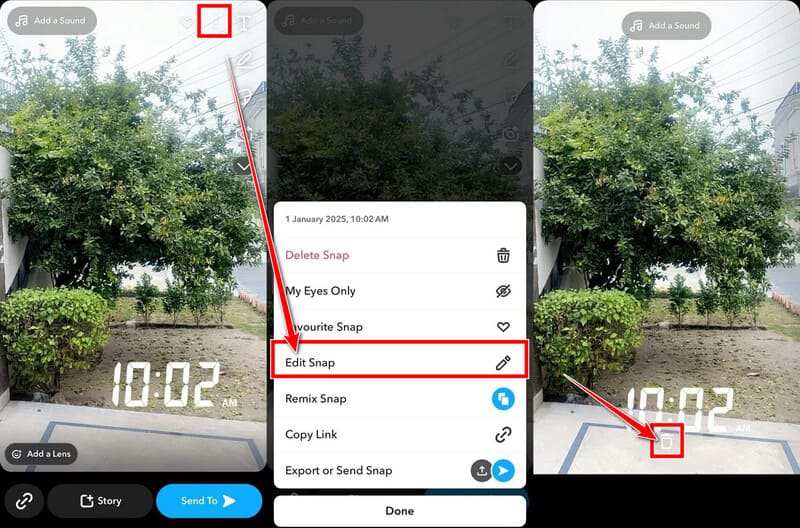
但如果标题没有反应,则表示文本已包含在图像文件中。在这种情况下,请将 Snap 以最高质量导出到您的相机胶卷,然后使用以下工具之一。.
第二部分:使用在线人工智能工具移除照片中的 Snapchat 文字说明
在线AI抠图工具在大多数情况下是最快捷的方法。你只需要上传照片,添加标题,AI就会自动填充背景,使其看起来自然逼真。无需安装任何软件。其中一款是…… AVAide水印移除工具. 它可以去除 JPG/PNG/GIF 图像中的文字、徽标、时间戳以及几乎所有内容。.
第1步打开网站并上传
前往 AVAide水印移除工具 在任何浏览器中打开此页面。点击 添加您的图片 点击按钮或将您保存的 Snapchat 照片拖到页面上。.
第2步标记标题
使用 刷子 或者 套索 使用此工具选中整个标题。如果文字后面有半透明条,请将其也选中,因为漏掉这条透明条通常会留下一个淡淡的矩形。.
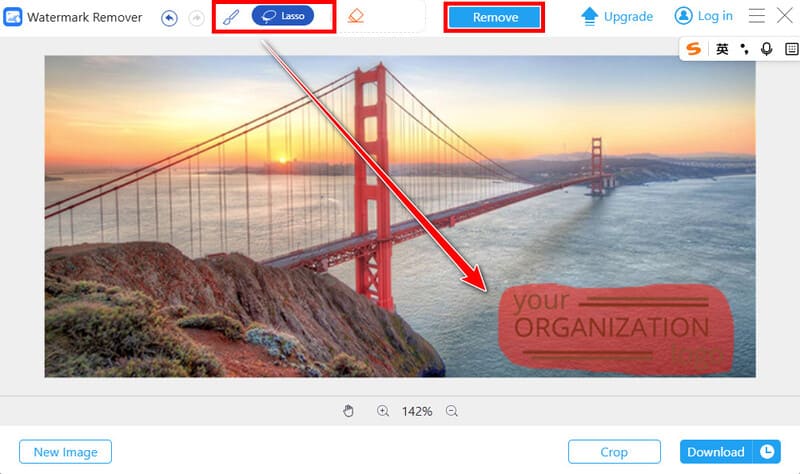
第 3 步运行移除
点击 消除 点击按钮。然后人工智能会根据附近的像素重建背景。.
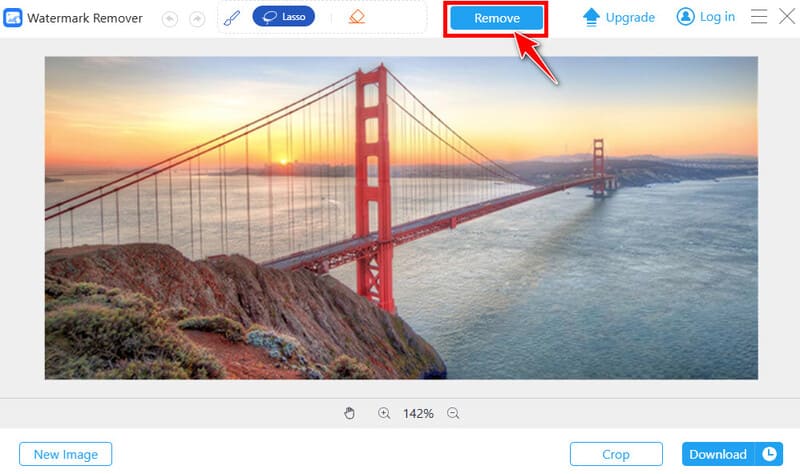
第四步下载结果
预览结果。如果效果满意,点击保存干净的图像。 下载 右下角的按钮。
第三部分:使用 Photoshop 删除 Snapchat 图片上的文字说明
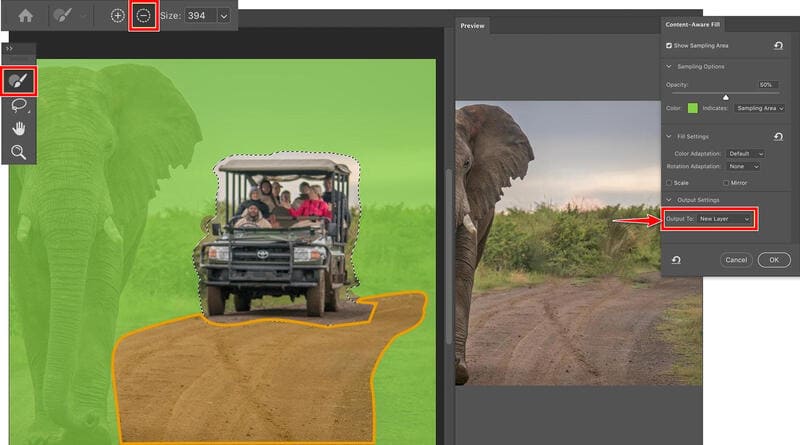
如果您已经在使用 Adobe Photoshop,或者需要获得最干净、最灵活的效果,, 内容感知填充 这是正确的方法。它会对周围区域进行采样,并精确地重建缺失的部分。.
第1步打开照片并复制图层
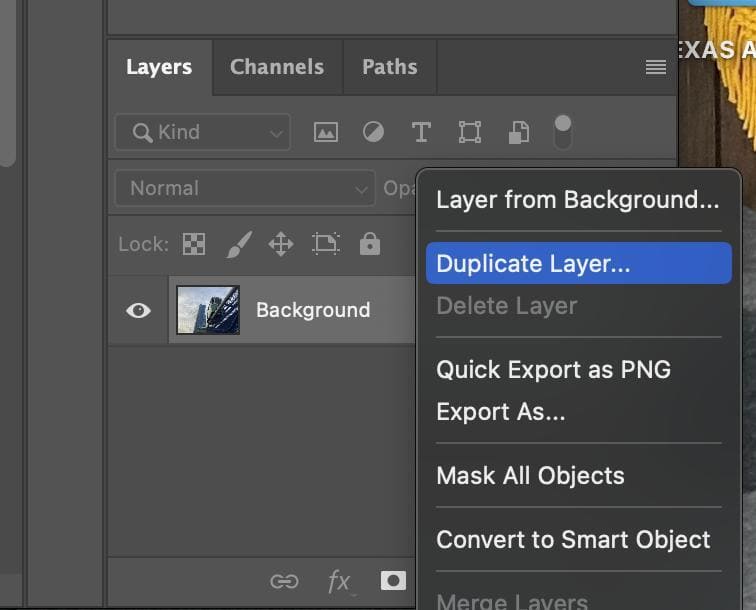
导入 Snapchat 图片。右键单击 背景层 并选择 复制图层. 把文案写好,这样你就可以随时修改。.
第2步选择标题
抓住 套索工具 或者 对象选择工具. 沿着文字及其下方的深色条(如果有)画线;不需要画出完美的边缘。.
第 3 步应用内容感知填充
右键单击选定区域并选择 编辑 > 内容感知填充. 在工作区中查看预览,并使用 采样刷 如果需要排除或包含某些区域,当填充看起来自然时,即可设置。 输出到新层 并点击 好的.
第四部分:Snapchat 照片文字移除工具 – 移动应用
更喜欢一直玩手机? 快照种子 这款应用在 iOS 和 Android 系统上都是免费的,并且包含一个修复工具。它非常适合在背景相对干净的环境下添加字幕。.
第1步在 Snapseed 中打开照片
如果您还没有安装 Snapseed,请先安装。点击 加 或者 打开 按下按钮,从你的图库中选择 Snapchat 照片。.
第2步使用治疗工具
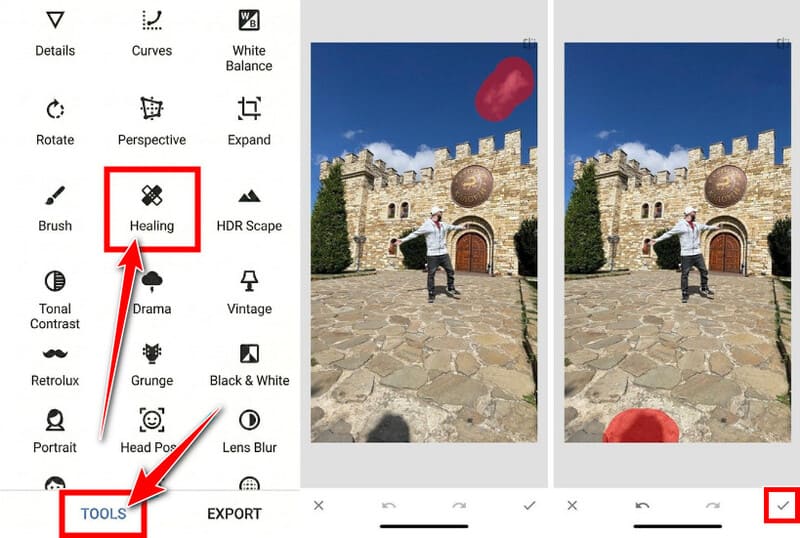
轻敲 工具 在底部,然后选择 康复. 双指捏合即可放大标题。使用短促的笔触或轻点来覆盖字母和背景条。分小块操作,而不是一次性长滑,这样选择效果会更自然。应用会在你操作的过程中自动填充每个区域。.
第 3 步检查并导出
缩小画面,查看是否有残留污渍。满意后,点击 对勾标记, 然后 出口 并将副本保存到您的图库中。.
第五部分:使用人工智能移除 Snapchat 视频字幕
视频处理起来比较棘手,因为文字会跨越多个帧。 裁剪 Snapchat 视频 可以剪掉字幕,但也会丢失部分画面。要彻底清除这些内容,请使用 AI 视频工具,例如 水印去除器io 跟踪区域并重建每一帧。.
第1步上传视频
在浏览器中访问 watermarkremover.io 并选择 视频水印去除器 使用顶部的工具。上传符合上传限制(最大 1920 像素,2 分钟)的 Snapchat 视频。.
第2步处理和下载
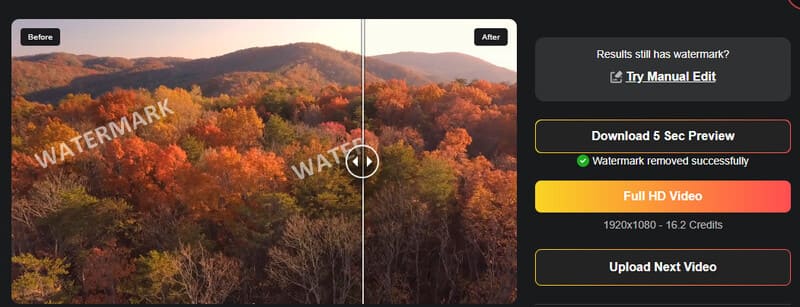
该工具会自动检测标题,因此您无需手动选择。只需点击即可。 全高清视频 开始移除并查看完整结果。您也可以花费较少的积分先预览 5 秒,然后再购买完整版。如果效果满意,请点击。 下载.
第六部分:关于移除 Snapchat 字幕的常见问题
我可以免费删除Snapchat的文字说明吗?
是的,Snapseed 完全免费。. AVAide水印移除工具 WatermarkRemover.io 提供免费试用。如果文本图层仍然可编辑,则在 Snapchat 应用内编辑是免费的。.
为什么删除图片说明文字后照片会变得模糊?
人工智能或修复工具会猜测文字下方应该是什么内容,但在复杂的背景下,有时会模糊细节或造成轻微的污迹。分小块区域处理、放大图像以及从高分辨率原图开始通常可以减少模糊。.
Snapchat 可以删除他人已保存 Snap 中的文字说明吗?
不,你只能编辑属于你自己账号且保存在“回忆”中的快照。截屏或保存的其他人的快照副本会被视为普通图片。你仍然可以 下载 Snapchat 视频 或者使用相同的外部工具编辑照片并清理其说明文字,但只能编辑您有权编辑的内容。.
有5种解决方案 移除 Snapchat 中的文字说明. 如果标题仍然可以通过点击操作,请先尝试使用应用内置编辑器。如果仍然无效,请导出高质量副本,然后选择适合您设备和需求的工具。Snapseed 非常适合快速修复手机图片。. AVAide水印移除工具 大多数照片都能在一分钟内处理完毕。如果您需要最完美的处理效果,Photoshop 是最佳选择。.
每次都备份原始照片。一旦删除或覆盖照片,原版本就消失了。通过这些方法,您可以清理旧的快照,而不会丢失照片背后的精彩瞬间。.
关于作者