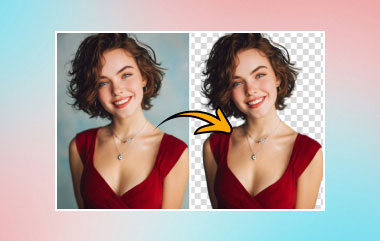
有时,在拍照时,意想不到的元素或人物可能会无意中进入画面。如果你想快速从照片中去除不想要的物体、人物或文字,那么物体去除器就是你所需要的。无论是背景中的污点还是路人,这篇文章都会帮助你 从照片中删除物体 免费!
第 1 部分。免费在线从照片中删除对象
1. AVAide 免费水印去除器
AVAide 免费水印去除器是免费从照片中去除不需要的对象的最佳选择。无需将软件下载到您的桌面,您可以使用它快速删除妨碍您完美图像的一切,即使您不擅长此类编辑。然后,您可以信任此工具,因为它会从照片中删除项目而不会造成任何损坏。使用这个有趣的工具,您可以从图像中删除不需要的组件;按照以下说明了解如何从图片中删除某些内容。
- 识别和填充规则形状的成功率很高。
- 兼容低配置设备,不受电脑性能影响。
- 支持批量去除水印,提高效率。
- 去除水印后仍能保持图像质量。
第1步前往 AVAide水印移除工具 在任何浏览器上。点击 选择一张照片 左侧的按钮导入您的图像。
第2步照片上传后,您可以在顶部看到四个工具: 刷子, 套索, 多边形, 和 橡皮。前三个工具用于以不同的方式选择您不需要的对象,最后一个工具用于从图像中删除不必要的选择。
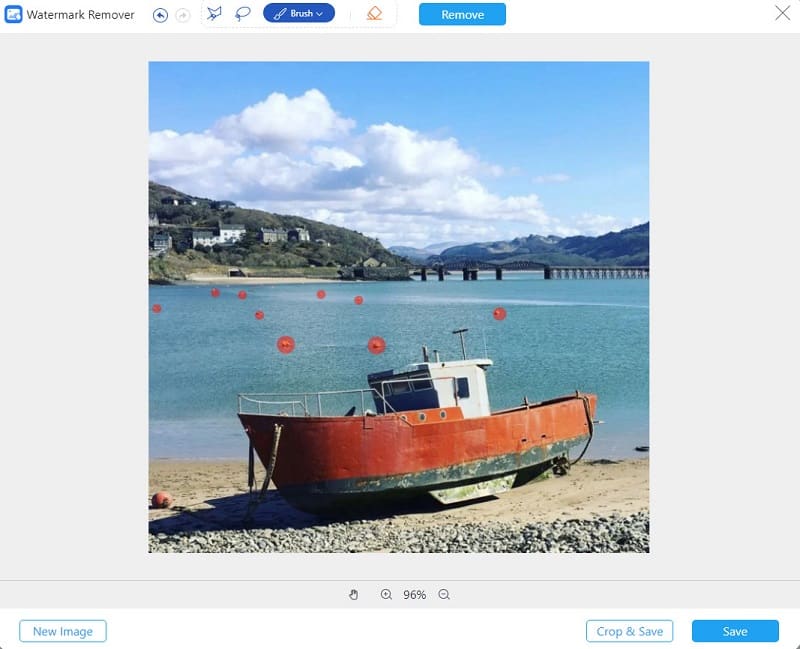
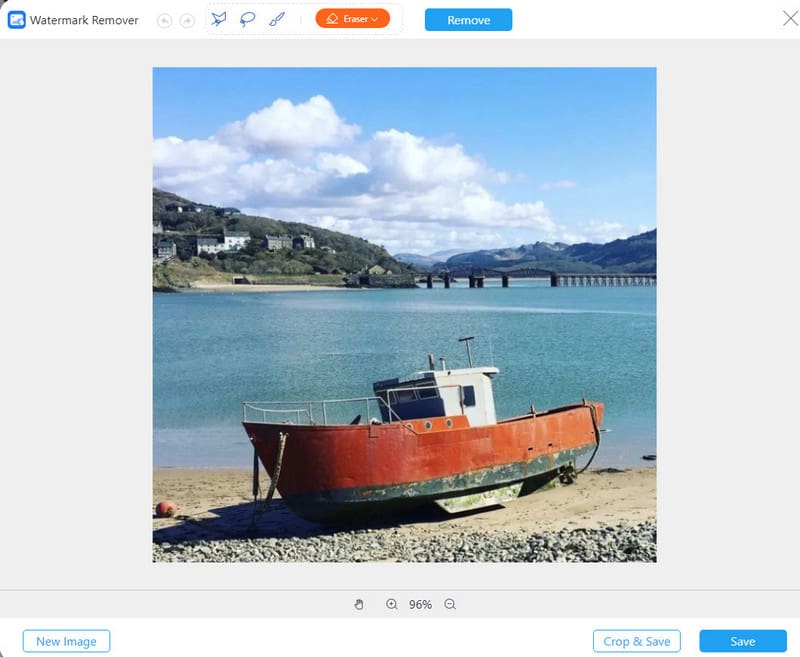
第 3 步标记对象后,单击 消除 按钮,在线免费移除照片中的物体!然后,点击 保存 底部的按钮即可轻松下载完美的照片。
2.Picsart
Picsart 是一款可以免费下载的照片编辑器。它建议用户自行承担任何应用内购买的费用。该应用只有少数功能是免费的,例如 去除照片中的阴影,而应用程序本身需要购买。PicsArt 提供从照片中去除阴影的选项,无需额外付费。得益于其用户友好的一键编辑功能,PicsArt 简化了图像编辑过程。此外,它还提供各种贴纸和剪切图,让用户在编辑照片时展示自己的创造力。
- 优点
- 与生活方式和社交媒体照片高度兼容,可带来持续的成功率。
- 包含辅助编辑功能,例如滤镜调整和色彩分级。
- 移动设备运行效率高。
- 缺点
- 高分辨率图像恢复精度有限。
- 去除后的效果往往是“美观度提升”。
第1步访问您喜欢的网站并搜索 Picart。接下来,选择 上传 按钮并导入您想要修改的图像。
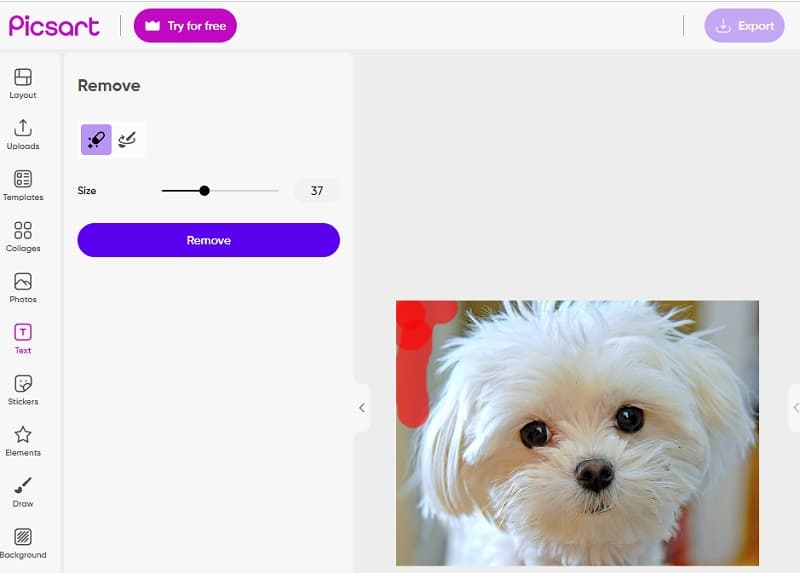
第2步请选择要从中删除对象的图像。接下来,选择 消除 按钮,然后小心地刷过要消除的对象。对画笔大小进行必要的调整。
第 3 步完成任务后,点击 出口 按钮完成。
3. InPaint
您还可以借助 Inpaint(一款适用于互联网的水印去除工具)来擦除您上传的图片上可能存在的任何水印。您还可以选择使用从网站上获取的程序,该程序兼容 Mac 和 Windows。除此之外,它还可以让您从照片中删除不愉快的元素,例如文字、徽标和物体。更令人惊讶的另一件事是,它附带一个工具,可让您修复旧照片。此外,请将它们恢复到您最初获得它们时的状态。此外,它还提供删除选项,使您可以选择要删除的水印的特定部分。
- 优点
- 背景连续性高的场景能产生自然的效果。
- 支持高精度手动选择。
- 修复逻辑倾向于“填补空白”。
- 缺点
- 对于人物和栏杆等结构物体,成功率较低。
- 缺乏智能识别能力。
- 多次维修效率低下。
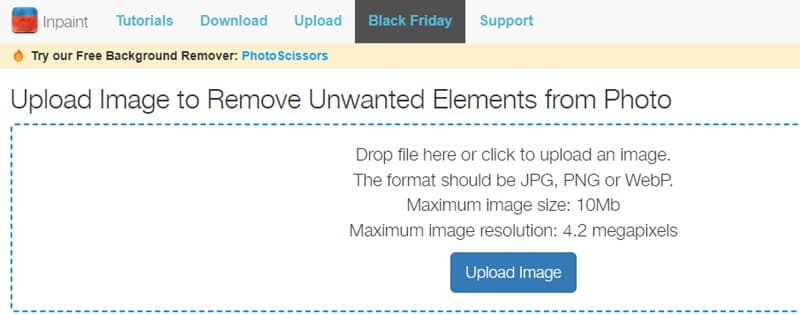
第1步在 Web 浏览器中搜索 Inpaint,然后导航到他们的网站。之后,您必须单击 上传图片 应用程序主界面上的按钮上传您的照片。
第2步接下来,选择要使用的删除工具来选择带有水印的区域。选择一个标记, 套索, 要么 多边形 工具从可用选项中。
第 3 步点击 擦除 描摹完水印后,单击水印上方的按钮。
第 2 部分。使用桌面软件从图像中删除对象
1. Photoshop
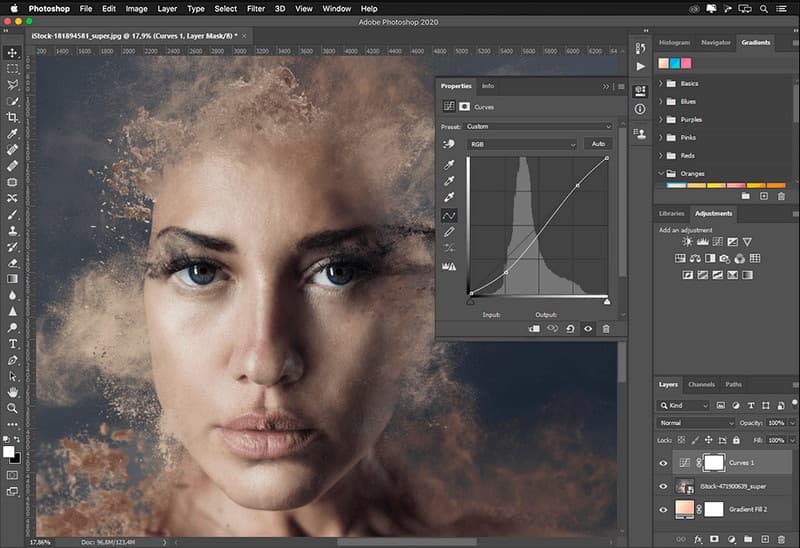
如果您正在寻找一款功能强大的工具来轻松移除照片中的物体,Photoshop 是您的理想之选!这款由 Adobe 出品的综合图像编辑器,提供三种移除和修复模式,可轻松处理各种物体。其内容感知填充功能可无缝填充高度相似的区域,而生成式填充功能则可根据图像上下文推断缺失区域应填充的内容。请按照以下步骤使用这些模式。此外,您还可以…… 使用 Photoshop 锐化图像 当你的图像模糊时。
- 优点
- 内容感知填充和修复画笔配合使用,可以处理大多数复杂对象。
- 能够很好地控制结构、透视和阴影。
- 允许对结果进行精确调整。
- 缺点
- 学习曲线陡峭,步骤复杂。
- 对初学者来说,掌握起来很有挑战性。
- 在低性能设备上处理大型图像速度很慢。
内容感知填充
第1步访问 Adobe 官方网站并将 Photoshop 下载到您的桌面。请导航至 文件 菜单并选择 打开 选项来上传您想要编辑的图像。
第2步选择 魔法棒 使用左侧部分的工具轻松追踪您上传到图像上的对象。
第 3 步访问 编辑 部分并选择 内容感知填充 选项。打开文件后,水印将自动删除。点击 好的 继续。
生成填充
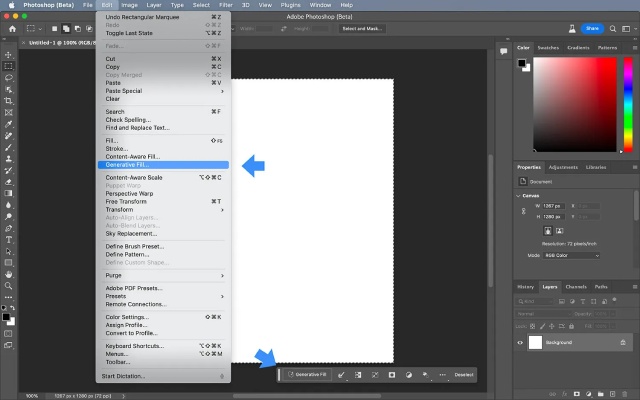
第1步使用套索工具大致勾勒出要移除的对象,如果需要,可以选择稍大一些的区域。
第2步点击顶部上下文工具栏中的“生成填充”,将文本框留空,点击“生成”,然后选择看起来最自然的结果。
2. 灯室
Adobe Lightroom 是一款功能强大的图片编辑器程序,可在各种设备上无缝运行。得益于先进的人工智能技术,这款图片编辑器可提供高质量、相关且高效的滤镜。它无需手动调整,为您节省了宝贵的时间。它提供超过一百种效果和滤镜,可增强您正在处理的图片的分辨率。此外,它还通过消除不需要的元素来帮助用户提高图像质量。
- 优点
- 灰尘和碎屑清除得非常彻底。
- 修复并保持整体色调一致,最大限度减少色差。
- 缺点
- 不适用于移除大体积或结构性物体。
- 修复范围有限;复杂的牙槽骨堵塞往往难以修复。
- 纹理重建过程中无法进行人工干预。
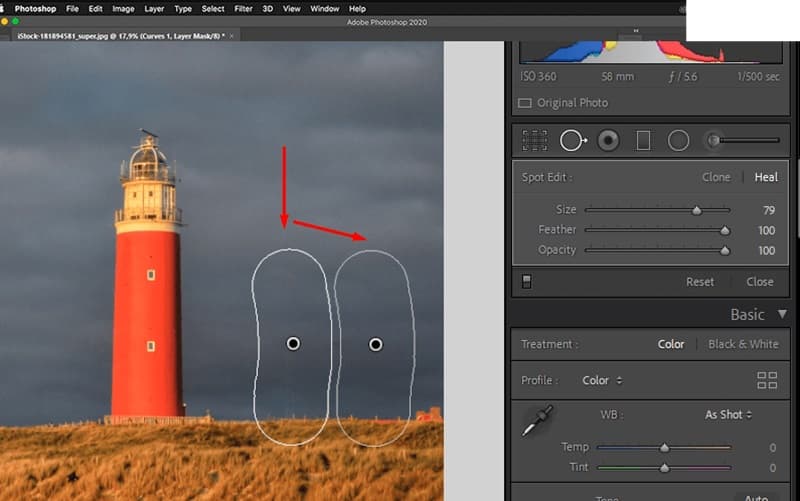
第1步首先,打开 Lightroom 并导入 RAW 文件。之后,找到 发展 模块,可以在 庄稼 工具。访问位于右侧面板上的污点去除工具。另一个选项是利用 问 快捷方式。必须熟练使用调整滑块才能最大程度发挥其潜力。
第2步使用滑块微调设置后,选择对象周围的区域至关重要。实现此目的的一种方法是创建圆形选择或使用画笔工具。将光标放在所需区域的顶部,然后单击并拖动以进行编辑。然后,您的选择中会出现一个白色边框。带有箭头的白色选框表示将要复制的选定区域。
第 3 步使用画笔选择对象后,程序将自动用周围像素填充该区域。使用克隆或修复工具时,编辑区域上将显示一个图钉。要切换图钉的可见性,请按 H 键盘上的键。
3.GIMP
GIMP 代表 GNU 图像处理程序。它是一款免费的图像编辑工具,适用于 GNU/Linux、macOS、Windows 等。您可以免费下载到您的计算机,并使用它来从照片中删除对象。这篇文章将介绍一种使用 GIMP 从图片中删除对象的方法。此外,您可以使用 GIMP 使背景透明 如果需要的话。
- 优点
- 开源且免费,具有全面的修复、克隆和内容感知插件。
- 对细节修复进行完全手动控制。
- 缺点
- 默认内容感知能力较弱。
- 移除复杂物体需要耗费大量时间。
- 用户界面和工作流程逻辑缺乏直观性。
第1步选择 文件 > 打开 按钮将图片加载到 GIMP 中。从计算机中选择带有不需要的对象的图片,然后单击 打开 在右下角。
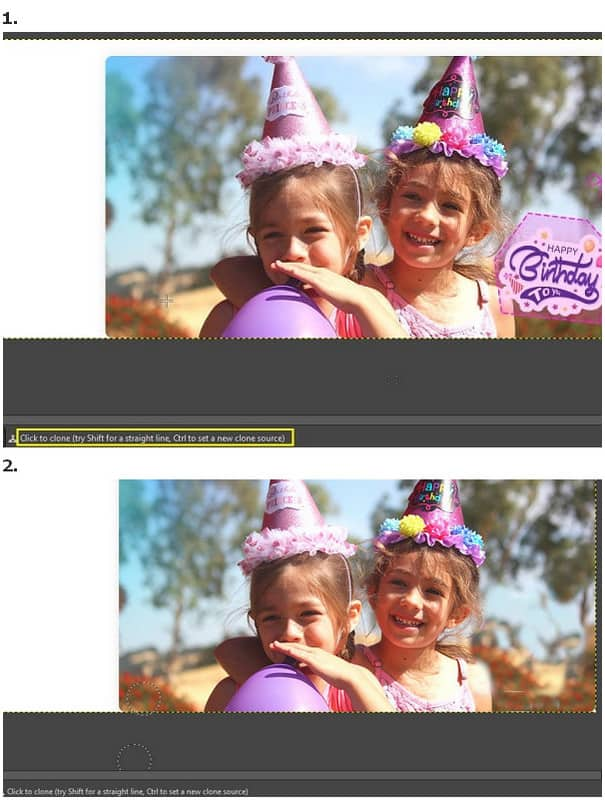
第2步去 工具 > 油漆工具 > 克隆 选项。首先,您应该使用 Ctrl + 点击 因为您需要这个克隆源来替换不需要的对象。
第 3 步现在,单击即可使用画笔克隆不需要的对象。在此过程中,您可以自由更改克隆源。只需单击几下,您就可以免费从照片中删除不需要的对象。
第 3 部分。用于从照片中删除对象的应用程序
1. 快照种子
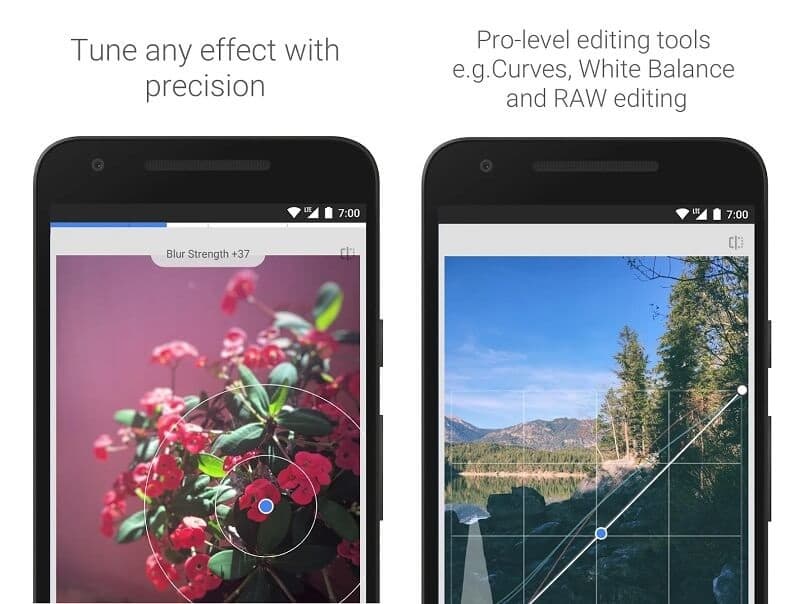
Snapseed 是一款功能强大的图片编辑程序,它允许用户轻松地从照片中删除不需要的物体,无论这些物体是在 Android 还是 iOS 设备上拍摄的。所有用户都可以免费使用该应用程序。使用 Snapseed 中的修复工具,您可以消除照片中任何不需要的物体或瑕疵。此工具具有很强的适应性。修复工具允许在前景和背景之间实现无缝过渡。它通过克隆所选对象的周围区域并应用它来实现这一点。此外,Snapseed 是一款免费的 可以将人物从背景中删除的应用程序.
- 优点
- 对付小干扰非常有效
- 在移动设备上,能够自动适应周围环境颜色,成功率很高。
- 维修操作速度快。
- 缺点
- 对大面积物体几乎无效。
- 修复结果无法进一步微调。
2. 照片修饰
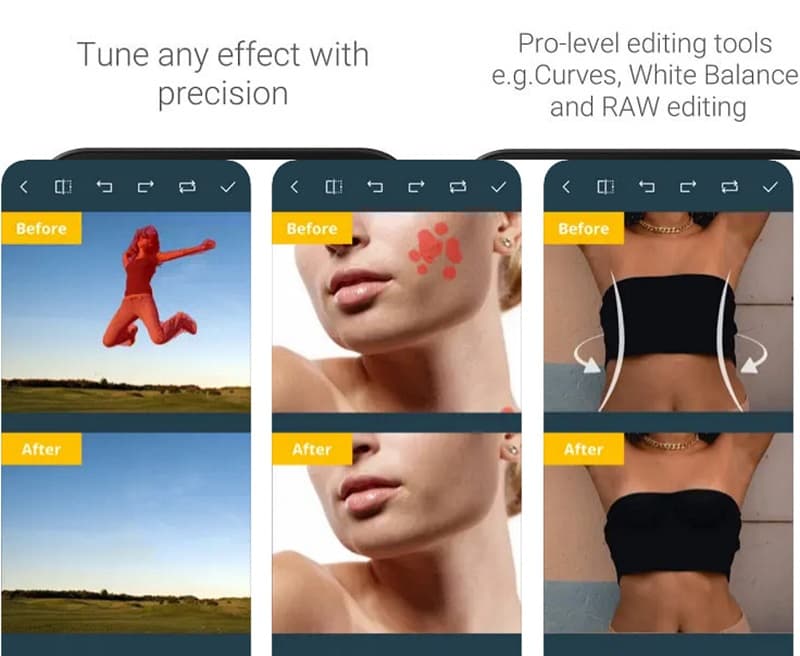
Photo Retouch 是一款可靠的应用程序,可轻松去除 iPhone 照片中的物体。即使您是去除图像中物体的新手,您仍然可以获得有效的结果。如果您有兴趣尝试这款应用程序,可以在 AppStore 上免费下载。此外,如果需要,还可以去除照片上的背景和水印。
- 优点
- 针对“物体移除”场景进行了优化。
- 能够高精度地识别访客和杂物。
- 移动设备上的批量处理效率高。
- 缺点
- 缺乏逼真的细节。
- 容易在复杂背景中出现重复图案。
- 高质量输出仅限付费版本。
第 4 部分。有关从照片中删除对象的常见问题
您可以裁剪图像以消除任何不需要的物体吗?
当然可以。如果你想删除的东西在图片的侧面,你可以尝试用内置编辑器裁剪图片。但只有当物品位于图片中间或靠近中间时,你才能做出这个选择。如果你裁剪图片,图片会被剪掉,所以在做这件事之前你应该三思而后行。
AVAide Free Watermark Remover 可以去除照片的日期戳吗?
是的,您可以依靠 AVAide 的擦除工具来删除照片的水印图像、日期戳或背景,而不必担心影响质量。
如何在 Snapseed 中移除对象?
Snapseed 中的修复工具可以消除照片中您不想要的任何阴影或其他东西。修复工具会复制您选择的阴影周围的区域并将其盖印,使其看起来像是背景的一部分。
为什么去除水印或物体后还会留下阴影?
大多数水印去除或物体去除算法会优先识别对比度高、边缘清晰的主体。这可能导致算法将阴影误识别为“正常背景的一部分”,从而保留阴影。为了去除相关的阴影,选择比物体本身略大的区域可能有助于提高去除成功率。
正如本文所述,对象移除工具对于有效消除图像中不需要的元素至关重要。有许多免费应用程序可以 从照片中删除不需要的物体。但是,这里列出了最佳选择。如果您需要帮助决定选择哪个选项,我们强烈推荐 AVAide 免费水印去除器。此外,您可以探索方法来 从 PDF 中删除水印 这里。