掌握 Photoshop 2026 中的超分辨率 我们更新了AI图像放大和增强指南,详细讲解了如何在Adobe Photoshop中使用2026年最新方法进行超分辨率处理。该方法支持8倍放大,并能显著提升图像清晰度和细节丰富度。
如果您觉得 Photoshop 中的超分辨率功能难以掌控,也可以考虑使用一些简单易用的 AI 图像放大工具。得益于 AI 模型的改进,现在通过简单的流程就能轻松获得 8K 分辨率的图像。
第 1 部分。什么是 Photoshop 超级分辨率功能
Adobe 的 AI 驱动图像放大功能(原名超分辨率)已发展成为智能纹理重建引擎,可在 Photoshop 和 Lightroom 中使用。Photoshop 超分辨率功能通过先进的深度学习取代传统的插值方法,使用户能够将旧媒体文件转换为现代高分辨率显示格式。
- 4倍像素密度: Photoshop 超分辨率功能可以自动将任何图像的宽度和高度加倍,将 12MP 文件转换为 48MP 的杰作,可用于大幅面打印。
- 应用广泛: 专业打印、大幅裁剪和老照片修复。
- RAW优先工作流程: 虽然它支持 JPEG 和 TIFF 格式,但处理 RAW 文件可以获得最高的动态范围和最清晰的边缘重建效果。
- 生态系统整合: 可与 Adobe Firefly 环境无缝协作,在放大后进行进一步的生成式编辑和神经滤波。
第 2 部分:如何在 Photoshop 中使用超级分辨率
您需要安装 Adobe Camera Raw 插件才能使用 Photoshop 超分辨率功能。换句话说,此功能在插件中,而不是 Photoshop 编辑器中。以下是有关如何使用此功能的分步教程:
第1步首先,打开 Photoshop 并导入要放大的图像。为此,请转到…… 文件 > 打开 并选择您的图像文件。
第2步如果是 RAW 图像,它将自动在 Adobe Camera Raw 中打开;如果不是,您仍然可以通过右键单击图层并选择“打开”来应用 ACR。 转换为智能对象, 然后 筛选 > Camera Raw 滤镜.
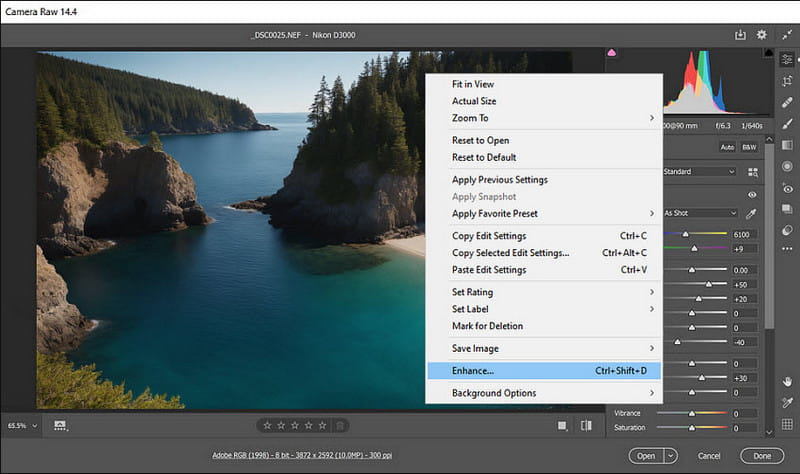
第 3 步在 ACR 菜单上,右键单击图像并选择 提高 命令。此操作将打开“增强预览”对话框。
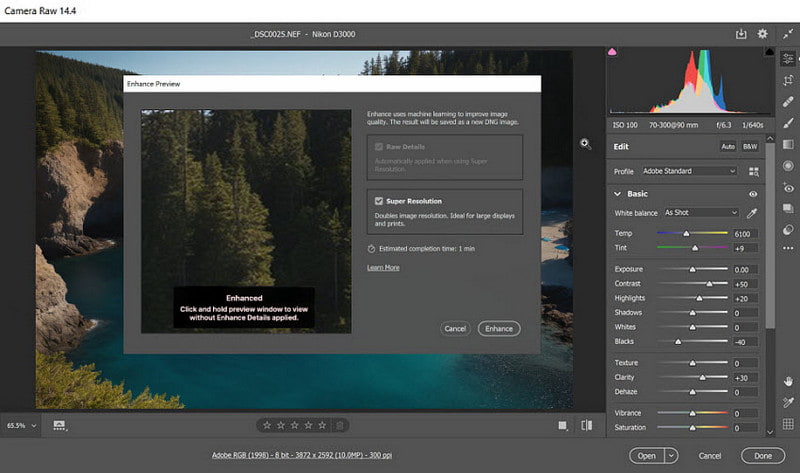
第四步在“增强预览”对话框中,选中 超分辨率 选项。无论如何,它都会向您显示照片预览的增强版本。请务必尽可能勾选“原始详细信息”复选框。
第 5 步最后,点击 提高. Photoshop 创建一个包含增强分辨率的新文件。
- Photoshop 2026 中的超分辨率功能不太强大,而生成式放大则是一个更强大且易于使用的替代方案。只需点击即可。 图片 选择“生成式放大”,然后选择所需的 AI 放大模型,例如 Adobe Firefly 或 Topaz Gigapixel。
第三部分:Photoshop 超分辨率技术是否仍然盛行?
尽管 Adobe Photoshop 仍然是专业编辑领域的巨头,但其 AI 驱动的超分辨率功能(现已成为生成式超分辨率生态系统的一部分)对于快速任务来说往往过于复杂。虽然它在保留 RAW 元数据方面表现出色,但其高昂的订阅费用和对 GPU 的高要求可能会成为许多用户的障碍。
相比之下, AVAide 图像升频器 提供了一种精简的、基于云的替代方案,在三个关键领域挑战了 Adobe 标准:
超高放大倍率: 虽然 Photoshop 的原生超分辨率功能传统上针对 2 倍线性放大进行了优化,但 AVAide Image Upscaler 利用先进的深度学习模型,只需单击一下即可将图像放大到原始尺寸的 8 倍。
易用性和可访问性: Photoshop 需要复杂的流程,涉及 Camera Raw 或生成图层。AVAide 是一款基于 Web 的自动化工具,具备 AI 图像放大功能。
硬件效率: Photoshop 的 AI 处理严重依赖本地显存 (VRAM),这可能会导致普通笔记本电脑出现卡顿。AVAide Image Upscaler 是一款完全在线的工具,不会占用您的 CPU 或 GPU 资源。
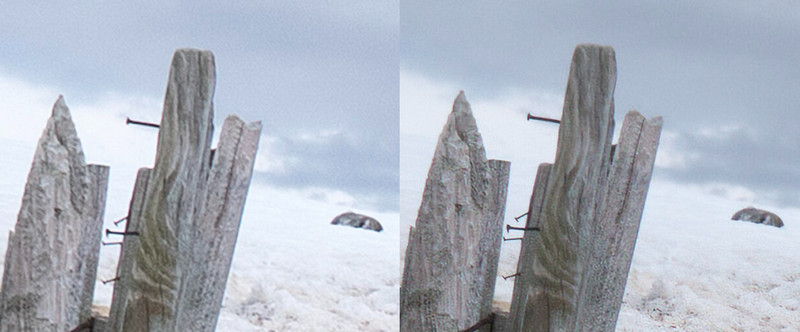
这是经过 Photoshop Super Resolution 处理前后的图像。细节处理得非常完美,我们可以轻松分辨。不过,该算法也使处理后的图像比原始图像更暗。
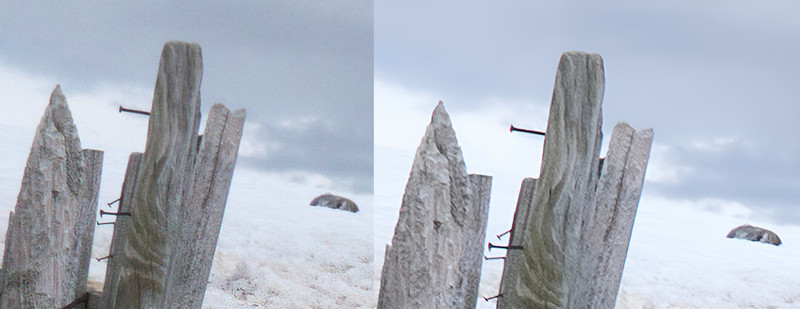
让我们看看 AVAide Image Upscaler – 4x 的表现如何。您可以看到轮廓更平滑,主体更突出,并且图像不会因分辨率增加而降低亮度。更重要的是,您看到的是 4 倍升级效果,如果需要,您还可以将图像升级到 8 倍。
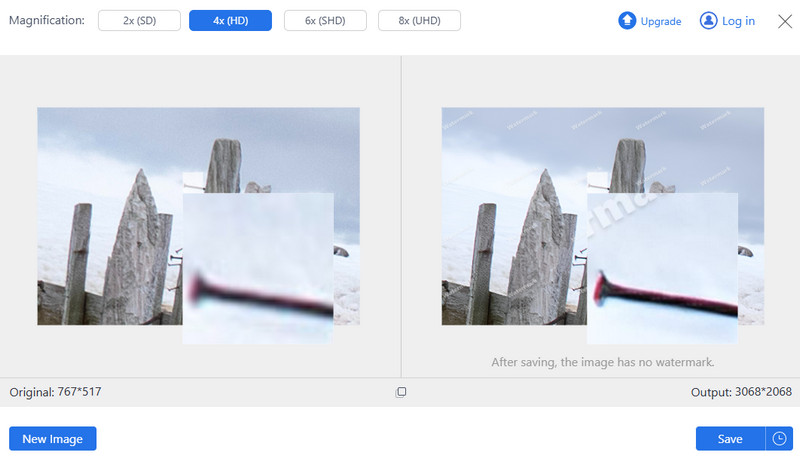
总结一下,Photoshop Super Resolution更注重整体效果的提升,而AVAide Image Upscaler更注重图像主体的增强,而且AVAide Image Upscaler是在线的,使用起来也比较简单,而Photoshop Super Resolution更专业,大家可以根据自己的需求选择。
如果你需要一个资源丰富的选项来代替 Photoshop 上的“超级分辨率”功能,请考虑 AVAide 图像升频器。此在线工具采用 AI 技术来放大和增强您的图像;因此,只需点击几下鼠标即可增强图像分辨率或清晰度。这意味着 AVAide Image Upscaler 可以自动提高照片的分辨率和清晰度,使其非常适合电子商务、印刷或个人使用等各种用途。
- 使用先进的人工智能技术可以消除噪音和模糊来提高图像质量。
- 它可以让您将图片放大 2 倍、4 倍、6 倍甚至高达 8 倍,从而显示像素化或损坏的照片中更具体的细节。
- 对于 JPG、JPEG 和 BMP 的兼容性非常高。
- 它可以通过任何网络浏览器访问,无需任何费用或水印。此外,它的界面设计还考虑到了没有照片编辑经验的业余爱好者。
- 该服务确保您的信息不被第三方窃取,以防止未经授权的访问或使用。
第 4 部分。有关 Photoshop 超级分辨率的常见问题解答
我可以一次对多张图像使用超级分辨率吗?
超级分辨率可用于同时拍摄多张照片。在 Adobe Bridge 或 Lightroom 中选择多个文件,然后对所有文件同时应用“增强”命令,从而有效提高所有选定照片的分辨率。
哪些文件类型与 Photoshop 中的超级分辨率兼容?
Photoshop 中的“超级分辨率”支持不同类别的文件类型,例如 RAW、JPG、PNG 和 TIFF。不过,虽然包含更多图像数据的 RAW 格式可提供更好的效果,但此功能在所有这些格式中都能完美运行。
超分辨率如何处理噪音和伪影?
它使用人工智能来处理噪音和伪影。人工智能模型经过数百万张图像的训练, 修复模糊图片,学习智能地降低噪音,并在增强过程中避免/减少伪影,从而产生更清晰、更锐利、更细腻的图像。
您可以撤消“超级分辨率”所做的更改吗?
事实上,超分辨率所做的更改是可以撤消的。它会创建一个新的高分辨率 DNG 文件来保存原始图像,这样您就可以在需要时参考它或保持其不变。
超级分辨率对视频帧有效吗?
它不适用于视频帧。此版本的 Photoshop 仅专注于静态图像。要增强视频帧,需要专门的视频编辑软件,该软件提供逐帧增强功能或其他特定于视频媒体的功能。
这篇文章解释了 Photoshop 超级分辨率 作为利用人工智能 (AI) 进步的最有效工具之一。Adobe 在 Photoshop 中的超分辨率功能增强了可打印性,并允许在高分辨率图像中呈现更多细节。
本文还探讨了不同的替代方案,例如 AVAide 图像升频器,可用于提高在线图像质量。借助这些类型的工具,专业人士和新手都可以获得出色的成果,从而支持他们的创意计划。
关于作者