图片乍看之下似乎没问题,但当您尝试将其用于文档、横幅或印刷品时,就会出现问题。通常,问题出在尺寸上,而不是照片本身。错误地拉伸图片会丢失细节并导致像素点显现。 放大图片 记住,你需要合适的工具。本文将介绍一些简单实用的解决方案。文章从快速的在线工具入手,逐步过渡到高级软件。每个部分都会帮助你选择最佳方法,并确保图像清晰可用。
第一部分:最简单的免费在线放大图片的方法
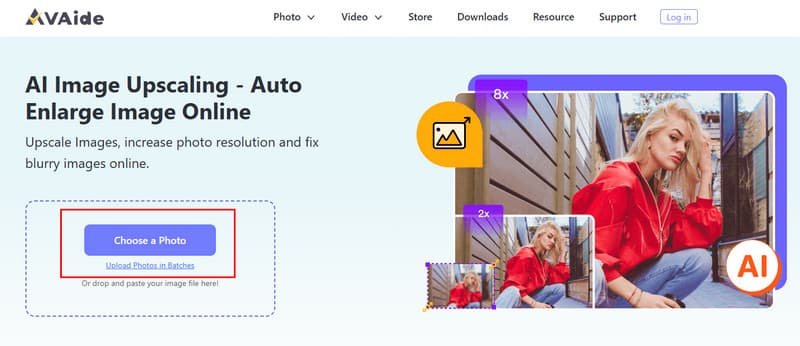
在线图像放大工具的质量参差不齐,很多工具要么会增加图像模糊,要么限制输出效果,除非你付费。在测试了几款基于浏览器的工具之后, AVAide 图像升频器 这款工具以其速度和清晰度的完美平衡而脱颖而出。它允许您将图片放大至 8 倍,并提供 2 倍、4 倍和 6 倍缩放选项。测试中,所有细节都清晰可见,边缘也未出现明显的瑕疵。该工具完全在线,无需安装,也不会强制升级。以下部分将详细介绍如何使用该工具以获得最佳效果。
第1步首先,你需要访问其官方网站并点击 选择一张照片 这里有导入按钮,可以导入你想放大的图片。你也可以在这里进行拖放操作。
第2步 上传后,应用会在您放大图像时自动处理图像。在“放大倍数”选项中,您可以选择要应用于上传图像的放大倍数。
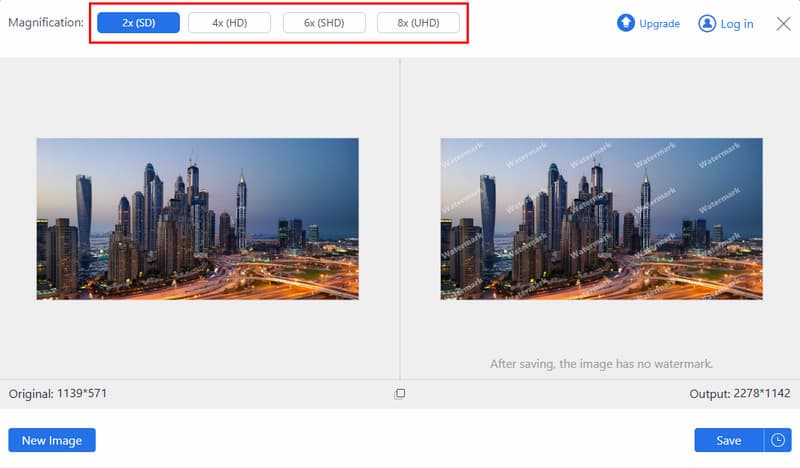
第 3 步当应用程序完成图像放大且不损失质量后,您可以点击 保存 按钮来获取最终输出。
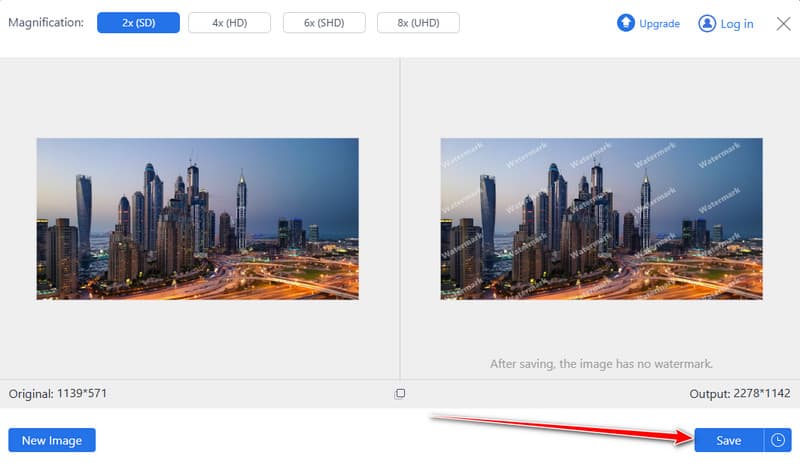
这个网络工具快速便捷。 4K图像升频器它能放大图片,同时保持清晰度。无需安装或注册。非常适合用于社交媒体帖子、文档或快速编辑。
第二部分:如何在 Photoshop 中放大图像
Photoshop 它还提供了对在线工具的更佳控制,这对于希望获得更精确结果的用户来说是一个不错的选择。这项技术旨在调整图像大小、保留细节并保持光线锐利,从而最大限度地减少质量损失。如果您想学习如何在放大图像的同时保持边缘清晰、细节锐利,这种方法可以在导出最终图像之前,利用 Photoshop 的内置功能获得可靠的结果。
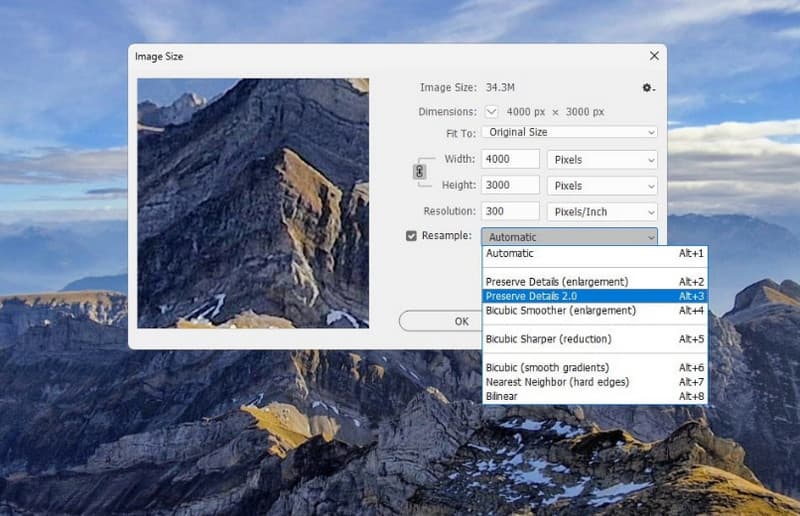
第1步在 Photoshop 中打开您的图像。转到 图片,然后单击 图片尺寸 访问调整大小面板。
第2步设置新的宽度和高度,使增加量不超过原始尺寸的两倍。将分辨率设置为大约 每英寸100像素.在下面 重采样, 选择 保留细节 2.0 减少质量损失。
第 3 步将图像图层转换为 智能对象复制图层,打开 混合选项并将混合模式设置为 柔光.
第四步在“滤镜”菜单下应用“高通滤波器”,然后选择“其他”选项以锐化边缘。轻轻调整后,使用“导出”选项导出图像。
Photoshop 让您可以完全控制放大照片,而不会损失画质。使用“图像大小”、“保留细节”和轻微锐化功能,可以保持边缘清晰、细节锐利。如果最终结果看起来模糊,请再次使用此功能。 在 Photoshop 中去除照片模糊因为它能立即解决问题。这确保放大后的图像清晰锐利,可用于任何项目。
第三部分:如何使用GIMP放大图像
GIMP 是一款免费的桌面图像编辑器,提供强大的缩放控制功能,且不包含付费功能。对于需要高质量图像处理效果但又不想使用专业软件的用户来说,它是一个不错的选择。如果您想知道如何在不损坏边缘的情况下放大照片,这款软件是最佳选择,因为它采用正确的缩放和插值技术,最大限度地减少可见的像素损伤,并最终保存照片。
第1步启动 GIMP 并打开要放大的图像。点击 图片 在顶部菜单中,然后选择 缩放图像 打开调整大小窗口。
第2步输入新的宽度和高度值。如有需要,请调整分辨率。 插值, 选择 诺哈洛 有助于在放大过程中保留细节。
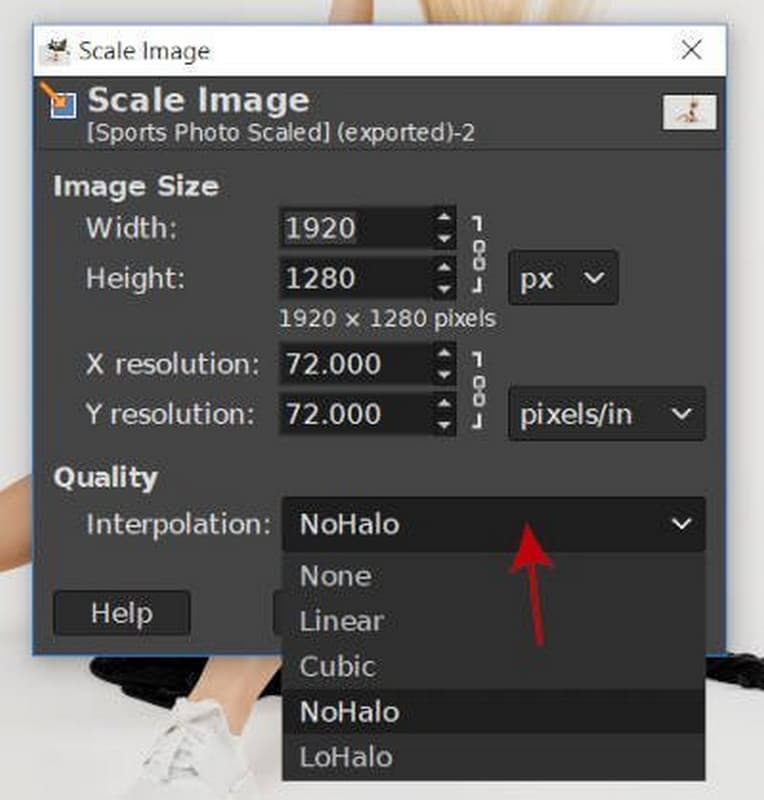
第 3 步点击 规模 应用更改。满意后,导出图像以保存更大尺寸的版本。
GIMP 是一款免费工具,可以放大压缩后的图片,同时尽可能保留细节。它的 ScaleImage 功能和 NoHalo 插值功能可以让你放大图片而不会产生毛边。对于需要高质量图像但又不想购买付费软件的用户来说,GIMP 是最佳选择。缩放并导出图像后,你会发现最终图像可以直接用于任何项目。
第四部分:如何使用图像调整器放大图像
图像调整器 这是一个简单易用的在线工具,专为快速缩放图像而设计。如果您需要快速获得图像大小,而无需编辑功能或下载软件,它非常适用。该工具专注于尺寸调整,因此操作流程简洁明了,易于上手。如果您正在寻找无需复杂设置即可放大图像的方法,此方法提供了一种直接的解决方案,可在基本缩放任务中保持图像质量。
第1步在浏览器中打开图像调整器,并上传您想要放大的图片。
第2步该工具会自动打开调整大小面板。输入新的尺寸或使用百分比值调整大小。
第 3 步打开导出设置,选择您喜欢的格式,例如 JPG、PNG、WEBP,或者保留原始格式。
第四步点击 调整图像大小 处理文件,然后将调整大小后的图像下载到您的设备。
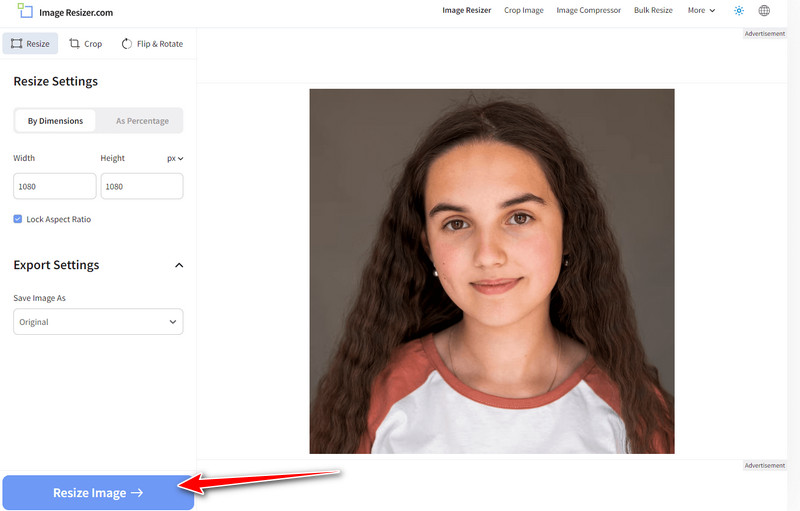
图片缩放器是一款快速简便的在线图片放大工具。只需点击几下即可上传、调整大小并下载放大后的图片。它非常适合用于社交媒体、演示文稿,甚至在需要快速获得结果的紧急编辑场景中也能派上用场。对于初学者或任何希望使用简单解决方案而无需复杂程序的用户来说,这都是一款理想的工具。
第五部分:如何使用 Topaz Labs 放大图像
Topaz Labs 采用基于人工智能的图像增强技术,能够以高质量的细节恢复方式放大图像。与简单的缩放工具不同,它能够分析纹理、边缘和噪点,从而避免放大过程中信息丢失。因此,对于需要更高质量输出的照片,例如用于打印或专业摄影的照片,Topaz Labs 是一个不错的选择。如果您想知道如何在不造成严重模糊的情况下放大图片,这款工具专注于智能放大,而非简单的拉伸。
第1步访问 Topaz Labs 官方网站并打开图像放大器工具。点击 上传 导入你想放大的图像。
第2步根据您希望图像放大多少倍来选择放大倍数。预览结果以避免过度放大。
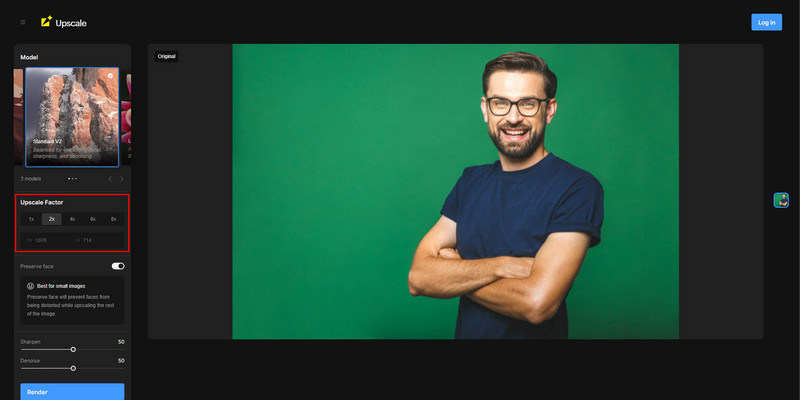
第 3 步设置完成后,点击 使成为 处理图像。渲染完成后,下载增强放大后的文件。
Topaz Labs 提供了一种智能方法,可以在不损失画质的情况下放大照片。它的放大器是一款人工智能程序,能够重建细节、最大程度地减少模糊,并保留纹理的自然状态。这最适合需要更高分辨率的打印件或专业照片。如果您有一些压缩文件或低分辨率图片,即使放大尺寸,此工具也能恢复清晰度,从而呈现清晰锐利的最终效果。
放大图像而不损失清晰度可能具有挑战性。本指南将向您展示如何做到这一点。 如何放大照片 借助一些便捷的在线程序和专业软件,例如 AVAide、Photoshop、GIMP、Image Resizer 和 Topaz Labs,您可以轻松实现图像处理。这两种方法保留的细节不同,您可以根据社交媒体帖子、文档或工作项目的需求选择更合适的方案,并保持图片的明亮清晰。