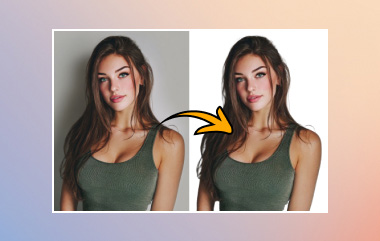
如果你曾经在 Adobe Illustrator 中导入照片,却发现背景难以清理,你并不孤单。Illustrator 提供了有效的清理方法。以下是三种实用的方法。 在 Illustrator 中移除图像背景 这涵盖了大多数情况。.
快速浏览 Illustrator 中删除背景的 3 种方法
| 方法 | 矢量/栅格支持 | Illustrator 版本 | 最适合 |
| 使用人工智能移除背景 | 仅限栅格 | Illustrator 版本 30.4 及更高版本 | 当您想在 Illustrator 中快速抠图照片、产品图或复杂的现实生活对象时。 |
| 显示透明网格 | 栅格和矢量 | 几乎所有现代版本 | 检查并导出已具有透明度的设计 |
| 忽略白色区域的图像描摹 | 将栅格图像转换为矢量图像 | 自 CS6 以来一直存在的功能 | 徽标、图标、简单图形,或者任何您想要的干净、可编辑的矢量图,不含白色区域。 |
这些并非唯一选择,但对于大多数日常需求而言,它们是最快的。.
方法一:利用AI去除背景(仅适用于栅格图像)
Adobe 新增了一项由其 AI 工具驱动的专用“移除背景”功能。该功能会分析主体并将其他部分变为透明。它仅适用于您放置或嵌入的栅格图像,不适用于纯矢量图。.
第1步导入栅格图像
去 文件 > 放置 在 Illustrator 中打开您的栅格图像。您也可以将其拖入。.
第2步选择图片
选择带有以下文字的图像 选择 工具 黑箭头 左上角的按钮。.
第 3 步点击“移除背景”
寻找漂浮物 上下文任务栏 它通常出现在屏幕底部附近。点击 移除背景.
您也可以在以下位置找到它:
- “窗口”>“属性”面板的“快速操作”部分
- 顶部的控制面板
- 右键菜单
- 对象菜单 > 移除背景
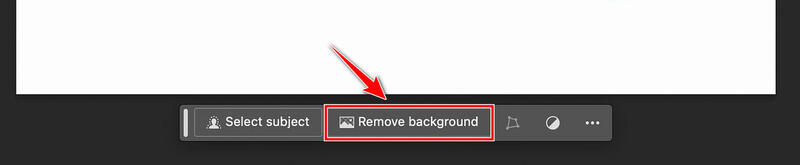
此功能在对比度良好的清晰物体上效果最佳。头发、皮毛或非常复杂的背景可能仍需后期进行一些清理。请注意,此功能仅在包含生成式 AI 工具的 Illustrator 30.4 及更高版本中可用;旧版本不包含此按钮。.
方法二:显示透明度网格(栅格和矢量)
这个方法可以去除 Illustrator 中的白色背景,你会得到一个 透明背景的图片. 它更多的是关于可视化和导出,而不是实际删除像素或路径。默认画板看起来是白色的,但实际上是透明的。显示网格只是为了让你看到这一点。.
第1步打开矢量或栅格
打开您的矢量图稿或置入的栅格图。.
第2步将白色画板变为透明
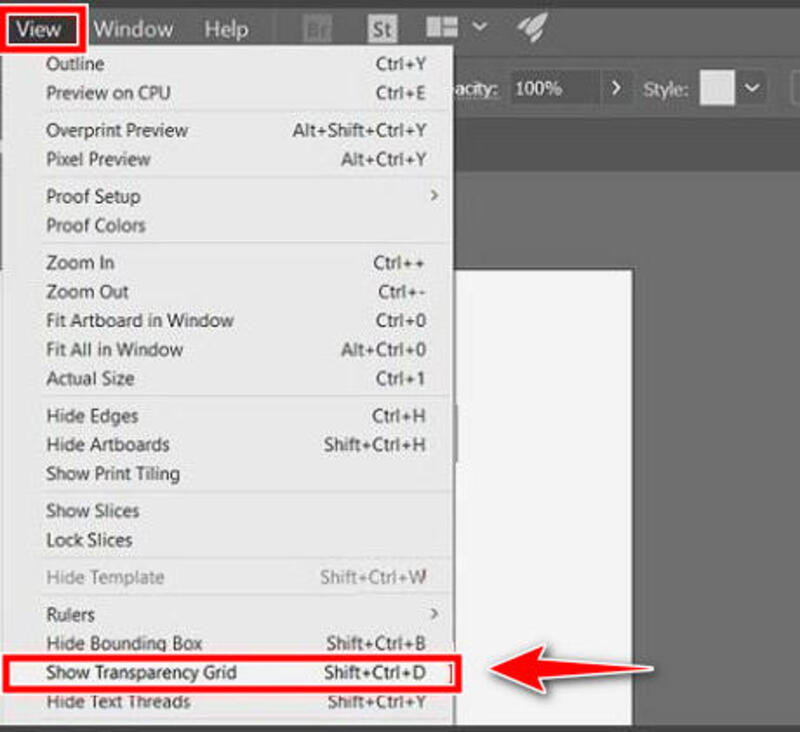
转到顶部菜单并点击 视图 > 显示透明度网格. 白色画布会变成棋盘格图案,原本空白的区域现在看起来是透明的。这种方法适用于矢量对象和本身就具有透明度的位图图像。.
第 3 步导出透明图像
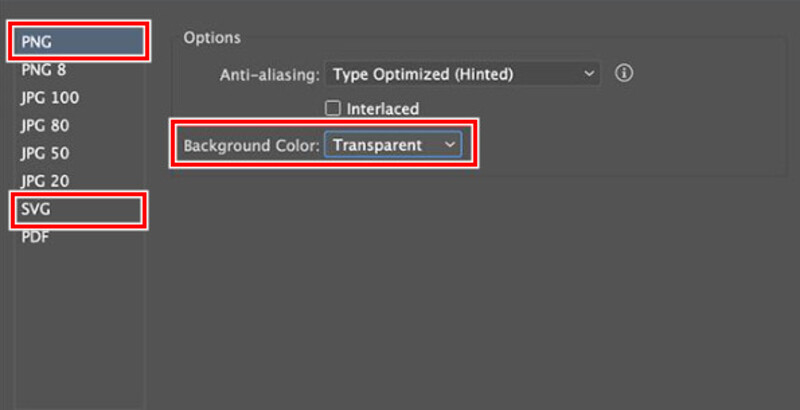
准备导出时,请转到 文件 > 导出。点击 导出为 或者 保存为 Web 格式/导出为屏幕格式, 根据您的需求选择。 PNG 对于栅格输出,或者 SVG 对于矢量图来说,它们本身就具有透明度。请确保 背景颜色:透明 在选项对话框中选中并导出。.
如果内容下方的区域仍然显示白色,则该白色很可能是您作品的一部分,而不是画板的颜色,如果您想将其删除,则需要使用方法 1 或 3。.
方法三:忽略白色区域的图像描摹(将栅格图像转换为矢量图像)
这是在 Illustrator 中将徽标或简单图形转换为干净的矢量图并同时去除白色背景的经典方法。这种方法对以下情况非常有效: 制作背景透明的标志 以及图标。.
第1步选择栅格图像
放置您的栅格图像并用以下方式选择它: 选择工具.
第2步选择图像轨迹
打开图像跟踪面板: 窗口 > 图像跟踪.
第 3 步选择预设
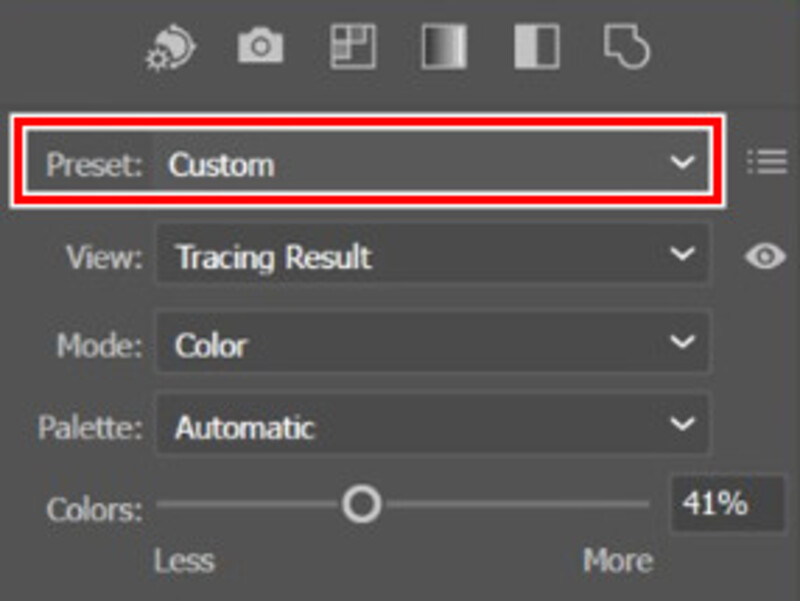
在面板中,选择一个合适的预设。. 黑白 适用于简单的图形; 颜色预设 建议用于更精细的工作。如有需要,请将模式更改为“颜色”。.
第四步忽略白色
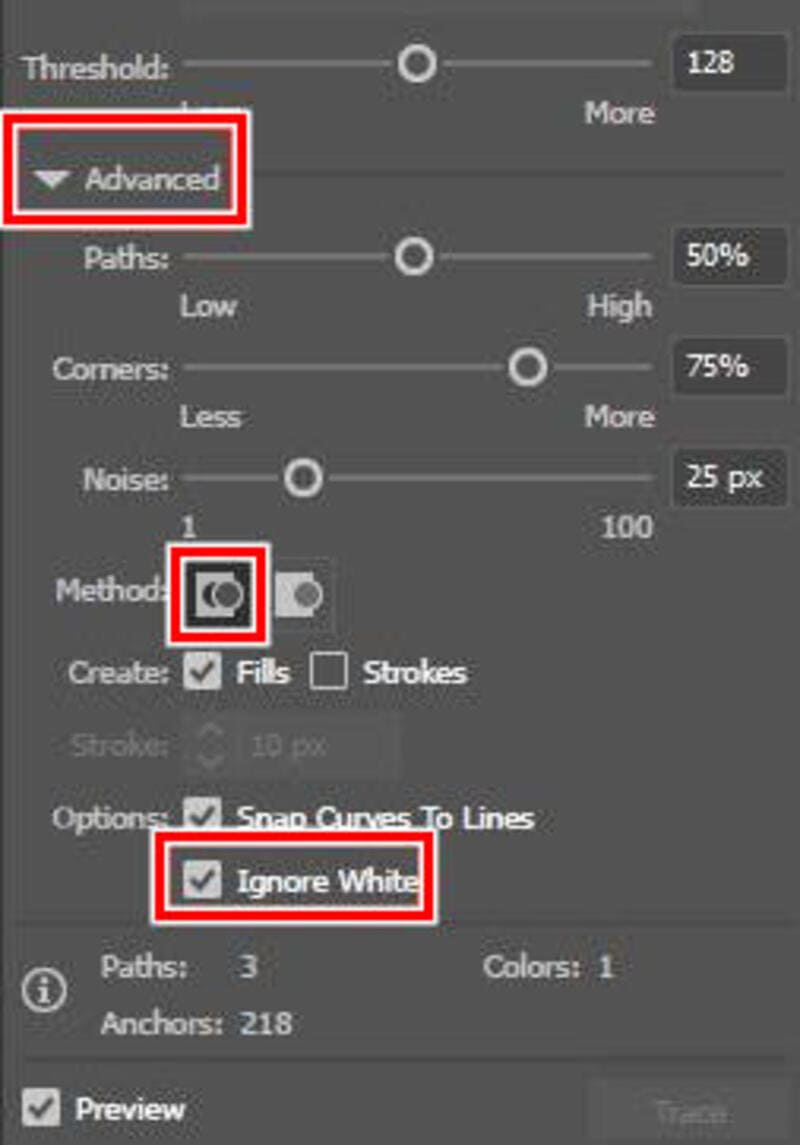
展开 先进的 点击小三角即可查看选项。勾选 忽略白色 去除描图中的白色区域。如果需要去除特定颜色,请选择 忽略颜色 并使用颜色选择器进行取样。确保 方法 被设定为 相邻 如果忽略选项呈灰色,则按(左侧按钮)。.
第 5 步预览结果
点击 痕迹 在面板底部。预览您的更新。.
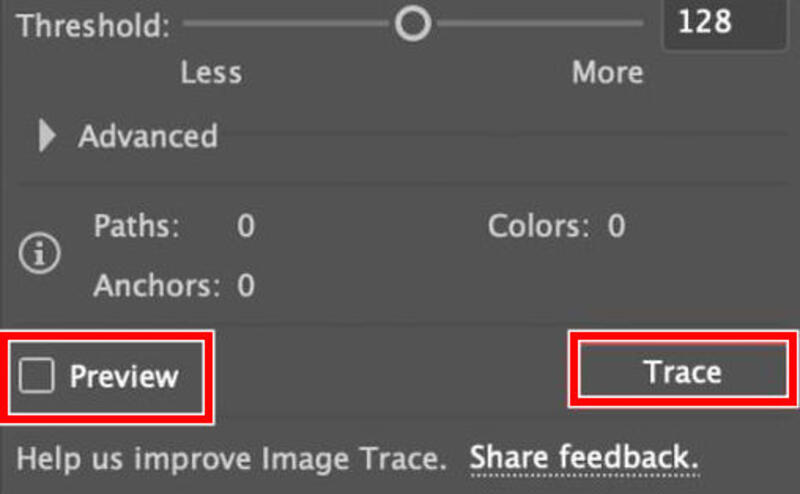
第 6 步手动调整(可选)
看起来不错后,点击 扩张 在顶部控制栏中或转到 对象 > 图像跟踪 > 扩展。使用 直接选拔 使用工具(左上角的白色箭头按钮)点击任何剩余的背景形状,然后点击 删除 钥匙。
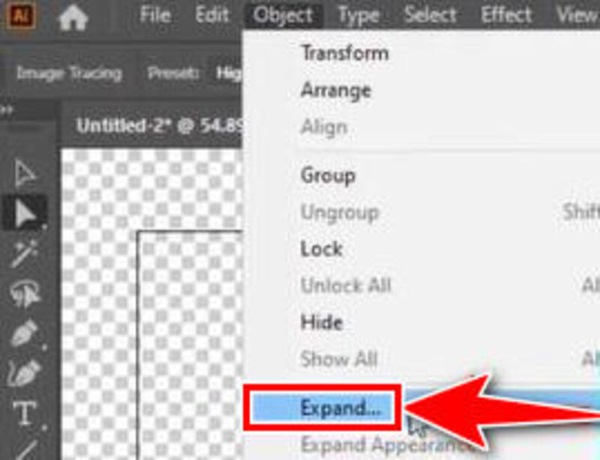
最终你会得到可编辑的矢量路径,并且没有白色背景,非常适合需要清晰缩放的徽标。.
额外福利:适用于栅格图和矢量图的快速在线AI背景移除工具
如果您不想为了简单的抠图而打开 Illustrator,或者需要快速完成,不妨试试这些便捷的 AI 解决方案。它们都基于浏览器,因此如果您不在设计电脑旁,或者只是需要一次性的透明素材,它们都是不错的选择。.
AVAide 背景橡皮擦 – 从 JPG、PNG 和 GIF 图片中移除背景
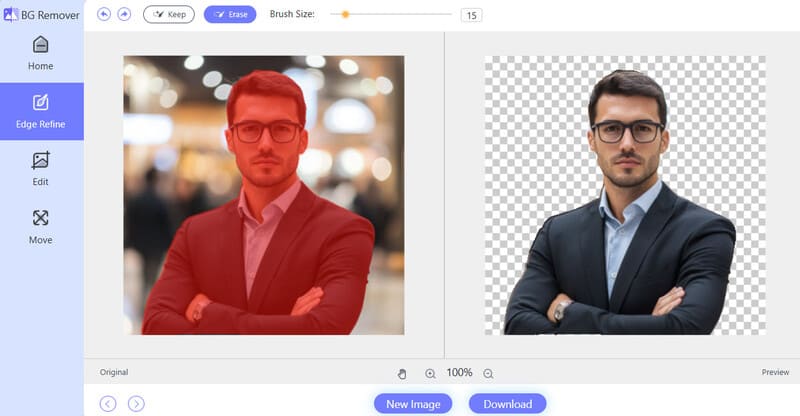
上传JPG、PNG等格式的图片, AVAide 背景橡皮擦 利用人工智能技术,只需几秒即可去除背景。它支持常见的栅格格式,提供手动调整工具,并允许您下载透明 PNG 文件。在“编辑”面板中,您还可以直接在页面上将背景更改为纯色或其他已上传的图像。这对于在将照片导入 Illustrator 之前快速抠图非常方便。.
VectorArt.ai 背景移除器
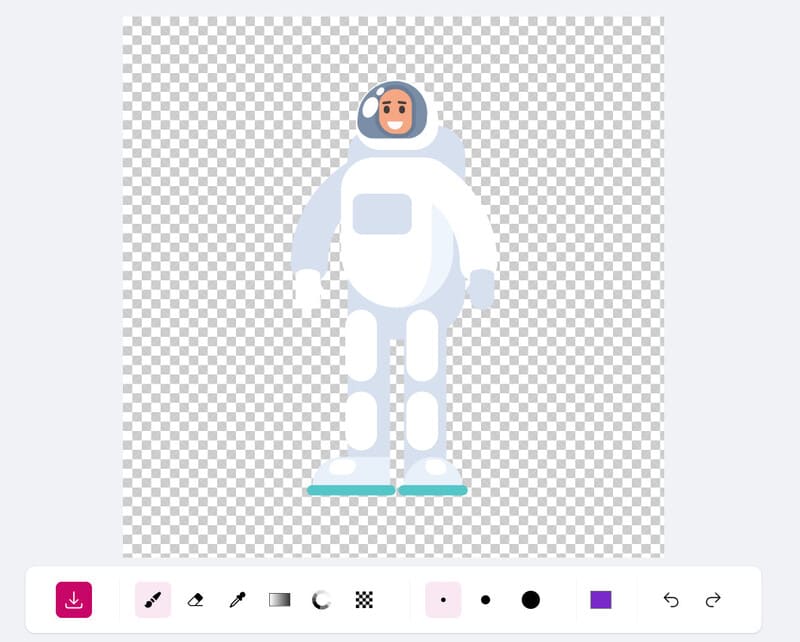
在 VectorArt 中,您可以上传或生成 SVG 文件,并使用其 AI 背景移除功能去除不需要的背景形状,同时保持文件为可编辑的矢量图。只需将图像拖入,它就会自动开始移除。当您的背景实际上是另一个矢量矩形或其他形状,而不是像素时,此功能非常有用。.
关于 Illustrator 中去除背景的常见问题
为什么 Illustrator 中没有“移除背景”选项?
如果您看不到“移除背景”按钮,可能存在以下几种情况:
- 您使用的 Illustrator 版本较旧,尚未推出 AI 功能。请尝试通过 Creative Cloud 更新 Illustrator。.
- 选中的对象已经是纯矢量图形,但该工具仅支持栅格图像。请选择其他支持栅格图像的工具。.
- 上下文任务栏/属性面板已隐藏。请选中“对象”>“移除背景”或属性面板的“快速操作”。.
矢量和栅格有什么区别?
栅格图像由像素组成。常见的栅格图像格式包括 JPG、PNG、GIF、WebP、PSD 等。它们放大时会损失图像质量,但非常适合展现丰富的细节。.
矢量图是数学路径和形状,通常以 SVG、AI(Adobe Illustrator 图稿)、PDF、CDR 等格式呈现。它们在任何尺寸下都能保持清晰,但不适合处理复杂的真实照片。.
对栅格图像进行背景去除通常意味着创建透明度或转换为矢量图;对矢量图进行背景去除通常意味着删除特定形状或使用蒙版。.
哪些图像格式允许透明背景?
PNG、WebP、AVIF、SVG 和 GIF(仅支持 1 位透明度)都支持透明度。对于网页和设计工作,透明 PNG 或 SVG 是最常用的选择。TIFF 也支持透明度,但主要用于印刷或存档。.
Adobe Illustrator 和 Adobe Photoshop 有什么区别?
Adobe Illustrator 是一款矢量图形程序,而 Photoshop 则是为栅格图像而设计的。这是它们之间最大的区别。.
获取 Adobe Illustrator 最便宜的方式是什么?
Illustrator 目前仅提供订阅服务,没有永久授权。在美国,Illustrator 独立版目前的年付价格为每月 $22.99 美元。对于大多数用户来说,最经济实惠的合法途径是面向学生和教师的 Creative Cloud 计划,第一年的价格约为每月 $20-25 美元。具体价格会因地区和促销活动而异。.
结论
以上就是关于如何操作的3个实用解决方案。 在 Illustrator 中擦除背景. 如果你的版本支持,可以先尝试最简单的 AI 去背景工具。如果你想要更快捷的解决方案,可以尝试在线 AI 工具,例如 AVAide 背景橡皮擦 或使用 VectorArt.ai。祝您设计愉快!.
关于作者

照片编辑解决方案