你有没有想过 如何放大图片? 您可能想要强调更多细节或制作令人惊叹的海报。您知道放大图片可以将它们提升到一个新的水平吗?它可以帮助您增强细节,创建更大的印刷品或制作高分辨率图像。
如果你也想实现这个目标,那么这篇文章可以满足你的需求。它将提供简单的解决方案来放大你的图片,以满足各种目的。这些包括免费放大图片、海报尺寸等等。那么,你还在等什么?继续滚动,看看这些是多么简单!
第一部分:如何免费在线放大图片
最好的免费在线图片放大平台是 AVAide 图像升频器。它可在任何网络浏览器上访问。它为用户提供了便利。该平台兼容各种标准图片格式。这意味着您可以上传任何图片而不会出现兼容性问题。
AVAide Image Upscaler 使用人工智能 (AI) 技术来提高图片质量。这项尖端技术可确保您的图片变得更大、更美观。它可以消除噪音和模糊,纠正图片清晰度问题,甚至可以锐化人像照片。
AVAide Image Upscaler 的突出功能是其放大功能。此功能允许您从四种不同的放大级别中进行选择。分别是 2×、4×、6× 和 8×。您可以将图片放大到所需的大小。事实上,如果您想放大和增强图片,AVAide Image Upscaler 是您的首选平台。
以下是使用 AVAide Image Upscaler 在线免费放大图片的方法:
第1步使用您喜欢的网络浏览器访问 AVAide Image Upscaler 的官方网站。
第2步打 选择一张照片 按钮导入要放大的图片。点击 批量上传照片 如果您希望同时处理多张图片,请选择此选项。
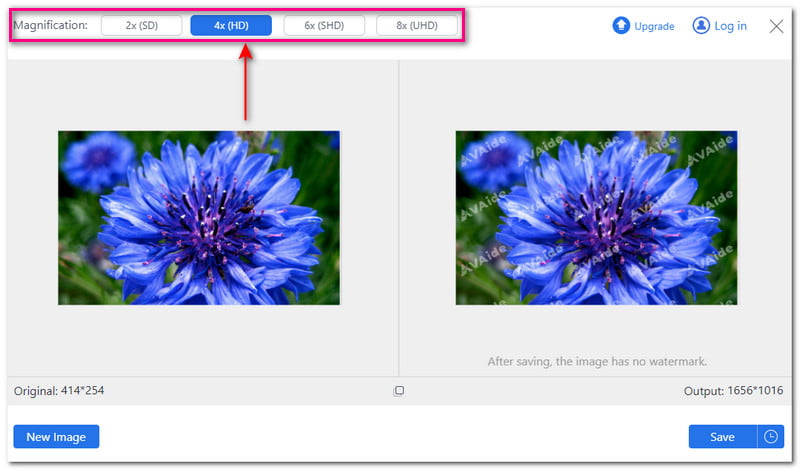
第 3 步AVAide Image Upscaler 将处理您的图片。它将渲染一张高质量的图片以供预览。您可以在左侧看到原始图片,在右角看到放大后的图像。将光标移动到图片的特定区域以缩放模式查看细节。
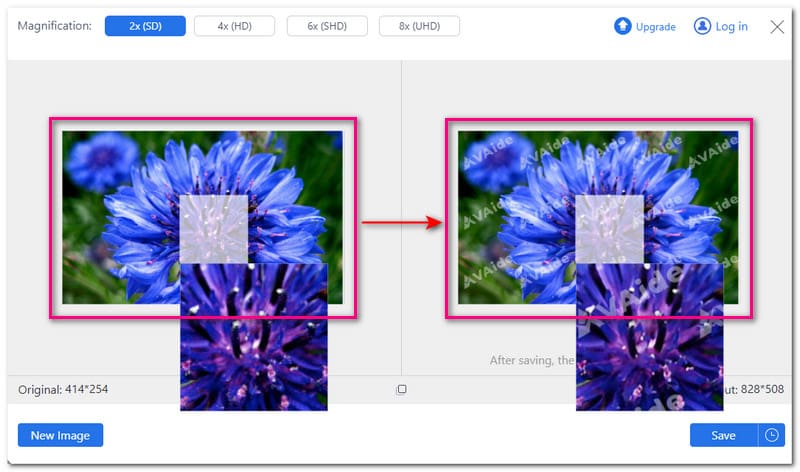
第四步前往 放大 选项。你可以选择 2×、4×、6×, 要么 8×。此选项可在保持质量的同时增加图片尺寸。它允许您放大图像而不会明显损失细节或清晰度。
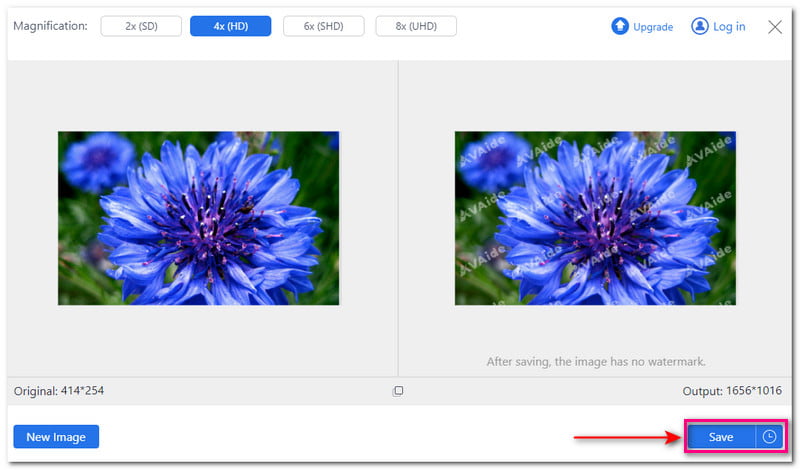
第 5 步按 保存 对输出满意后,单击按钮。它将保存在您的本地文件中。检查一下,你会看到水印已被删除。
第 2 部分。如何将图片放大到海报大小
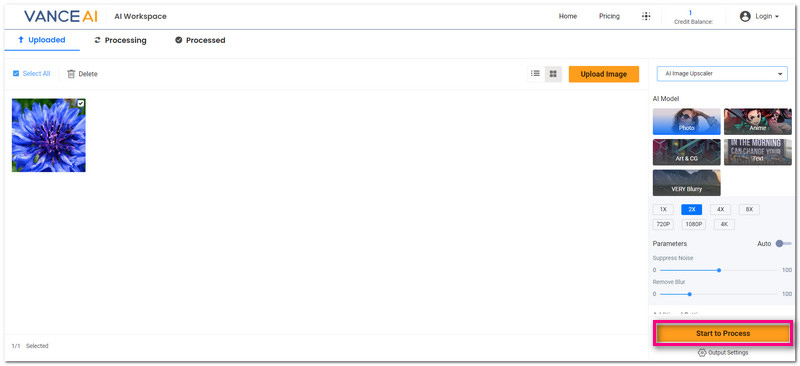
如果你想将图片放大到海报大小,VanceAI 值得一试。它让将图片放大到海报大小变得非常简单。它最好的部分之一是内置的人工智能 (AI) 图像放大器。它为不同类型的图像提供人工智能 (AI) 模型。这些包括照片、动漫和文本。
该平台提供放大选项。您可以将图片放大 1 倍、2 倍、4 倍和 8 倍。此外,您还可以使用选项调整图片以减少噪音和模糊度并增强面部效果。它可确保您放大的图片保持超清晰锐利。对于任何想要将图片放大以用于海报的人来说,它都是完美的选择。
以下是使用 VanceAI 将图片放大到海报大小的方法:
第1步访问VanceAI Workspace的官方网站即可访问。
第2步选择 点击上传 点击界面中央的按钮,系统会自动打开您的本地文件夹,选择您要放大的图片,并导入为海报大小。
第 3 步VanceAI 提供各种自定义选项来优化您的图片放大。请选择您喜欢的放大比例。它决定了您的海报的最终尺寸。
除此之外,您还可以选择不同的人工智能 (AI) 模型来进行特定增强。这些包括增强细节或保留纹理。确定后,单击 开始处理按钮 接着说。
第四步平台会立即根据您的设置分析并增强您的图片。您可以先查看放大的图片输出,然后再继续操作。
第 5 步一旦满意,将放大的图片保存到您的设备。这可确保放大过程保持图像质量和清晰度。这使其适合打印为海报。
第 3 部分。如何放大图片而不产生像素化
Adobe Photoshop 的在线平台可以帮助您放大图片而不会出现像素化。这意味着即使放大,您的图片也将保持清晰度和锐度。它提供了各种选项,可帮助您在保持图像质量的同时实现所需的放大效果。您可以更改分辨率、插值和锐化方法以确保最佳输出。无论您是出于个人用途还是专业项目编辑图片,它都能满足您实现令人惊叹的输出所需的一切。
以下是使用 Adobe Photoshop 放大图片而不产生像素化的方法:
第1步前往 Adobe Photoshop 的官方网站进行访问。
第2步导入图像并选择 调整图像大小 选项。平台将显示图片当前的高度和宽度(以像素为单位)
第 3 步将高度或宽度更改为您喜欢的尺寸。其他尺寸会立即更改为相同比例。除此之外,您还可以使用 规模 按百分比增加文件大小。
第四步点击 锁 按钮,如果您想要扭曲尺寸。它将解锁高度和宽度比例。
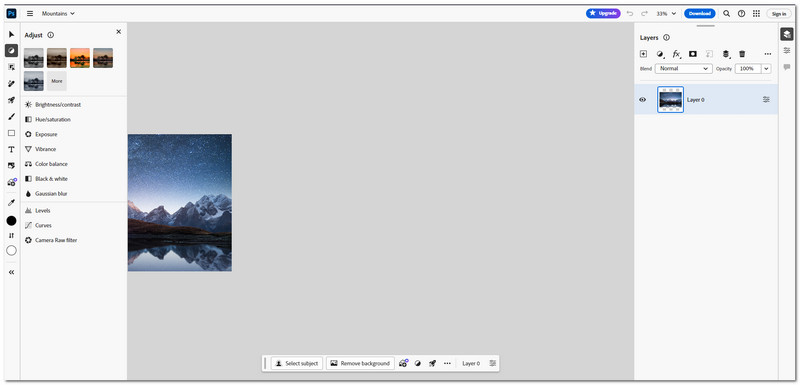
第 5 步选择 调整图像 然后 细节 按钮。增加或减少 明晰, 对比, 和 接触 有时会使图像看起来更好。
第 4 部分。关于放大图片的常见问题
如何在不损失质量的情况下放大图片?
AVAide Image Upscaler 是放大图片而不损失质量的最佳工具。它非常适合增强和放大图片,同时保持图片的质量。
人工智能照片放大镜比传统照片放大镜更好吗?
是的!人工智能(AI)技术可以在放大过程中保持甚至提高图像质量。
我的原始照片应具有什么分辨率才能确保高质量的海报放大?
目标至少为 300 DPI(每英寸点数),以确保海报清晰生动。非常适合近距离观看。
为什么当我将图像缩小时它会变得模糊?
缩小图片会减少像素信息。这会导致细节丢失和模糊。好消息是,有一些调整大小的方法可以帮助最大限度地减少模糊。
为什么打印时尺寸很重要?
图片尺寸和每英寸点数会影响打印图片的质量和清晰度。放大小图片可能会导致质量下降。此外,较小的图像需要更高的每英寸点数才能在打印过程中保留精细的细节。
这篇文章教你 如何在不损失质量的情况下放大图片 用于各种目的。知道如何放大图片,尤其是海报,可以让您兴奋地改善它们。使用 AVAide Image Upscaler 等平台,您可以免费放大图片。它产生的输出不会令人失望。无论您是为了好玩还是工作,放大图片现在都比以往更简单、更令人满意。