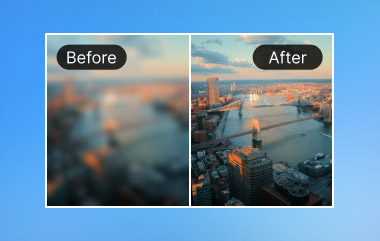
你找到了一张完美的照片,但放大后却变得模糊不清,边缘锯齿状。是不是很令人沮丧?了解如何…… 放大图像而不损失质量 避免这种失望。即使是很小的文件,借助合适的工具和技巧也能变得清晰锐利。本文将阐述图像质量的重要性,介绍免费的在线工具,探讨 Photoshop 技巧,并提供保留所有细节的专业建议。
第一部分:为什么放大图像而不损失质量至关重要
小尺寸图片很容易被忽略,但当你需要用它们解决大问题时,问题就会立刻显现出来。如果放大图片时处理不当,细节就会丢失,边缘会变得模糊不清,原本完美的画面也会显得业余。对于所有与图片相关的人,无论是网站、社交媒体还是印刷品,清晰的图片都是必不可少的。这就是为什么图片质量如此重要:
1. 专业精神始于清晰表达
使用图像放大器而不损失画质,这就是为什么你的画面清晰锐利的原因。无论是精心制作的照片还是像素化的照片,都会让原本精心构思的作品显得粗糙不堪。
2. 细节决定成败
放大图像而不损失画质时,纹理、线条和细小元素都能保持完整。每一个细节都为最终呈现的精美高品质效果做出贡献。
3. 印刷需要精准度
如果你想知道如何在不损失打印质量的情况下放大图像,保持分辨率至关重要。低质量的放大会导致图像模糊,从而降低打印效果。
4. 观众参与度提高
人们对清晰锐利的视觉效果反应灵敏。在网络环境中放大图片而不损失画质,可以保持图片的清晰度和吸引力,确保受众注意到每一个细节。
5. 品牌一致性依赖于清晰度
放大图像而不损失质量,可以确保徽标、产品照片和图形的完整性。平台的一致性有助于提升品牌知名度。
6. 效率高节省时间
选择合适的方法,例如在线免费放大图像而不损失质量,可以减少返工。一开始就使用清晰的图片可以节省时间和避免不必要的麻烦。
放大图像而不损失质量不仅仅是一项技术技能,更是有效视觉传达的基石。在接下来的章节中,您将发现一些免费的在线工具和 Photoshop 技巧,帮助您在放大图像的同时保留所有细节。
第二部分:如何在线免费放大图片而不损失画质
当您需要放大小照片而不损失清晰度时,使用 AI 放大图像而不损失质量是最快捷的解决方案。 AVAide 图像升频器 是一款功能强大的在线工具,可将图像放大至 8 倍,同时保持边缘清晰、色彩鲜艳、细节完整。您只需上传照片,选择尺寸,剩下的就交给 AI 完成。它非常适合用于社交媒体帖子、演示文稿或个人项目,无需任何复杂的软件,即可在几秒钟内生成高质量的图像。
第1步在您的 iPhone 或电脑上打开浏览器,然后访问 AVAide Image Upscaler 网站。
第2步点击 选择一张照片 上传您想要放大的图片。这可以是尺寸较小或略微模糊的照片,您需要将其放大。
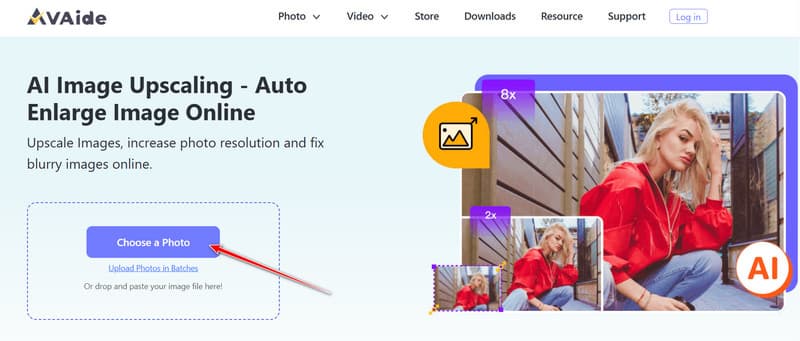
第 3 步选择所需的放大级别。人工智能将自动增强和放大您的图像。处理完成后,点击即可。 保存 下载高清版本。
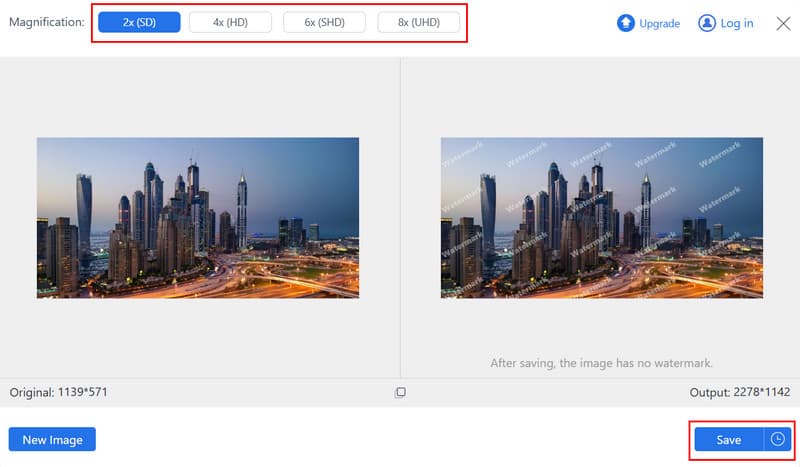
只需三步,您就可以将任何小型或 模糊图像 无需任何技术技能,即可制作出清晰、专业的视觉效果。
第三部分:如何在 Photoshop 中放大图像而不损失质量
如果您正在寻找放大图像而不损失质量的最佳方法, Photoshop 提供无与伦比的控制和精度。与其他基本尺寸调整工具相比, Photoshop 照片编辑器 它拥有更先进的重采样算法,能够智能地创建新像素,并保持纹理、边缘和清晰度。这对于设计师、印刷行业专业人士以及任何需要在放大图片时获得专业级输出效果的用户来说都是理想之选。
第1步在 Photoshop 中打开你的图片,然后转到 图片 > 图片尺寸这将打开调整大小的对话框;所有调整都在这里进行。
第2步检查 重采样 方框。这使得 Photoshop 可以重新计算像素并放大图像,同时保持细节,而不是拉伸图像。
第 3 步选择 保留细节(放大) 作为重采样方法。这会告诉 Photoshop 增强并保留细节,以获得最清晰的效果。
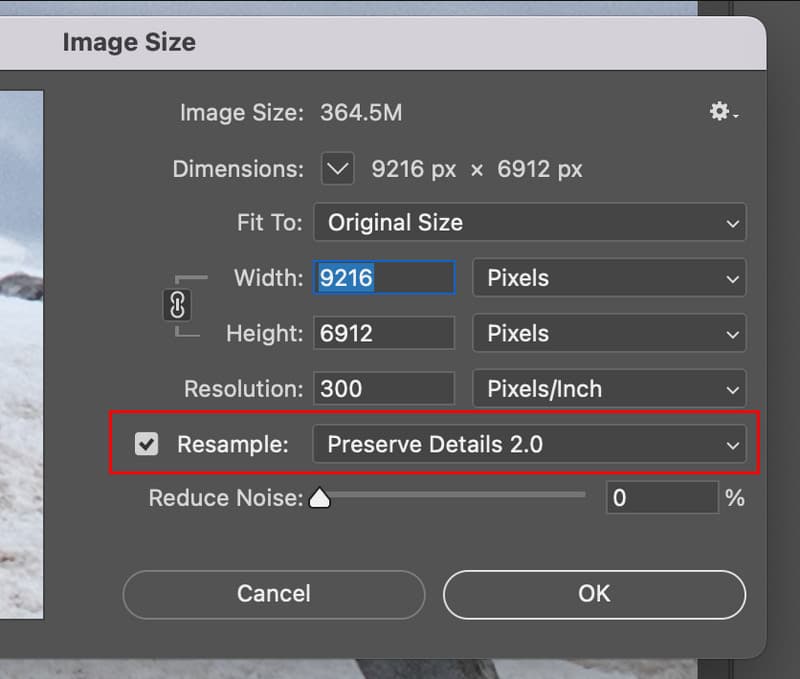
第四步请根据需要选择宽度和高度,并选择分辨率。 300 DPI 打印 或者 72 DPI 到网页,然后点击 好的Photoshop 可以放大图像,但不会减少模糊或像素化效果。
按照这些步骤,您可以自信地放大图像而不会损失质量,确保图像保持清晰、细节丰富且专业,无论是用于印刷还是数字用途。
第四部分:放大图像而不损失质量的技巧
要想在不损失画质的情况下放大图像,需要正确的策略、精确的调整和有效的工具。以下是一些技巧,可以帮助您确保图像清晰且专业:
1. 从最高质量的来源开始
原始图像越清晰,放大后的图像质量就越好。有时,低分辨率文件会限制放大倍数,导致细节开始模糊。
2. 尽可能使用人工智能工具
现代人工智能工具,通常被称为图像放大器(不损失质量),可以智能地自动添加像素和恢复细节,从而获得比传统方法更清晰的效果。
3. 避免一次性规模过大
逐步放大图像有助于软件保留边缘和纹理,从而更容易在不损失质量的情况下放大图像。
4. 选择正确的文件格式
使用无损或高质量格式,例如 PNG 或 TIFF。这样可以确保在线免费放大图像时不会损失质量,从而获得最佳效果。
5. 注意压缩
编辑过程中避免保存为高度压缩的格式。压缩会降低图像细节,并可能导致在 Photoshop 或其他任何工具中放大图像时出现画质损失。
6. 全尺寸预览
务必以全尺寸查看大图。这样做是为了在使用前检测任何模糊、像素化或瑕疵。
7. 调整要细微
放大后,进行细微的锐化或对比度调整有助于保持自然外观,而不会引入不必要的瑕疵。
以下是一些技巧,无论您使用在线工具、AI 放大工具等等,都可以确保始终制作出高质量的放大图像。
模糊或像素化的图像不再会限制你的创造力。要知道 如何在不损失质量的情况下放大图像 它能让您轻松将小尺寸图像转化为清晰、专业的图形,满足各种用途。此外,您还可以借助人工智能解决方案、免费在线图像放大工具或智能缩放方法;正确的方法能够保留所有细节、色彩和边缘。本指南提供的技巧将确保您能够制作出清晰、精致的高质量图片,无论尺寸大小或平台如何。