Photoshop 几乎可以让你对照片背景进行任何操作:填充纯色或渐变色、模糊处理、替换成另一张图片,或者生成一张新图片。本指南涵盖了所有这些方法。向下滚动即可了解。 如何在 Photoshop 中编辑背景 一步步。
第一部分:如何在 Photoshop 中使用颜色或渐变填充背景
想想产品照片、护照照片,或者任何需要简洁外观的照片:你会喜欢在主体背景上使用纯色或柔和的渐变色。我们提供了一种非破坏性的方法,因此如果您之后想更改背景颜色,可以在 Photoshop 中进行修改,而无需重新开始。.
第1步打开属性
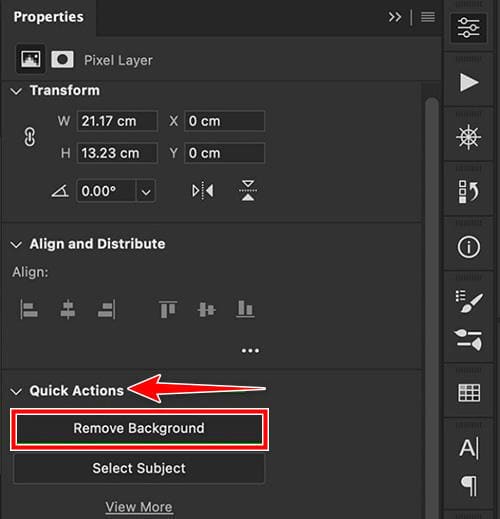
在 Photoshop 中打开您的图像。确保 特性 面板可见,如果不可见,请转到 窗户 在顶部栏 > 特性 来启用它。
第2步删除背景
在“属性”面板中,单击 移除背景. Photoshop会通过检测主体并创建图层蒙版来隐藏其他所有内容,从而去除背景。 Photoshop 可以将背景设置为透明, 你会看到原本是背景的地方现在变成了棋盘格图案。.
第 3 步添加纯色填充层
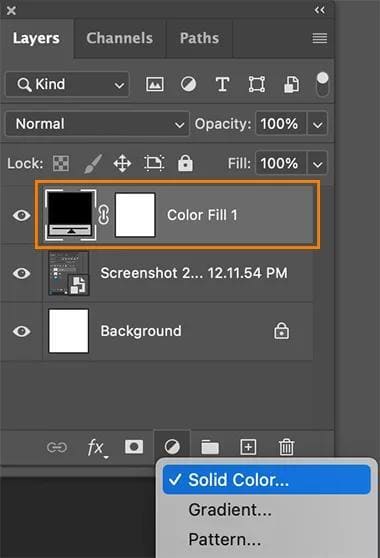
去 图层 > 新建填充图层,然后选择 纯色 或者 坡度. 选择你想要的颜色或渐变色,点击 好的, 然后将这个新的填充图层拖到图层面板中主体图层的下方。现在,主体应该能清晰地从新的背景中凸显出来。.
第二部分:如何在 Photoshop 中模糊背景
当您想突出主体或营造逼真的镜头效果时,虚化效果非常实用。除了高斯虚化、运动虚化、径向虚化等传统虚化滤镜外,“虚化库”还提供了许多其他类型的虚化效果,您可以将它们应用于背景而不会影响主体。.
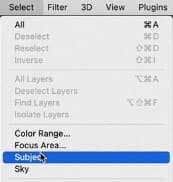
第1步选择主题
打开照片,点击 选择 在顶部菜单中,然后选择 主题. Photoshop 的 AI 通常能很好地勾勒出选区轮廓,但如果选区需要调整,请使用…… 选择 > 选择并遮罩 修整边缘。.
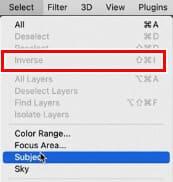
第2步反转选择
去 选择 > 反向. 现在选中的是背景而不是主体。如果您想保留原始背景,现在可以将选区复制粘贴到新图层,并在该图层上进行编辑。.
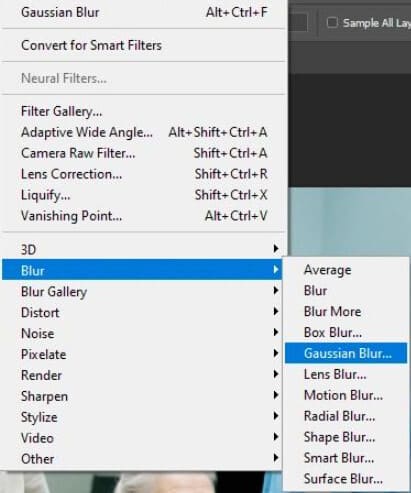
第 3 步应用模糊效果
在顶部栏中,点击 筛选, 然后探索 模糊 选择你需要的效果。. 高斯模糊 增添柔和朦胧的模糊效果。. 运动模糊 它有方向性,你可以调整角度。. 径向模糊 创建一个旋转摄像头。. 镜头模糊 看起来像一台对焦相机,很适合突出主体。调整强度、定位点位置和衰减,直到感觉自然为止,然后点击。 好的.
第三部分:如何在 Photoshop 中用新图像替换背景
想象一下,你拍了一张很棒的自拍,但背景却很糟糕。如何在 Photoshop 中编辑人像背景呢?很简单。你可以把主体抠出来,然后换一张照片放在下面。.
第1步移除背景
与之前相同的起点:点击 移除背景 在属性中,或使用 选择 > 主题 创建图层蒙版。.
第2步放置新的背景图片
在顶部,前往 文件 > 放置嵌入内容 或者将新图像拖入文档中。缩放并调整其位置,使其适合构图,然后将此新图层拖到“图层”面板中主体图层的下方。.
第四部分:如何使用AI在Photoshop中生成背景
由 Adobe Firefly 提供支持的“生成背景”功能是 Photoshop 中最快捷的方式之一,它可以生成与主体光照和透视相匹配的自定义场景。该功能可直接从上下文任务栏使用。.
第1步移除现有背景
打开图像,转到 窗口 > 上下文任务栏 要打开它,请点击 移除背景 在那里。一旦选中该对象,任务栏将显示更多选项。.
第2步生成新的背景

第 3 步选择并优化
您将获得几个可选方案。如果都不满意,可以调整提示并重新生成。生成结果会显示在单独的生成图层上,因此您可以切换版本或进一步添加蒙版,而无需修改原始照片。.
第五部分:如何在线快速编辑背景
并非所有工作都需要完整的桌面应用程序。如果您使用的是其他电脑,或者只是想要快速完成的任务,这两个选项就能满足大部分需求。.
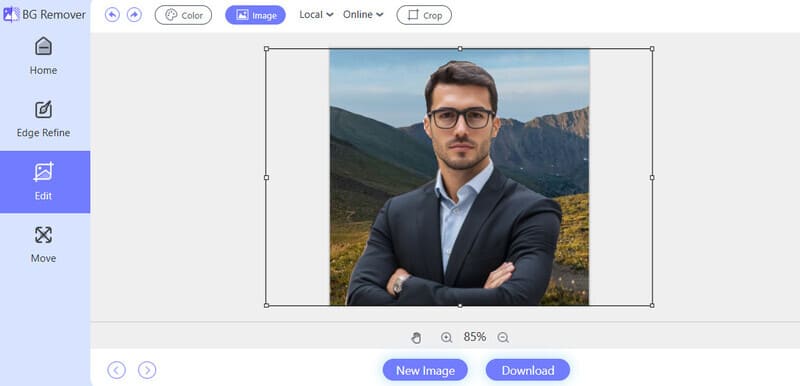
选项 1. 使用在线 AVAide 背景橡皮擦
AVAide 背景橡皮擦 是一款专门用于背景编辑的免费网页工具。基本功能无需注册账号。除了常见的 JPG 和 PNG 格式外,它还支持 GIF 格式。.
你只需要添加照片,AI 就会自动去除背景。如果边缘不够干净,你可以用工具进行微调。 保持 或者 擦除 左上角的画笔。.
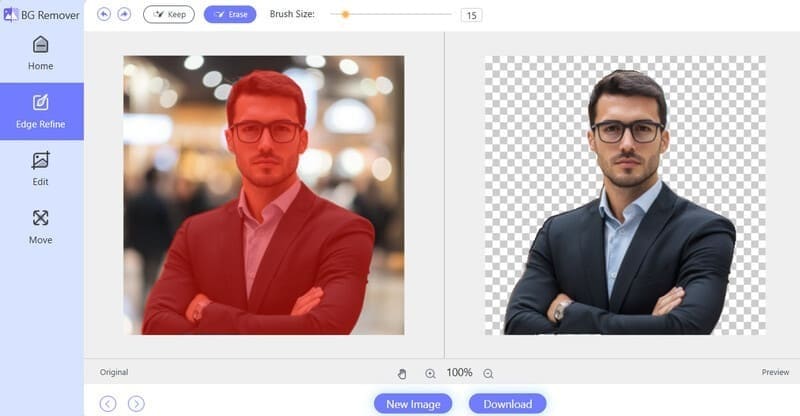
然后您可以下载透明PNG图片,或者您可以前往…… 编辑 点击此选项卡可添加纯色或其他图像作为新背景。如果您只需要快速编辑,这不失为一个好方法。.
方案二:使用 Adobe Firefly,然后发送到 Photoshop Web。
Adobe Firefly 是一款免费的在线图像背景移除工具。您可以访问 Firefly 网页版应用,上传图像,然后使用“移除背景”工具。主体被移除后,您可以生成并 添加新背景 屏幕上会直接显示文字提示。.
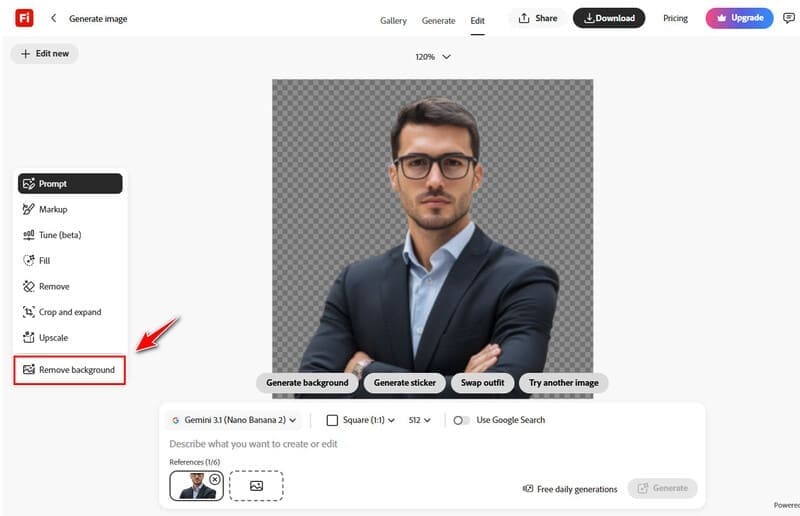
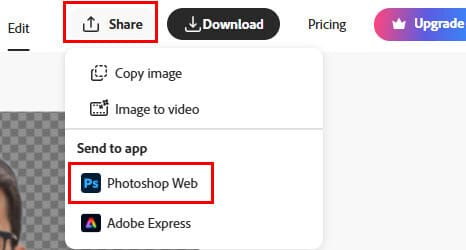
如果您仍然想在 Photoshop 中编辑,可以通过点击以下链接将结果发送到 Photoshop 网页版: 分享 点击按钮。您可以在 Photoshop 中编辑背景颜色、优化蒙版以及进行其他一些编辑。如果您已经拥有 Adobe 帐户,则整个过程非常流畅。.
这些方法涵盖了大多数日常需求。 在 Photoshop 中编辑背景. 首先选择“移除背景”,然后决定您想要纯色、渐变、模糊、新照片还是 AI 生成的场景。为了快速编辑,, AVAide 背景橡皮擦 或者使用 Firefly 也是不错的选择。用几张自己的照片试试这些工具,很快就能熟练掌握。.
关于作者