


如今,长短视频随处可见。TikTok 和 Instagram 等应用程序让任何人都能轻松地在手机上制作和编辑视频。YouTube 也推出了自己的应用程序,名为 YouTube。 YouTube 创建.
本文将带您全面了解 YouTube Create。我们将提供客观公正的评测,指导您如何下载和使用它,并分享最佳替代方案。请继续阅读,了解所有详情。
第一部分:什么是 YouTube Create
让我们从一个简单的问题开始:什么是 YouTube Create?
YouTube Create 是 YouTube 出品的一款免费视频编辑应用。它专为希望仅使用手机制作 YouTube 视频的创作者而设计。它的优点在于,无论是长视频还是短视频,都能完美胜任。
视频编辑完成后,您可以选择直接上传到您的 YouTube 频道。由于该功能来自 YouTube,因此其设计符合 YouTube 的规则和格式。这使得内容创作更加简单易懂,也更方便新用户使用。
第二部分:对 YouTube Create 的公正评价
让我们来看看 YouTube Create 在实际使用中的表现。本部分将详细分析它的优点和不足之处。
主要特点
- 1.必备编辑工具: YouTube 视频编辑器涵盖了基本的编辑需求。您可以精细地修剪视频,将视频分割成多个部分,并裁剪视频以适应屏幕。此外,它还提供了超过 40 种转场效果。
- 2.自动字幕: YouTube Create 可以 添加字幕 一键操作。支持多种语言。您可以手动编辑文本以修正错误。它还能帮助那些观看无声视频的用户。
- 3.免版税音乐和音效: 该应用包含 YouTube 的安全音乐库。所有曲目均可免费使用,且可用于盈利。内置的节拍匹配工具可帮助您将视频片段与音乐同步。
- 4.音频清理: 音频清理功能 消除背景噪音它很适合录制语音视频,在嘈杂的环境下录制也很有帮助。
- 5.滤镜、特效和贴纸: YouTube Create 视频编辑应用提供多种滤镜和视觉特效。您还可以添加动画图片、贴纸和表情符号。
- 6.直接上传到 YouTube: 视频可以直接上传到您的频道,无需其他应用程序,这样可以加快发布速度。
- 7.旁白录制: 您可以在应用内录制旁白。这有助于制作指南和故事视频。
支持的区域
您需要了解的是,YouTube Create 目前并非在所有地区都可用。访问权限取决于您的所在地区。目前已覆盖美国、加拿大、英国、澳大利亚、菲律宾、印度、德国、法国、西班牙、新加坡和韩国。未来可能会增加更多地区。
好处
YouTube Create 在几个关键领域表现出色。这些方面对新创作者来说至关重要。
完全免费且无广告
这款应用完全免费,没有任何广告,也没有任何功能限制。这在移动编辑器中非常罕见。
兼容性
适用于 Android 的 YouTube Create 应用和适用于 iOS 的 YouTube Create 应用均可在 Google Play 商店和 App Store 下载。
便于使用
界面简洁明了,按钮清晰易懂,工具也易于查找。新手可以快速上手,经验丰富的创作者也能随时随地进行编辑。
专为 YouTube 打造
音乐和音效对 YouTube 来说是安全的,可以降低版权风险,并有助于创作者通过视频赚钱。
支持短视频和长视频
您可以编辑竖屏和横屏视频,这使得该应用程序非常灵活。
限制
YouTube Create 仍然存在一些限制。如果您需要更多控制权,这些限制就很重要。
仍处于测试阶段
适用于 iOS 和 Android 的 YouTube Create 仍处于测试阶段,可能会出现错误。部分用户反映应用会崩溃,长时间导出操作有时也可能会失败。
基础编辑级别
缺少高级工具。没有深度色彩控制。没有复杂的时间轴。专业剪辑师可能会觉得功能受限。
出口能力
视频导出最高仅支持 1080p 分辨率,暂不支持 4K 分辨率。
第三部分:如何下载和使用 YouTube Create
您已经了解了 YouTube Create 的关键细节。现在,是时候亲自尝试一下了。不知道从何入手?别担心,我们会一步一步地指导您。您将了解如何下载应用程序,如何使用编辑功能,以及如何将视频导出到您的设备。准备好了吗?让我们开始吧!
第1步首先,你需要将 YouTube Create 安装到你的设备上。安装完成后,打开它。
第2步按 登入 请使用您的 Google 帐户登录。这是使用该应用所必需的。应用会询问您是否允许访问您的照片和视频,以便您可以编辑手机上的文件。
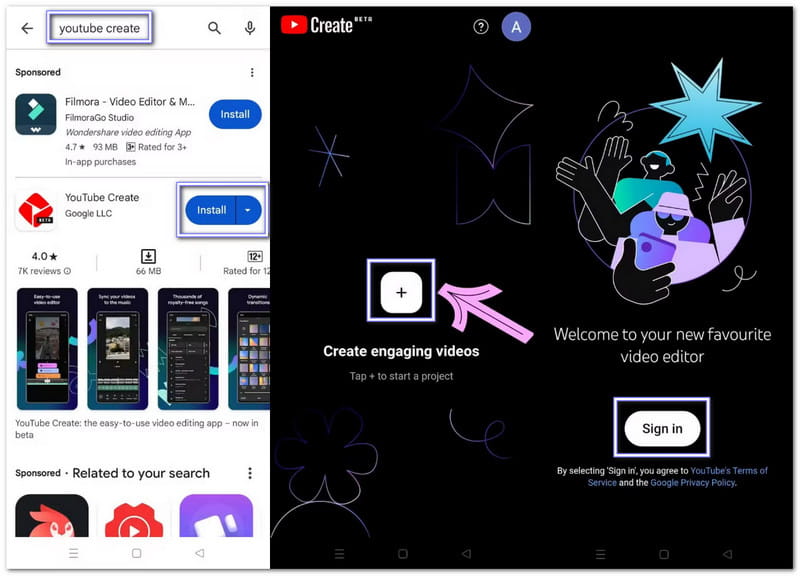
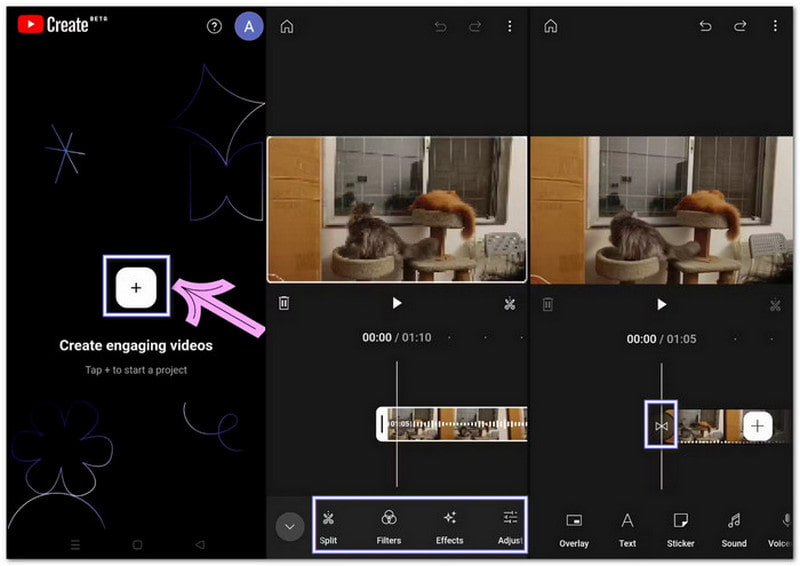
第 3 步点击 添加 点击屏幕上的按钮,然后从您的设备中选择视频。 进口 视频将显示在屏幕中央,时间轴将显示在其下方,编辑工作就从这里开始。
第四步在时间轴中点击片段即可打开编辑面板。您可以修剪、剪切和分割片段,添加滤镜、特效和贴纸。使用 音频清理 消除噪音。添加来自 YouTube 免版税音乐库的音乐。如有需要,录制旁白。开启 字幕 添加字幕。选择合适的 纵横比 适用于短视频或普通视频。所有操作都简单易用,点击即可轻松微调。
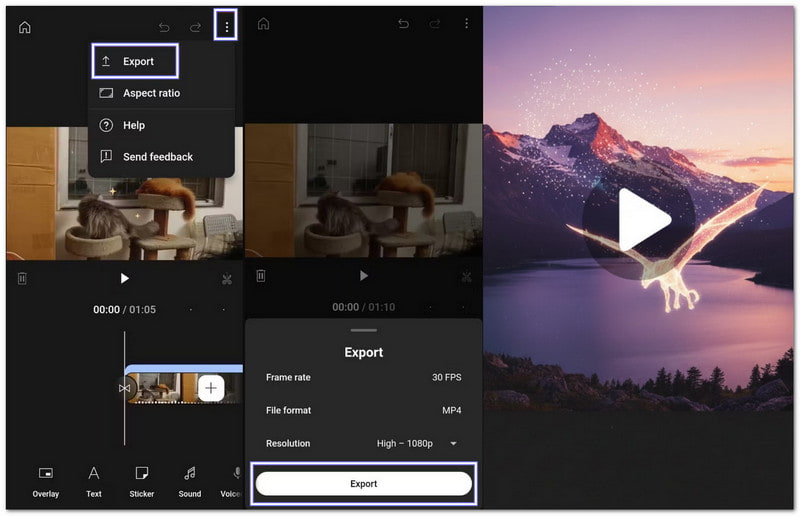
第 5 步完成后,点击顶部的三点菜单。然后选择“导出”,并选择视频清晰度。之后,YouTube Create 会将视频保存到您的手机。您也可以立即将其上传到 YouTube 或分享到社交媒体。如果导出失败,请尝试减少特效或将分辨率降低到 720p。
温馨提示: 导出视频前请勿删除 YouTube Create 应用。如果卸载该应用或更换手机,所有项目都将丢失。
第四部分:YouTube Create 的最佳 PC 版替代方案
如果您想寻找 YouTube Create 的最佳 PC 替代方案,那就别再犹豫了! AVAide 视频转换它是一款专业的桌面视频编辑软件,专为追求更多控制权和功能的创作者而设计。它具备旋转和裁剪、添加特效和滤镜、添加水印、整合音频、剪辑片段以及应用预设主题等功能。
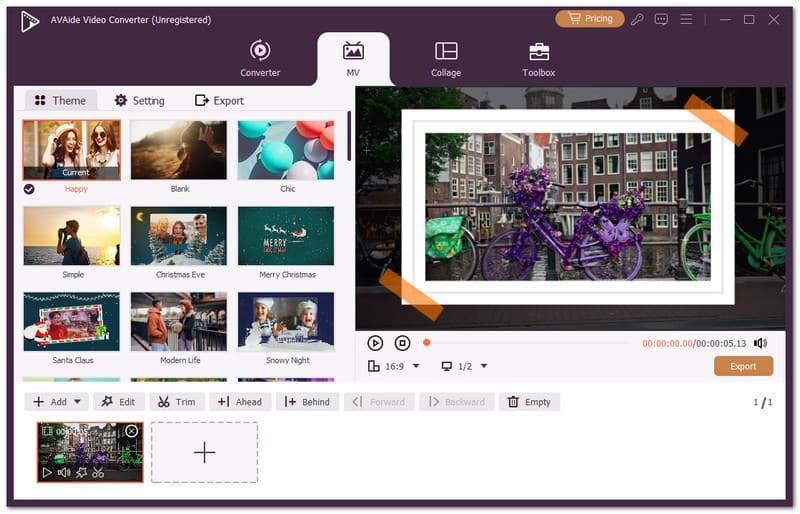
- 将多个视频片段或视频合并到一个项目中。
- 使用专业级模板美化您的视频。
- 添加开头和结尾文字,使视频完整。
- 适用于 MP4、MOV、AVI 和 MKV 等常见视频格式。
- 导出前更改视频格式、分辨率和帧速率。

 安全下载
安全下载
它还支持多种视频格式,例如 MP4、MOV、AVI、MKV 和 WMV,让您可以轻松编辑几乎任何视频,无需担心兼容性问题。使用起来简单流畅。无论您是制作短片还是长视频,AVAide 视频转换器都能帮助您轻松获得理想的效果。
YouTube Create 对 YouTube 内容创作者来说真的非常有用。它提供基本的编辑功能,可以让你编辑视频并直接上传到 YouTube,完全符合平台的要求。是的。 YouTube Create 可以免费下载。但并非每个国家都能享受到这项服务。
如果您想要一款更易于使用、编辑选项更多的工具,请尝试以下方法。 AVAide 视频转换它可在 Windows 和 Mac 系统上运行,并可让您进行精准的编辑。有了这款工具,您可以轻松制作视频,享受无限制的编辑乐趣。
您完整的视频工具箱,支持 350 多种格式的无损转换。


