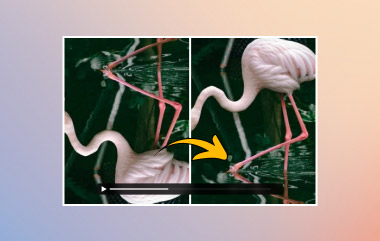
您想在 VLC 中观看的视频是否显示为横屏或倒屏?别担心,VLC 可以让您无需其他媒体播放器即可调整视频旋转角度。对于 Windows 和 Mac 用户,VLC 应用提供了临时或永久更改视频方向的选项。如果您使用的是移动设备版本,操作步骤则有所不同。接下来,本指南将详细介绍如何操作。 VLC播放器旋转视频 跨不同设备,包括步骤、快捷方式和限制,以帮助您找到更好的替代方案。
第一部分:为什么 VLC 是旋转视频时的绝佳选择
VLC 播放器是旋转视频的实用之选,因为它免费,而且您已经在使用它播放视频了。有了它,您无需安装额外的软件来调整视频角度。如果您使用的是桌面版 VLC,您可以完全控制旋转角度,无论是临时调整还是永久调整。因此,如果您想在 VLC 中旋转视频,而又不想依赖设备上的专用视频编辑器,VLC 就是一个不错的选择。
第二部分:如何在 VLC 播放器中旋转视频(Windows 和 Mac)
1. 临时旋转(仅供查看)
- 它的作用
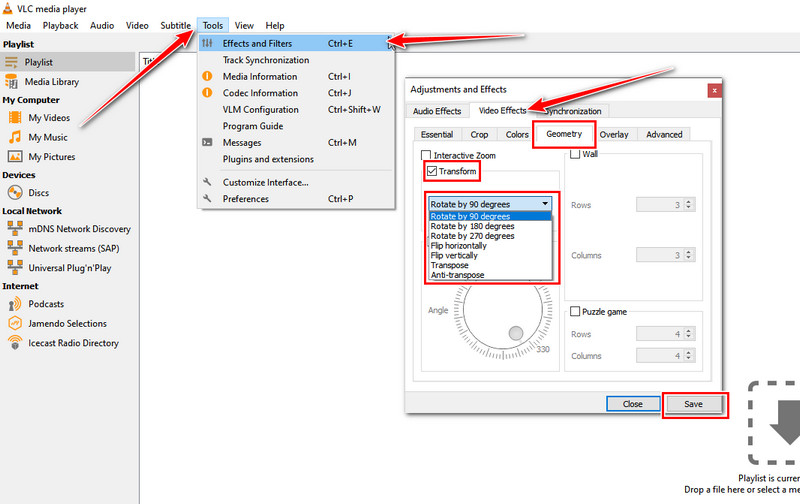
“临时旋转”是指它会在不影响原始文件的情况下改变视频在 VLC 中的显示方式。使用此功能,您可以将 VLC 媒体播放器中的视频旋转到特定角度,或者使用变换选项将其设置为所需的其他方向。
- 何时使用
如果您想以正确的方向观看视频,并且不想创建您正在观看的视频的另一个副本或更改原始文件,那么此功能非常有效。
- 核心步骤
首先,打开 VLC 播放器和你想观看的视频。然后,点击 工具 > 特效和滤镜 > 视频特效 > 几何图形在这里,您需要启用“变换”功能,然后点击下拉按钮选择旋转角度。最后,关闭“几何体”窗口,现在您就可以以之前设置的角度播放视频了。
2. 永久旋转(保存到新文件)
- 它的作用
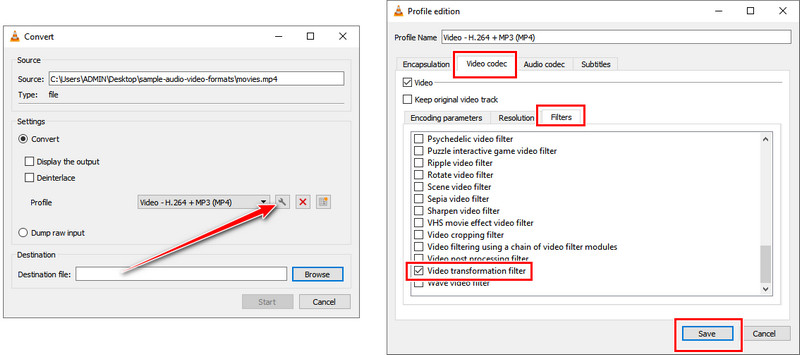
与前者不同,“永久旋转”会将更改应用于视频。在从列表中选择方向后, VLC 媒体播放器你需要保存新文件,这样你就可以保留按比例计算的版本,以便在你拥有的其他播放器或设备上使用。
- 何时使用
如果您想让VLC播放器中的视频始终保持您选择的角度,此方法非常适用。当您计划与他人分享调整后的视频方向,或在其他设备上播放而无需旋转视频时,此方法也十分有用。
- 核心步骤
在 VLC 播放器中,点击 媒体 并选择 转换/保存勾选加号按钮上传视频,然后点击 转换/保存 再次点击按钮。选择所需的输出格式,选择保存位置,然后点击。 扳手 按钮。前往视频 编解码器 > 过滤器并勾选方框 视频变换滤镜,然后单击 保存最后,勾选 保存 按下按钮开始处理。
第三部分:如何在 VLC(iPhone)中旋转视频
iPhone 版 VLC iPhone 版 VLC 处理视频旋转的方式与桌面版不同。它在播放过程中提供旋转选项,因此您可以调整观看方向,而无需像桌面版那样打开视频效果设置。此外,此更改仅为临时旋转,不会永久改变原始视频。要了解如何在 iPhone 上的 VLC 播放器中旋转视频,请按照以下步骤操作。
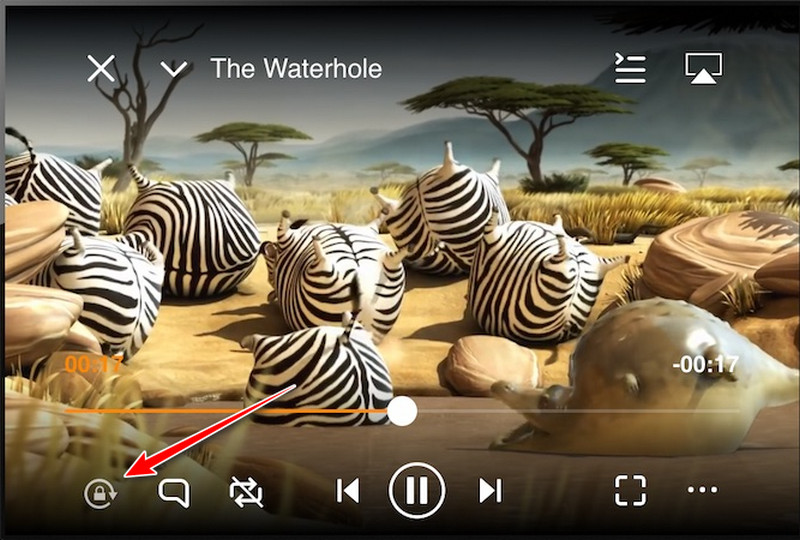
第1步在 iPhone 上打开 VLC 播放器,播放你想看的视频,然后将设备旋转到所需的角度。
第2步点击屏幕一次以打开可用控件,然后找到 挂锁 此按钮可将视频锁定在当前位置,使其不会恢复到原始版本。
第四部分:如何在 VLC(安卓版)中旋转视频
适用于安卓系统的 VLC 播放器 VLC播放器本身没有调整屏幕方向的功能,但安卓设备可以利用其传感器自动调整屏幕方向。如果您想在VLC中旋转影片,需要启用设备的自动旋转功能,并让VLC跟随设备的屏幕方向旋转。
第1步在安卓设备上,通过 VLC 打开你想播放的视频。从屏幕顶部向下滑动,打开快速设置。
第2步在这里,点击 自动旋转 启用此功能。当颜色变浅时,表示该功能已激活。返回 VLC 播放器,它现在应该会自动调整视频方向以匹配您设备的屏幕方向。
第五部分:VLC旋转视频快捷键
最新版本的 VLC 播放器没有自动播放的快捷键。 将视频旋转 180 度为了让您快速了解我们介绍的步骤,您可以参考我们提供的以下指南:
- 视窗: 打开 工具 > 特效和滤镜或者您可以按 Ctrl + E.去 视频特效 > 几何体并启用变换 选择旋转角度。
- 苹果: 打开 窗口 > 视频效果 > 几何图形然后选择您想要的旋转选项。
- Android 和 iOS: 这两个版本都没有专门的旋转快捷键。
第六部分:替代方案:使用专用视频旋转工具
导出旋转视频前最重要的是什么?正如你所见,VLC 播放器虽然可以改变视频方向,但它没有提供预览功能,无法在导出前检查最终效果。这就是…… AVAide 视频转换 它可能比 VLC 更实用。该软件内置视频编辑工具,可让您随意旋转视频,并在保存前预览更改。
第1步点击此处的相应下载按钮,将软件下载到您的电脑。然后按照安装步骤操作并启动软件。

 安全下载
安全下载
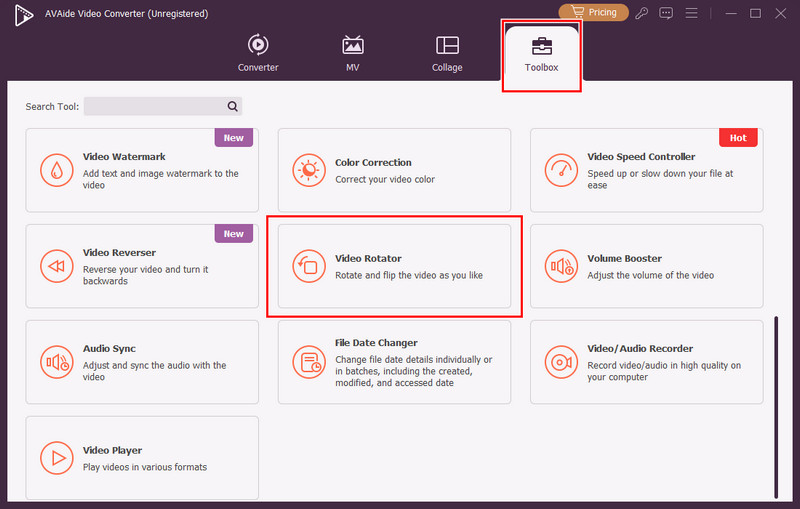
第2步勾选 工具箱 并寻找 视频旋转器 点击此处即可查看。然后点击“+”按钮导入您想要旋转的视频。
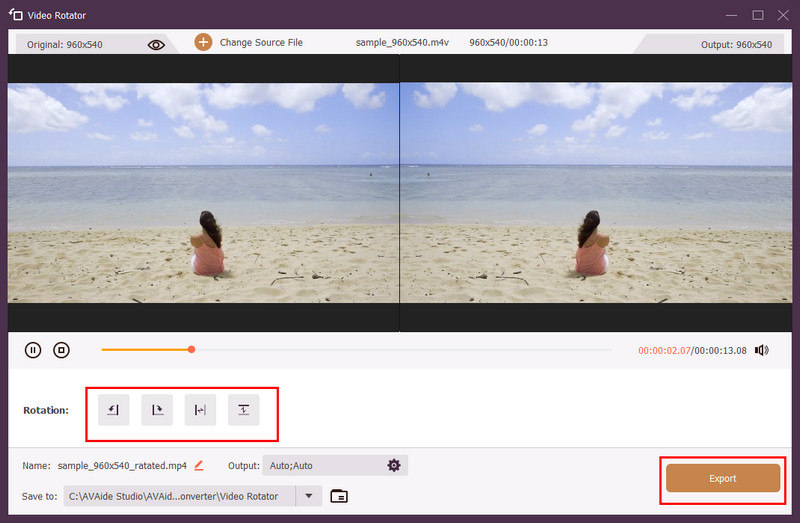
第 3 步有了它,您可以将视频方向调整为向左或向右 90 度,甚至可以水平或垂直翻转。如果您需要永久旋转并保存视频,而不是仅仅在 VLC 播放器播放时更改视频的显示方式,那么这无疑是更好的选择。
到 在 VLC 播放器中旋转视频你需要知道在哪里可以找到这个功能,它大部分都隐藏在“工具”菜单中。现在你知道它是如何工作的了,你可以快速在 VLC 中以你想要的不同方向播放视频,以便校正画面或从新的角度观看。但是,如果你想永久旋转视频,我们建议你不要使用 VLC,而是使用其他方法。 AVAide 视频转换因为它比 VLC 播放器旋转视频的效果好得多。
关于作者

您完整的视频工具箱,支持 350 多种格式的无损转换。