我们每天花几个小时看视频是很正常的。课程、讲座、Netflix剧集……有些值得花时间,有些则不然。如果我们能自由地加速视频以节省时间,或者减速以更清楚地查看细节,就能更好地安排时间。这就是为什么我们需要…… 视频速度控制器.
我们精心挑选了 8 款适用于各种场景的最佳视频变速工具,供您选择。您可以根据自己的需求选择最合适的一款。
第一部分:五款最佳视频速度控制器浏览器扩展程序
全球速度
Global Speed 是一款功能丰富的视频变速插件,支持多种浏览器。它几乎兼容所有类型的视频平台,包括 YouTube、Netflix、Spotify 等。只需点击一下扩展程序,即可将浏览器中所有视频和音频的播放速度设置为相同值,或者使用 URL 规则为不同的网站设置不同的播放速度。
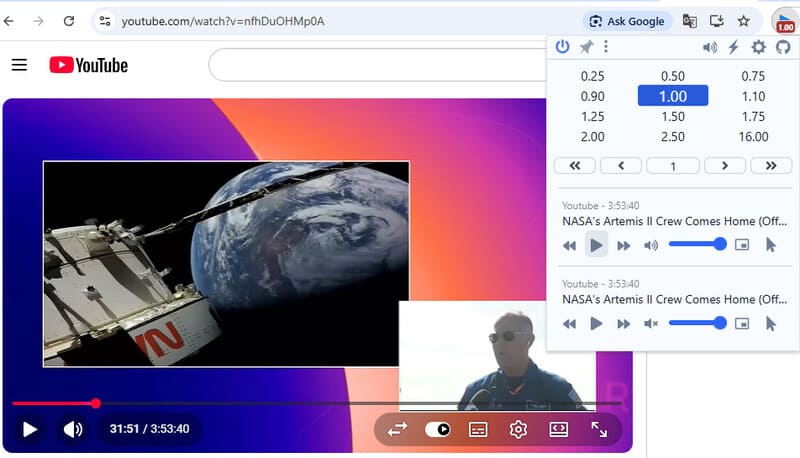
音频速度控制功能非常出色。“全局速度”功能利用音调校正来处理加速后的音频,因此听起来非常逼真。除了速度之外,它还可以调整视频的视觉效果,例如对比度、亮度和灰阶。它的多功能性令人印象深刻,但另一方面,它的界面也比其他同类软件更加复杂。如果您是重度用户,它是一款完美的一体化工具;但如果您不是,它的功能可能就显得有些过剩了。
速度范围: 0.25 – 16.00
支持的浏览器: Chrome / Edge / Firefox
- 优点
- 速度范围广,支持多种平台。
- 出色的音频调节功能。
- 开启幽灵模式以避免被网站检测到。
- 支持实时视觉自定义和画中画播放。
- 经常更新并回复用户。
- 缺点
- 界面看起来很杂乱。
- 视频本身并未显示速度变化。
- 可能不太适合仅用于日常使用。
超级视频速度控制器
超级视频速度控制器兼具轻巧便携和强大功能。它既提供自动预设,也提供手动微调:您可以从 0.25 到 16.00 的 12 个预设速度中进行选择,也可以每次以 0.01 或 0.05 为单位进行微调。
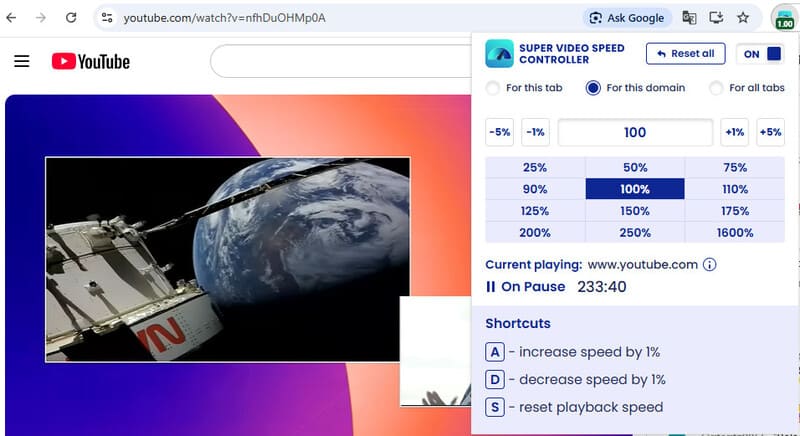
Super Video Speed 允许您对单个标签页、特定域名或窗口中的所有标签页应用速度更改。但它不会在视频上叠加更改效果;您必须点击该扩展程序才能查看它是否已启用以及当前标签页应用的速度。此外,速度调整的快捷键被锁定在 A、D 和 S 上,当您想要输入这些字母时,这可能会很麻烦。
速度范围: 0.25 – 16.00
支持的浏览器: Chrome / Edge / Firefox
- 优点
- 目标速度范围很广。
- 支持每次调整幅度不超过 0.01。
- 对选定的标签页或所有标签页应用速度更改。
- 界面简洁易用。
- 缺点
- 快捷键是常用键,无法关闭或更改。
- 视频中不显示速度变化。
igrigorik 的视频速度控制器
这可能是榜单上最知名的Chrome视频速度控制器扩展程序。目前,它的用户已超过300万,在各大应用商店的平均评分高达4.5/5。其稳定性也得到了充分验证。速度控制范围为0.5到2.5,虽然幅度不大,但足以满足日常使用需求。
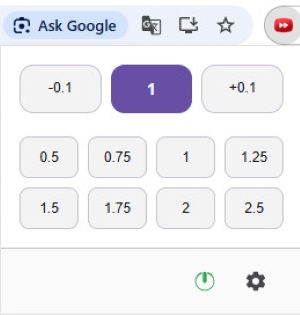
视频速度控制器非常轻巧——界面上只有用于调节速度的按钮、一个开关和一个设置按钮;除此之外别无其他。但在我们2026年7月的测试中,这些按钮都无法响应;我们只能通过键盘快捷键来调节速度。根据最近的用户评论来看,这似乎是一个常见问题。我们希望这个问题能在不久的将来得到解决。
速度范围: 0.5 – 2.5
支持的浏览器: Chrome / Edge / Firefox
- 优点
- 超过300万用户验证了其可靠性。
- 轻巧易用。
- 有一个方法可以跳过广告:一直按 X 键,即可快进 10 秒。
- 按下快捷键时,视频会显示变化。
- 缺点
- 工作板上的按钮目前无法使用。
- 近年来更新频率较低。
- 没有速度记忆功能;每次打开新页面都必须重新设置速度。
YouTube 播放速度控制
YouTube 播放速度控制是一款适用于 Chrome 和 Firefox 的视频速度控制器,专为 YouTube 视频设计。它没有实体界面,而是以一对速度调节按钮的形式出现在视频右上角。
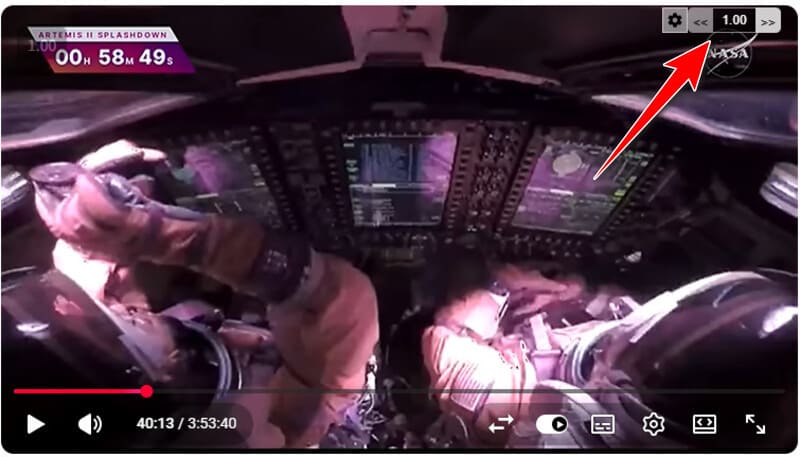
您可以点击按钮或按“+”和“-”来调整速度。您还可以在“设置”中自定义快捷键、速度调整步长、显示选项和内存选项。作为一款视频加速器,它的功能简洁基础:没有附加功能,只有加速和减速。
速度范围: 0.25 – 8.00
支持的浏览器: Chrome / Firefox
- 优点
- 在 YouTube 视频上添加小按钮,而不会遮挡任何内容。
- 功能简洁而有效。
- 缺点
- 默认快捷键与 YouTube 字幕大小的快捷键重叠,这可能会造成混淆。
Safari 加速
Accelerate 是一款功能强大且可自定义的 Safari 浏览器扩展程序,用于控制 HTML5 视频的播放速度。它还提供暂停、静音、快进等媒体控制功能。该扩展程序可在众多热门平台上运行,包括 YouTube、Netflix、Apple TV+ 和 Prime Video。
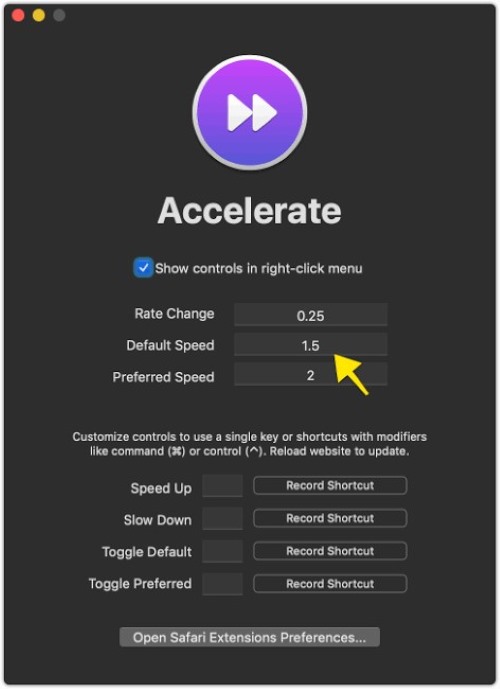
加速功能让您 在 iPhone 上加速视频可在 iPad 和 Mac 上运行。移动版比 Mac 版稍有卡顿,但总体来说运行良好。
速度范围: 0.25 – 8.00
支持的浏览器: 狩猎之旅
- 优点
- 兼容多种热门视频服务。
- 支持画中画和 AirPlay。
- 界面简洁现代。
- 缺点
- 音频加速听起来很奇怪。
- 视频上缺少叠加按钮。
第二部分:适用于本地视频文件的前 3 名视频速度控制器
AVAide 视频转换
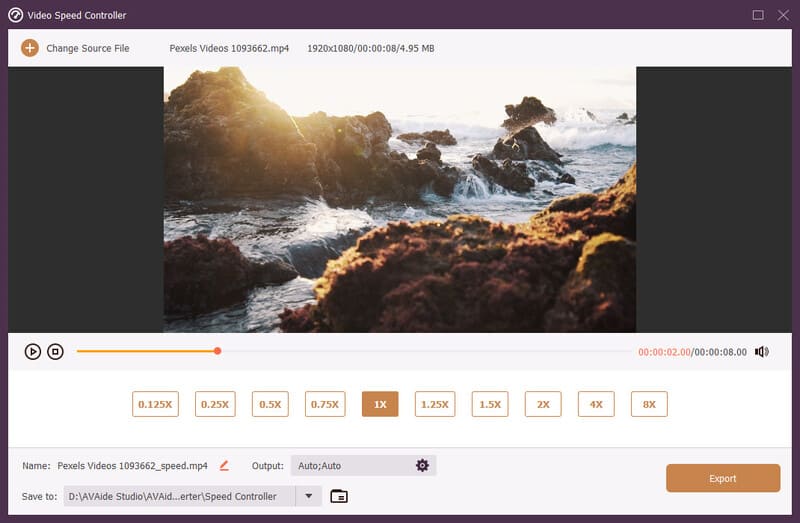
要在 Mac 或 PC 上更改视频速度,请尝试以下方法 AVAide 视频转换它几乎可以满足所有视频编辑任务,堪称一站式工具箱。它可以将视频播放速度提升至8倍,并导出到您选择的位置。此外,您还可以裁剪、修剪、剪切视频,调整分辨率等等。如果您想要一款优秀的视频编辑工具,AVAide Video Converter 绝对是您的不二之选。

 安全下载
安全下载
速度范围: 0.125 – 8.00
支持的浏览器: Windows / Mac
- 优点
- 目标速度范围相当广泛。
- 允许将加速播放的视频保存到本地存储。
- 强大的视频编辑工具。
- 支持超过 1000 种视频格式,最高输出质量可达 8K。
- 缺点
- 某些高级功能需要升级。
VLC 媒体播放器
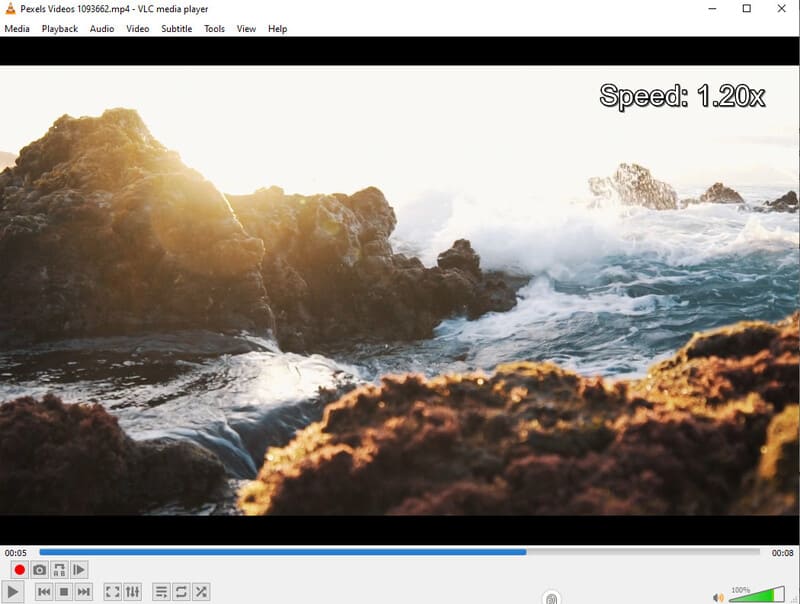
VLC 媒体播放器 VLC 对我们很多人来说都是一位老朋友。在本地播放时,如果需要调整播放速度,VLC 是个不错的选择。使用 VLC 的键盘快捷键可以轻松调节播放速度。更棒的是 VLC 的兼容性——它支持 Windows、Mac、Linux 和移动设备。
速度范围: 0.03 – 32.00
支持的浏览器: Windows / Linux / iOS / Android
- 优点
- 视频播放速度极快。
- 几乎适用于所有设备。
- 完全免费。
- 缺点
- 界面感觉过时了。
- 一些速度控制选项隐藏在菜单的深处。
- 禁止永久性出口。
IINA 媒体播放器
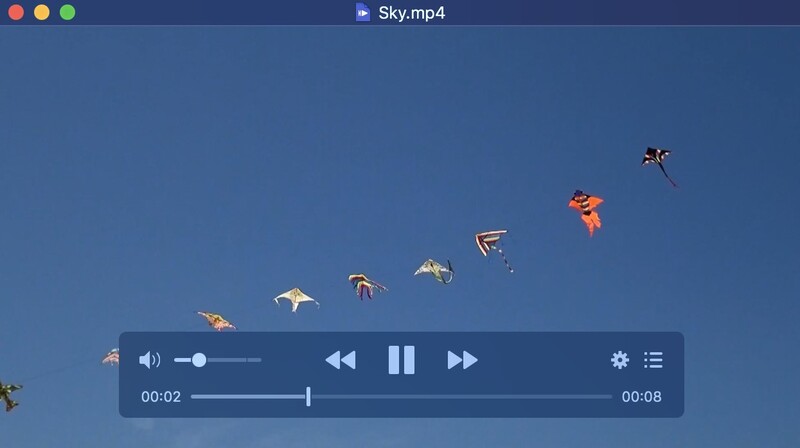
IINA 是一款适用于 Mac 的免费开源媒体播放器。它基于强大的 mpv 引擎,拥有极具竞争力的视频加速功能——最高可达约 100 倍。但对于日常使用而言,16 倍就足够了。
IINA 使用 mpv 的音频滤波器,因此即使在不同速度下,音频也能保持自然。此外,它还提供插件系统,方便高级用户根据需要自定义程序。
速度范围: 0.01 – 100.00
支持的浏览器: 苹果电脑
- 优点
- 速度范围极其广泛。
- 使用mpv的音频滤波器可以很好地进行音调校正。
- 允许自定义快捷键、默认速度等。
- 提供基于 JavaScript 的插件系统。
- 缺点
- 仅适用于 Mac。
- 无法导出或保存视频。
第三部分:如何选择最佳视频速度控制器
- 姓名
- 全球速度
- 超级视频速度控制器
- 视频速度控制器
- YouTube播放速度控制器
- Safari 加速
- AVAide 视频转换
- VLC 媒体播放器
- IINA 媒体播放器
| 速度范围 | 支持的浏览器/操作系统 | 可保存到本地 |
| 0.25 – 16.00 | Chrome / Edge / Firefox | 不 |
| 0.25 – 16.00 | Chrome / Edge / Firefox | 不 |
| 0.5 – 2.5 | Chrome / Edge / Firefox | 不 |
| 0.25 – 8.00 | Chrome / Firefox | 不 |
| 0.25 – 8.00 | 狩猎之旅 | 不 |
| 0.125 – 8.00 | Windows / Mac | 是的 |
| 0.03 – 32.00 | Windows / Linux / iOS / Android | 不 |
| 0.01 – 100.00 | 苹果电脑 | 不 |
对于在线播放,我们推荐 Global Speed 和 Accelerate,因为它们的可靠性高且更新频繁。
对于本地文件, AVAide 视频转换 这是最佳选择,因为它不仅可以调整播放速度,还可以编辑视频并保存输出。
第四部分:关于视频速度控制器的常见问题
视频速度控制器在 YouTube 上能用吗?
是的,以上所有视频速度控制器扩展程序都可以在 YouTube 上使用,这些软件应用程序可以很好地改变已下载的 YouTube 视频的速度。
观看视频速度最快的最佳速度是多少?
通常情况下,1.25 到 2.0 的加速比能够很好地平衡速度和画质。视频播放流畅,不会出现卡顿现象。
我可以永久保存加速播放的视频吗?
是的,你只需要 从网站下载视频然后使用 AVAide 视频转换器加速播放,并保存到设备上的指定文件夹。
和 视频速度控制器您可以随心所欲地以任意速度观看视频。使用浏览器扩展程序调整在线视频,使用 AVAide 视频转换器或媒体播放器调整本地视频文件。立即开始节省您的时间。
关于作者

您完整的视频工具箱,支持 350 多种格式的无损转换。