这是一个常见问题:在安卓手机上录制视频后,再次播放时视频会横屏显示。这通常是因为录制过程中手机的握持方向发生了变化。如果您想知道…… 如何在安卓设备上旋转视频其实你并不总是需要使用视频编辑器;安卓系统本身就内置了视频旋转工具。如果你正在寻找在安卓设备上旋转视频的正确方法,那么你来对地方了。
第一部分:在 Android 设备上旋转视频的常见场景
视频需要旋转的原因有很多,尤其是在录制后画面方向不正确的情况下。以下是一些常见的需要调整视频方向的情况。
- 由于误操作,手机被横向或纵向握持,导致播放画面横向显示。
- 视频有时会上下颠倒,这取决于录制时手机的摆放位置。
- 视频是竖屏录制的,但为了在更宽的屏幕上观看,需要横屏观看。
- 某些平台对视频方向的处理方式不同,因此必须以预期的方向上传视频。
- 其他应用程序对视频方向的解读可能不同;在一个应用程序中看起来正常的视频在另一个应用程序中可能显示为横向。
第二部分:如何在安卓设备上不使用应用程序旋转视频(内置方法)
1. 使用谷歌相册(最简单、最通用的方法)
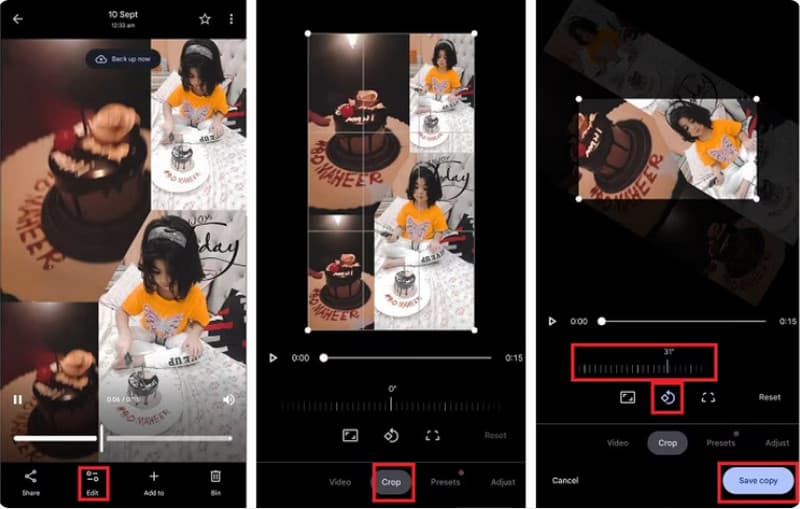
谷歌相册 是安卓系统上最简单的内置图片和视频查看选项之一。此外,它还具备视频编辑功能,可以帮助您旋转视频。使用此应用,您可以永久更改视频方向并保存校正后的版本。如果您想旋转手机视频(因为录制时方向错误),请按照以下步骤进行编辑。
第1步打开 Google Photos,在照片库中找到想要轮播播放的视频。
第2步在底部,点击 编辑 并选择 庄稼在这里,您可以点击旋转按钮,每次将视频旋转 90 度。持续点击,直到视频位置正确为止。
第 3 步点击 保存 或者 保存副本 在您的安卓设备上保留旋转版本。
2. 使用默认图库应用(适用于三星、小米、红米及其他品牌)
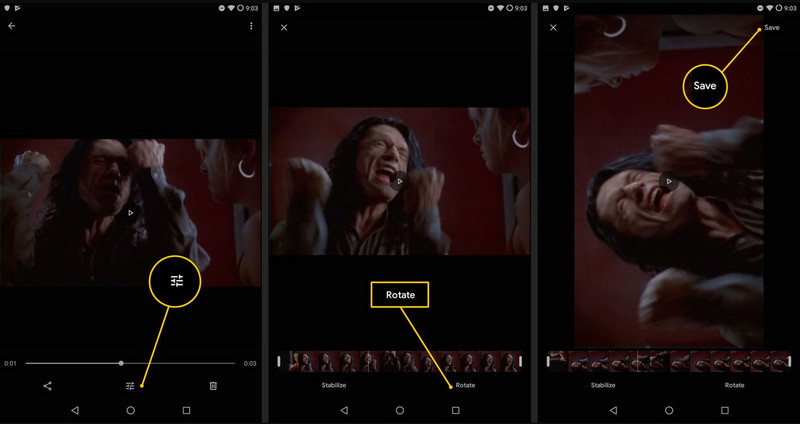
大多数安卓手机都内置了图库应用,您可以在其中查看、编辑和分享录制的视频。借助基本的视频编辑功能,您只需轻点几下即可在安卓设备上将视频旋转 90 度。但是,不同厂商的手机在编辑按钮上的操作方式可能有所不同。要了解如何旋转视频,请参考我们的指南。
第1步打开安卓设备上的图库应用,找到想要编辑的视频。然后,点击 编辑 按钮,通常显示为铅笔。
第2步找 庄稼, 转变, 要么 旋转 要使用可帮助您校正视频方向的功能,请点击 旋转 直到找到你想要的角度为止。
第 3 步快速预览一下编辑后的视频,然后点击 保存 或者 完毕 创建副本。
3. 使用自动旋转设置(以便正确播放视频)
与我们之前提到的选项不同,“自动旋转”功能并不会永久改变视频文件的方向。它只是控制当您将设备旋转到另一侧时屏幕的响应方式。如果您启用此功能后,Android 视频仍然没有旋转,请检查视频播放器是否支持屏幕旋转。
第1步打开你想以不同方向播放的视频,然后从顶部向下滑动打开…… 快速设置 在你的安卓设备上。
第2步在这里,找到自动旋转、纵向或横向按钮,然后点击它。
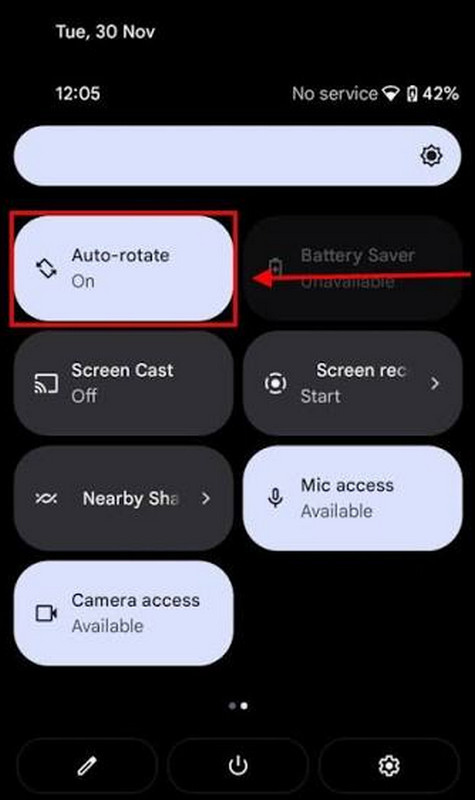
第 3 步返回视频,将手机横过来,暂时调整视频方向。
第三部分:如何使用免费应用在安卓设备上旋转视频(获得更多控制选项)
1. InShot
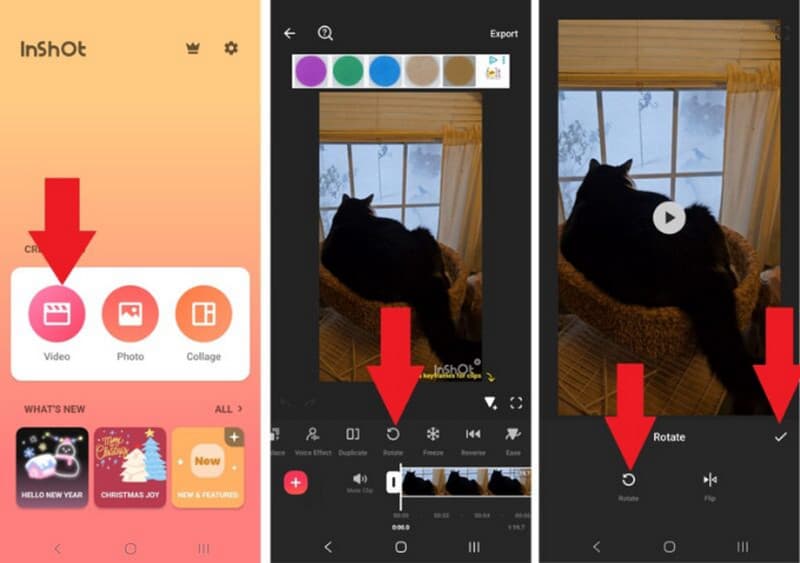
InShot AVAide 是一款简单易用的视频编辑器,非常适合在安卓设备上进行快速编辑,例如旋转视频。如果您想在电脑上使用 InShot 旋转视频,不妨试试我们推荐的 AVAide 工具。它拥有简洁的界面,方便您快速上手并找到所需的基本编辑工具。导出视频前,您可以快速预览,检查旋转角度是否正确。要了解如何在安卓设备上旋转视频,请参考此处的指南。
第1步下载应用后,上传你想旋转的视频,然后点击 旋转 下方出现的按钮。
第2步点击按钮,它会旋转到一定角度。继续点击,直到达到你想要的角度。然后,点击 保存 按钮。
2. CapCut
如果您正在寻找一款具有更多编辑功能的应用程序, 卡普切 提供对视频的更大控制权,甚至支持 CapCut图像增强器 提升图像质量。旋转功能还包括裁剪、转场、特效、文字、滤镜和其他创意编辑工具,相信您作为安卓视频编辑用户一定会喜欢。回到旋转功能:它提供 90 度安卓视频旋转调整,可在导出前校正视频方向。想知道如何操作吗?请阅读本文。
第1步从应用商店下载并启动该应用。之后,点击“新建项目”选择要在此应用中编辑的视频。
第2步点击时间轴,选择编辑菜单。然后,反复点击旋转按钮,直到获得理想效果。
第 3 步最后,选择视频质量并导出。
3. AVAide 视频转换器
AVAide 视频转换 是一款桌面应用程序,提供丰富的视频编辑工具,让您更好地掌控编辑或转换的视频。与 CapCut 和 InShot 不同,这款软件更适合使用 Windows 或 Mac 系统进行编辑的用户,而非直接在 Android 手机上编辑。它可以旋转视频,甚至可以上下翻转。虽然是一款桌面工具,但它依然用户友好、制作精良,能够为每位用户带来专业级的编辑效果。只需三个简单步骤,即可了解该应用程序的工作原理以及它如何轻松完成这项任务。
第1步点击此处相应的下载按钮,将免费版软件下载到您的电脑。然后按照安装步骤进行操作并完成设置。

 安全下载
安全下载
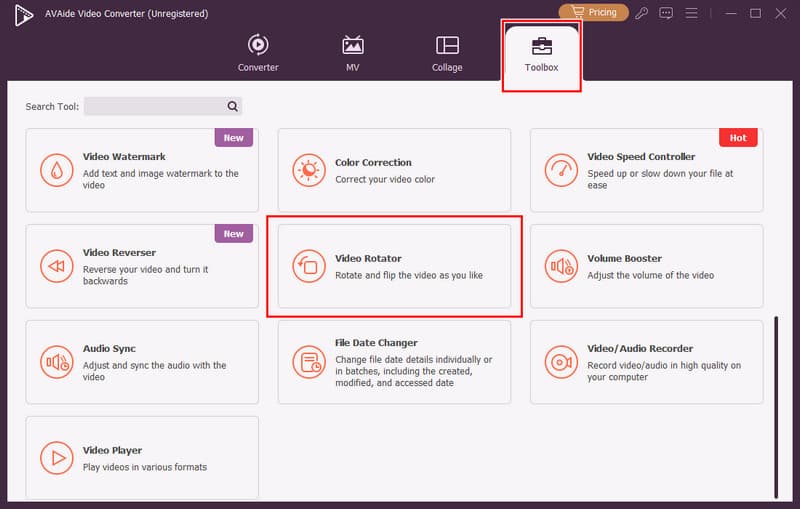
第2步前往 工具箱并找到 视频旋转器.之后,单击 + 点击这里上传您在安卓设备上录制的视频,以便进行编辑。
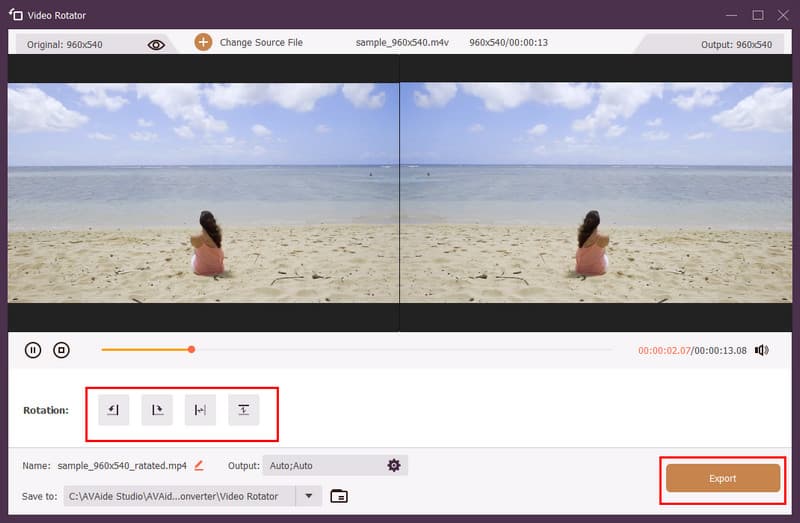
第 3 步在“旋转”选项卡下,点击您想要应用于视频的旋转按钮;您可以向左旋转、向右旋转或上下翻转。预览并确认满意后,点击“确定”。 出口 按钮。
第四部分:故障排除——安卓视频无法旋转?
1. 自动旋转功能已关闭
当您旋转手机后,屏幕仍保持竖屏或横屏状态,则表示自动旋转功能已禁用。通过这些设置,您可以控制屏幕方向,从而影响视频的观看方式。启用此功能后,支持的应用会在您将设备旋转到另一侧时自动调整屏幕方向。
2. 视频文件本身有问题。
除了安卓系统设置之外,主要问题可能出在视频文件本身。视频通常以特定的方向拍摄,横屏或竖屏,但也可能包含错误的方向信息。如果不同视频播放器播放时方向错误,则需要使用视频旋转编辑器进行编辑。
3. 应用特有的轮播问题
某些视频播放器和流媒体应用有自己的屏幕方向控制功能,即使启用了自动旋转,也会将屏幕锁定在特定方向。如果视频在其他应用中可以正常旋转,则很可能是原始应用导致了无法旋转的问题。
4. 过时的软件
过时的系统或视频应用可能会导致播放问题和屏幕旋转问题。软件更新可以修复此类错误,因此保持 Android 系统和视频应用更新至最新版本可以避免此类问题。
5. 传感器卡住或损坏
最后,所有安卓设备都依赖运动传感器来确定自身位置。如果这些传感器工作不正常,即使启用了自动旋转,屏幕也会固定在某个方向。如果多个应用都无法旋转屏幕,则问题可能出在手机硬件上,而不是我们之前提到的那些问题。
你想要_____吗 旋转手机视频好的,现在您可以按照我们提到的步骤操作了。但首先,您需要确定安卓设备上视频方向错误的问题所在。如果您想永久固定视频方向,请使用我们之前提到并教过您的视频编辑器。
关于作者

您完整的视频工具箱,支持 350 多种格式的无损转换。