许多用户在导出视频后都会遇到水印问题。这种情况确实存在,尤其是在您拥有免费帐户(也就是Kinemaster的免费版本)的情况下。众所周知,免费版本通常存在一些缺陷。在这种情况下,您需要升级到专业版帐户才能去除水印。水印会让您的内容显得不专业,因此不适合与客户分享或用于商业用途。幸运的是,您可以使用一些方法来去除水印。事不宜迟,我们将向您介绍最新的技术 如何去除 Kinemaster 水印。因此,为了帮助您制作干净、无水印的 Kinemaster 视频,请阅读本文的其余部分。
第 1 部分:去除视频上 KineMaster 水印的最简单方法
AVAide 视频转换 是一款出色的应用程序,可高效去除任何视频创作工具中的水印。使用此程序去除水印无需复杂步骤或专业技能,即可保持出色的视频质量。它允许您精确选择徽标出现的准确区域。无论 Kinemaster 徽标位于角落还是叠加在内容上,它都能准确擦除,并确保其智能填充背景,使其看起来更自然。此外,您还可以去除视频中的多个水印或不需要的对象,例如时间戳、文本或徽标。换句话说,它借助先进的算法,平滑地重建已删除的部分,从而确保清晰、无失真的效果。去除水印后,为了获得高清纯净的导出效果,请参考以下步骤:
第1步首先,点击下载应用程序 免费下载 与您的计算机操作系统对应的按钮。运行安装程序并在您的设备上启动它。

 安全下载
安全下载
第2步在上方菜单中,选择 工具箱 选项卡,查看程序提供的所有工具。接下来,浏览 视频水印去除器 选项并单击打开。
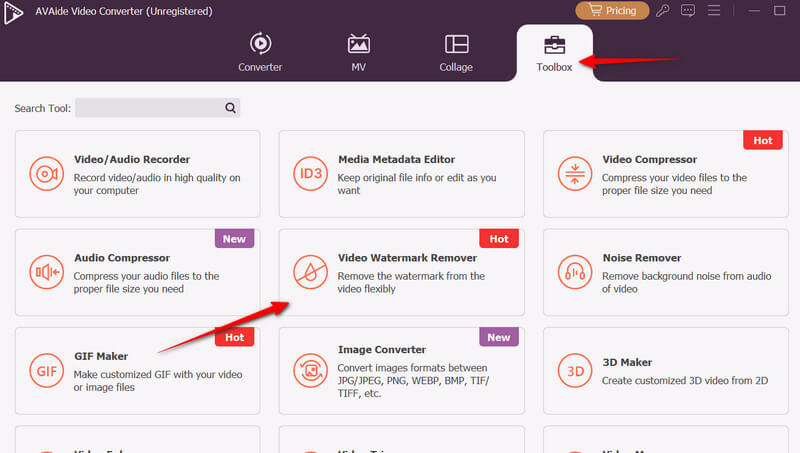
第 3 步然后,会弹出一个新窗口,显示 加 按钮,用于加载文件。点击此按钮并上传您的 Kinemaster 视频。
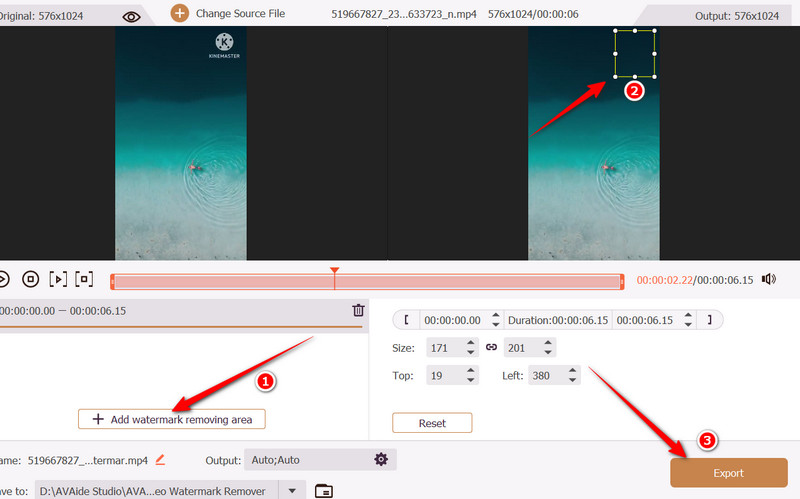
第四步要删除水印,请单击 添加水印去除区域 按钮,将出现选择框。将水印去除选项放在右上角 Kinemaster 徽标所在的位置。之后预览视频。然后点击 出口 保存最终输出。
第 2 部分:如何免费在线去除 KineMaster 视频水印
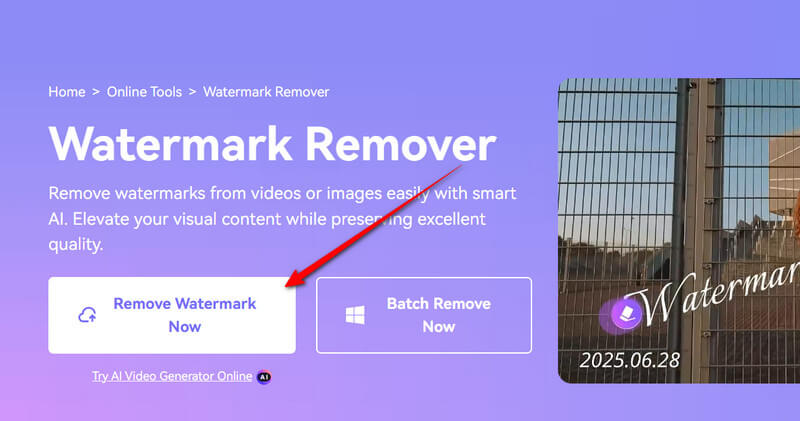
想要快速在线去除视频上的 Kinemaster 水印,不妨考虑使用 Media.io Watermark Remover。这款网页版工具可以同时去除多个视频的水印。此外,它还具有自动去除功能,无需手动选择即可自动检测水印,但可能仅适用于文本水印。想了解如何免费去除 Kinemaster 水印,请查看以下指南。
第1步打开你常用的浏览器,访问该程序的官方网站。在主页上,点击 立即删除水印 按钮上传视频。
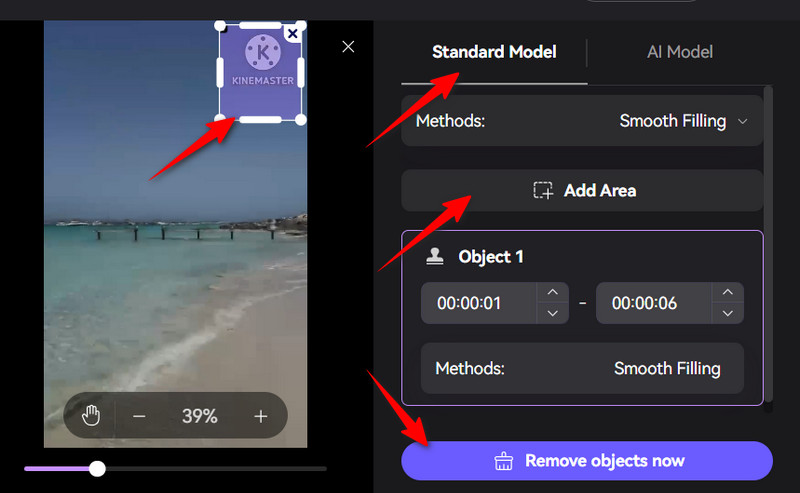
第2步视频加载到程序后,点击 添加区域 按钮下方 标准模型 选项卡。
第 3 步当水印去除工具出现时,将其放置在右上角的Kinemaster水印上。为了正确放置,请调整框点以覆盖整个徽标或Kinemaster。
第四步最后,点击 立即移除对象 按钮并播放视频以预览水印去除器的性能。
第3部分:如何在iOS上删除KineMaster水印
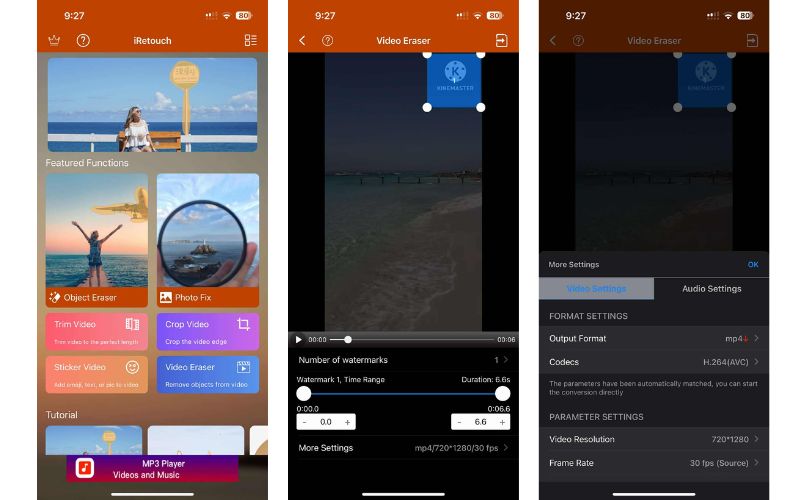
iRetouch 可在 iOS 系统上运行,只需轻点几下即可从视频中删除水印等对象。它拥有直观的界面,并包含照片对象橡皮擦等高级编辑工具。此外,它还能让你 创建模因水印 使用其贴纸视频功能。此功能允许用户在视频中添加图片、文字或表情符号。此外,该应用还为每位用户提供实用教程。教程主题包括克隆修复、对象移除、克隆和颜色填充。阅读以下说明,了解如何在 iOS 上免费去除 Kinemaster 水印。
第1步首先,前往 App Store,在搜索栏中搜索“iRetouch”。它的标志是橙色的,名字是“iRetouch - Photo Video Eraser”。
第2步在主屏幕上,点击 视频橡皮擦 移除视频中的物体。之后,系统会提示您上传视频。从这里选择您的 Kinemaster 视频。点击 完毕 右下角的按钮确认选定的视频。
第 3 步这次,将水印去除剂放在徽标上,确保覆盖整个对象。访问 更多设置 菜单可调整输出格式、视频分辨率和帧速率。点击 好的 保存更改。
第四步现在,点击播放按钮预览视频。满意后,点击 分享 按钮,然后 开始 按钮。
第4部分:如何在Android上删除KineMaster水印
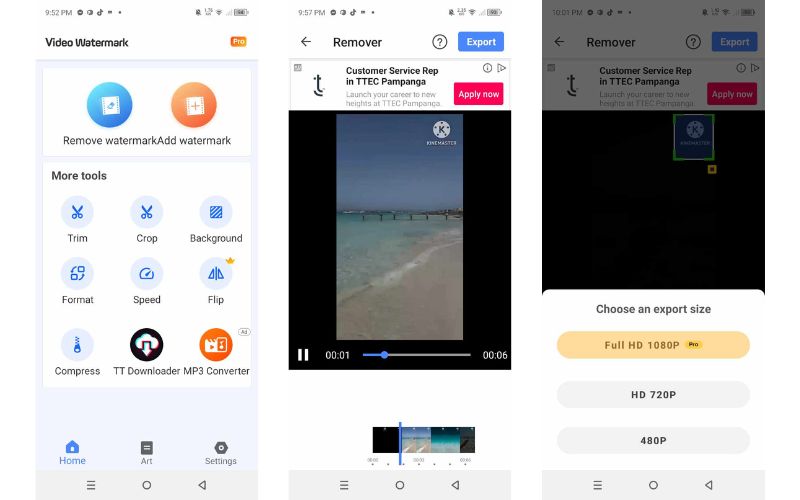
如果您正在寻找一款可以去除视频中水印、对象或人物的安卓工具,不妨考虑 Watermark Remover 或 Logo Eraser。这款程序专为专业视频、社交媒体短片或 Vlog 设计,且画质丝毫不受影响。此外,它还能自动检测并去除 Kinemaster 水印,无需手动编辑。此外,它还配备了画笔工具,可以精确标记水印区域进行擦除,从而获得干净的效果。以下是如何在不支付移动设备费用的情况下去除 Kinemaster 水印的方法:
第1步首先从 Google Play 商店下载 VidLike 移动应用程序。点击程序相关的“安装”按钮,然后在设备上启动它。
第2步在移动应用程序的主屏幕上,点击 删除水印 选项,它会提示你上传视频文件。从你的图库中选择一个已保存的视频或你的Kinemaster视频。
第 3 步这次,确定徽标的位置以及如何覆盖它。然后用手拖动并覆盖视频右上角的徽标。您将在时间线上看到一条绿线,代表去除工具的时长。拉伸到您希望的起始位置,然后继续从视频中去除水印。
第四步之后,点击 出口 按钮即可保存不带水印的 Kinemaster 视频。这样您就可以选择导出分辨率或大小。选择分辨率后,允许该工具去除 Kinemaster 水印。以上就是如何使用该应用从视频中删除 Kinemaster 徽标。
使用上述工具,您可以从您喜爱的视频中删除不需要的水印、对象或人物。本质上,这篇文章概述了有效的方法 去除 Kinemaster 的水印 适用于 Windows、Mac、Android 和 iOS 设备。使用桌面工具,去除水印更轻松快捷。此外,在线工具无需安装应用程序即可完成工作。对于移动解决方案,我们提供了适用于 iOS 和 Android 设备的工具,可帮助您获得无水印的视频。
您完整的视频工具箱,支持 350 多种格式的无损转换。