想象一下:你刚刚为朋友录制了一段温馨的生日视频。你写好邮件,附上视频,点击发送——结果!“文件过大”的错误提示弹出,让你分享这份美好时刻的计划泡汤了。是不是很熟悉?你并不孤单。因为很多邮件服务对附件大小都有限制,所以通过电子邮件发送视频成了件令人头疼的事。但解决方法其实比你想象的要简单。在本指南中,我们将分享5种有效的方法。 压缩视频以便通过电子邮件发送!
第一部分:为什么需要压缩电子邮件发送的视频
为什么我们需要压缩视频文件才能通过电子邮件发送?
- 电子邮件附件大小限制。
大多数电子邮件服务都对附件的文件大小有限制。Gmail、Yahoo Mail 和 AOL 的附件最大限制为 25 MB,而 Outlook 和 iCloud Mail 的限制为 20 MB。如果不进行压缩,您的电子邮件将立即被退回或无法送达收件人。 - 传输速度更快。
更快的上传和下载速度意味着更少的挫败感。大型视频上传耗时很长,尤其是在使用移动数据或速度较慢的 Wi-Fi 连接时。压缩视频以通过电子邮件发送可以最大限度地减小文件大小。您只需几秒钟即可发送,而不是几分钟,收件人也无需等待下载大型文件。 - 节省存储空间。
体积庞大的视频文件很容易占用大量存储空间。压缩文件占用空间极小,因此您无需为了腾出空间存放新邮件而删除旧邮件。
第二部分:5 种电子邮件视频压缩实用方法
既然您已经了解了压缩的重要性,接下来我们将探讨 5 种最有效的视频文件尺寸调整方法,以便通过电子邮件发送。这些方法非常简单,人人都能轻松上手——完全不需要任何技术技能!
方法一:AVAide 视频转换器 - 实现最佳压缩比
如果你想要一款功能强大且足够简单易用的工具, AVAide 视频转换 是您的理想之选。它同时支持 Windows 和 Mac 系统。AVAide 视频转换器支持多种视频格式,并允许您根据需要自定义分辨率、比特率和帧速率。在压缩 MP4 视频文件以用于电子邮件或其他格式时,AVAide 可以轻松减小文件大小,而不会造成明显的质量损失。压缩后,您的视频依然清晰锐利。
以下是一份指南:
第1步点击此处免费下载 AVAide 视频转换器 - 它支持 Windows 和 Mac 系统。按照安装步骤操作,完成设置后,点击即可。 现在开始 启动软件。

 安全下载
安全下载
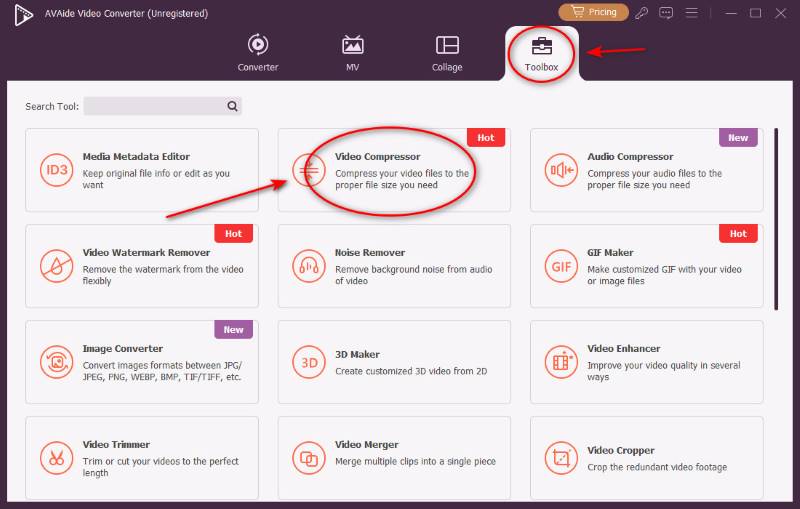
第2步打 工具箱 在主界面上,然后单击 视频压缩器 工具按钮。
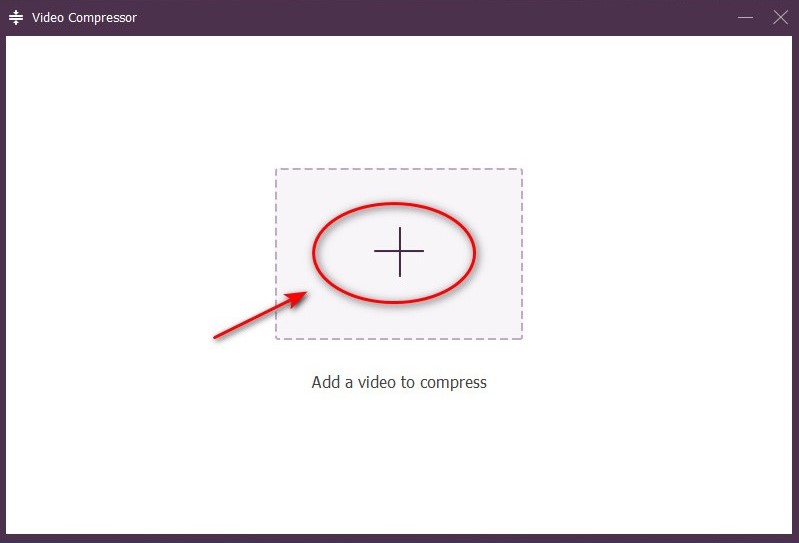
第 3 步点击那个大 添加文件 选择你想缩小的视频。
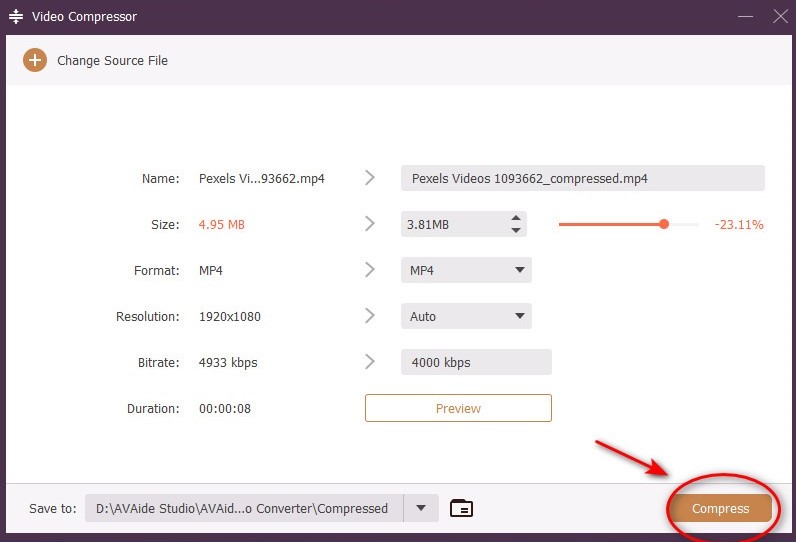
第四步调整名称、大小、格式和分辨率以符合电子邮件的视频规则,然后选择 压缩搞定!您的视频已被压缩成更小的版本。您可以立即通过电子邮件发送!
方法二:在线视频压缩器——无需安装,适合偶尔使用。
如果您不想在电脑上安装软件,在线视频压缩器可能是一个方便的替代方案,例如: Clideo 在线视频工具.
Clideo 是一款用户友好的在线工具,无需安装即可快速压缩视频以便通过电子邮件发送。其简洁的界面使其非常适合初学者。除了压缩功能外,Clideo 还提供基本的编辑功能,例如视频剪辑、合并和添加文本。但其上传文件大小有限制,网络不稳定可能会导致延迟和运行缓慢。
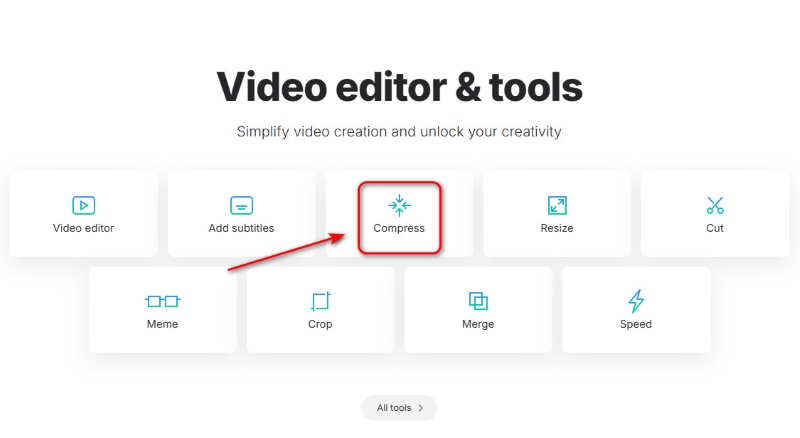
第1步前往 Clideo 在线视频工具,然后点击 压缩 按钮。
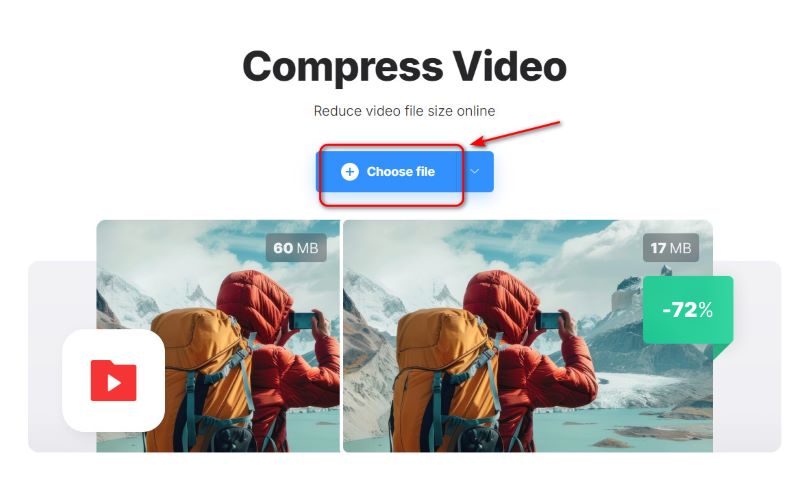
第2步打 选择文件 添加您的视频。
第 3 步上传完成后,选择三种模式之一——基本模式、强力模式或卓越模式,然后按下 压缩 点击按钮,你的视频就准备好了!

方法三:内置工具——实现快速简便的压缩
如果你使用的是 Mac 或 Windows 电脑,电脑上已经内置了可以压缩视频以便通过电子邮件发送的工具。
Mac 用户:QuickTime Player
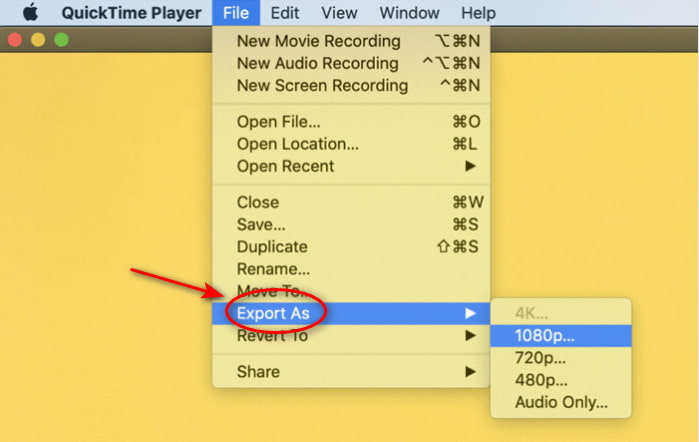
- 点击 文件 在顶部菜单中选择 导出为.
- 选择符合您所需压缩级别的导出分辨率。
- 轻敲 保存 压缩并保存文件。
Windows 用户:Clipchamp
- 将您的视频上传到平台。
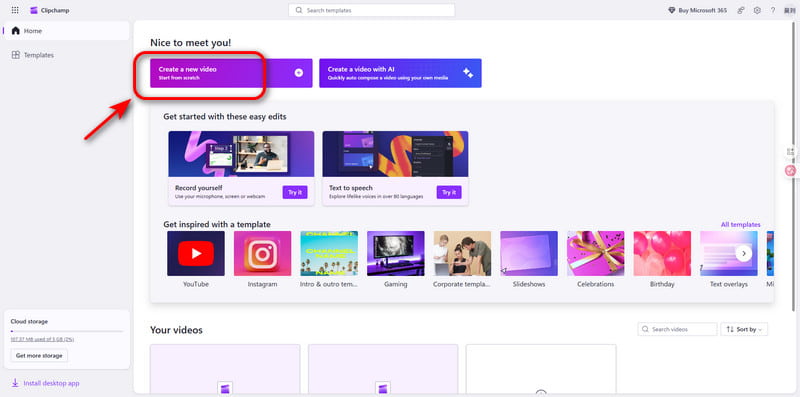
- 点击 创建视频 然后将视频拖到时间轴上。
- 选择 出口 选择您想要的分辨率或设置。
- 下载压缩文件。
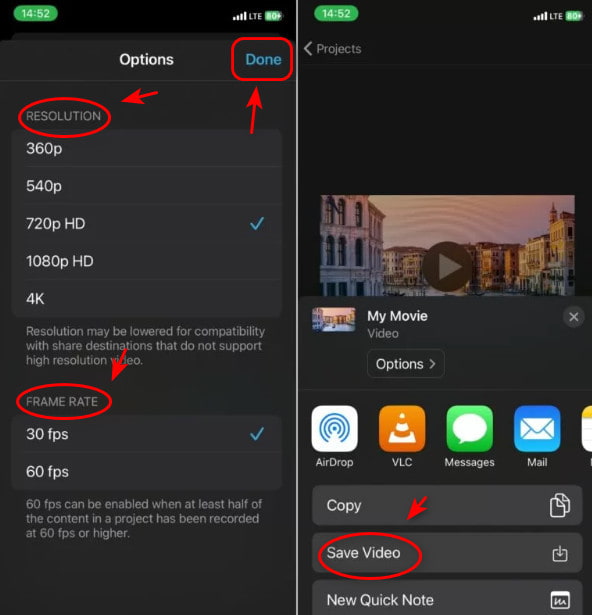
如果你想在 iPhone 上压缩视频以便通过电子邮件发送,有一个方便的内置工具可以帮到你。
iPhone 用户:iMovie
- 打开 iMovie 并创建一个新的影片项目。
- 选择 你的视频和 添加 将其添加到时间线。
- 点击 完毕 和 分享 按钮。
- 选择 保存视频.
- 选择较低的分辨率来压缩视频。
- 保存 或者 分享 压缩后的视频。
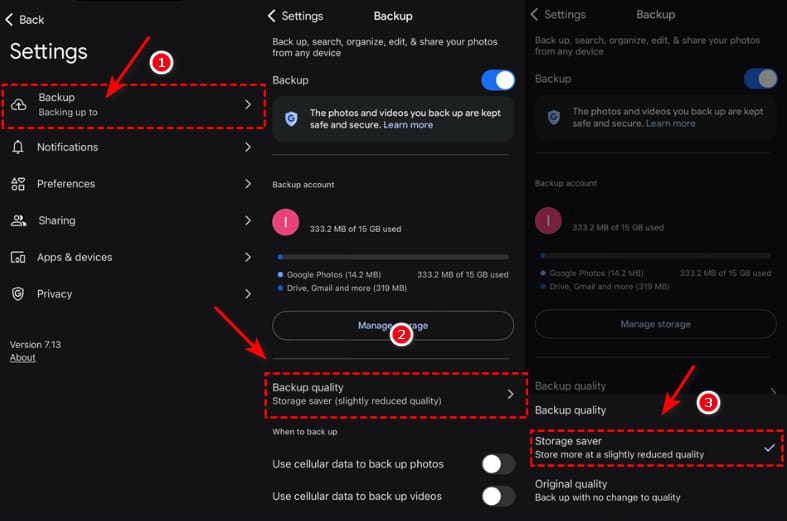
如果您正在寻找如何在安卓设备上压缩视频以便通过电子邮件发送的方法,这款工具方便易用。
适用于安卓用户:Google Photos
- 打开 Google 相册,选择要压缩的视频。
- 点击三个点进行选择 高质量备份 或者 节省存储空间.
- 确认后即可获取压缩视频。
方法四:云存储链接 - 用于超大文件
如果您的视频太大,无法压缩到 25MB 以下,云存储是最佳选择。不要直接将视频作为附件发送到电子邮件,而是将其上传到云服务并分享链接。
热门选项包括:
- Google 云端硬盘:15GB 免费存储空间。
- Dropbox:2GB免费存储空间。
- Outlook 版 OneDrive:5GB 免费存储空间。
方法五:压缩文件夹 - 用于打包多个小文件
当您需要快速发送视频文件时,将视频文件压缩成 ZIP 文件是一种便捷的方法。但 ZIP 压缩存在局限性,因为 MP4 和 MOV 等格式本身已经是高度压缩的。因此,这种方法更适合将多个小文件打包成一个压缩包,以便于发送。压缩可以略微减小文件大小,但效果不如其他压缩方式。 视频压缩工具.
第三部分:关于电子邮件视频压缩的常见问题
如果压缩后我的视频文件仍然太大怎么办?
改用云存储链接。将视频上传到 Google Drive、Dropbox、OneDrive 或其他云服务,通过电子邮件分享链接,收件人即可直接下载。
如何免费压缩MP4视频?
您可以尝试使用这些免费的视频编辑器。 压缩 MP4 视频:AVAide 视频转换器;Windows 上的 Clipchamp 或 Mac 上的 QuickTime Player;FreeConvert 等在线视频压缩软件。
视频应该压缩到多小才能通过电子邮件发送?
为了符合大多数电子邮件服务的限制,请尽量将文件大小控制在 20-25MB 以下。
我们分享了五种方法,但AVAide Video Converter脱颖而出,成为最佳选择。它速度快、用户友好,并且提供可自定义的设置。您可以在不损失画质的前提下获得最小的文件大小。希望本文对您有所帮助。 如何压缩视频以用于电子邮件使用合适的压缩方法,您可以轻松地将视频文件缩小到符合电子邮件大小限制。别再让烦人的“文件过大”错误阻碍您分享视频了!
您完整的视频工具箱,支持 350 多种格式的无损转换。