视频编辑中最不可避免的环节之一就是合并片段。因此,我们很多人不仅依赖视频编辑工具进行剪辑或增强,还用它来帮助我们完成视频合并等一些小任务。但有时,你可能需要使用转码应用程序,例如 使用 HandBrake 合并视频这样就可以在不安装其他视频编辑器的情况下转换和编辑视频。问题是,这真的可行吗?您来对地方了,本文将为您介绍在 Windows 或 macOS 系统上合并视频的其他方法。
第一部分:我可以在 HandBrake 上合并视频吗?
简而言之,答案是否定的。HandBrake 旨在支持将视频转换为多种格式和编码。它还提供诸如反交错、章节标记和低质量视频修复等多种免费功能。问题在于,在其众多功能中,这款转码工具目前尚未提供将多个视频合并为一个文件的选项。官方网站仍在开发这项新功能,未来将允许用户实现此功能,但 HandBrake 真正实现视频合并还需要一些时间。不过,无论您使用 Windows、Mac 还是 Linux 系统,都可以充分利用这款免费工具。
第二部分:HandBrake 支持/不支持的功能列表
HandBrake 是一款优秀的视频转码器,适用于任何视频文件。但与其他工具一样,它也有支持和不支持的功能,例如无法合并视频。以下列表将指导您了解 HandBrake 支持和不支持的视频编辑功能:
支持的功能:
- 将视频和音频转换为多种支持的输出格式和编解码器。
- 可选择将视频文件转码为低质量、标准质量和高质量三种格式。
- 能够处理无版权保护的文件,例如 DVD 和蓝光视频。
- 插入字幕和章节标记。
- 视频编辑技巧,例如反交错、去块、色彩空间和缩放。
- 先进的硬件加速视频编码。
- 能够从光盘导出单个标题或章节。
不支持的功能:
- 不支持移除版权保护。
- 将多个视频文件合并成一个文件。
- 不支持现代容器选项,例如内嵌字幕和帧速率视频。
- 无法处理 VHS、激光影碟等模拟媒体文件。
- 它只能将杜比视界配置文件转换为标准 HDR10,而不能保留其动态元数据。
第三部分:其他视频合并选项
1. AVAide 视频转换器
想找个替代 Handbrake 的软件来合并视频文件吗?试试这款功能齐全的软件吧。 AVAide 视频转换 这款视频转换器支持所有视频类型。它的主要功能是转换视频,但您也可以期待它提供全面的视频编辑工具,用于合并视频。通过其工具箱,您可以找到所有实用功能,例如视频稳定器、视频合并器、增强器、元数据编辑器、压缩器等等。此外,这款视频转换器还配备了滤镜、边框和音效等高端元素,可为您的视频添加各种效果。除此之外,它还支持 300 多种格式和预设,因此可以轻松合并 MP4、VOB、MKV 等格式的视频。它拥有 30 倍的处理速度,让您瞬间导出视频。
AVAide Video Converter 专为处理 4K 分辨率的专业级影片而设计,转换后画质丝毫不损。它堪称 HandBrake 的最佳替代品,因为它提供了您所需的所有重要编辑功能。使用 AVAide Video Converter,您可以制作出可在 YouTube 和 Vimeo 等任何平台上下载的优质视频!立即下载这款适用于 Windows 或 macOS 的最佳转换器,体验免费版本。
第1步要像使用 HandBrake 那样合并 MKV 文件,请在您的设备上下载并安装 AVAide Video Converter。打开应用程序并转到…… 工具箱 界面顶部的菜单。

 安全下载
安全下载
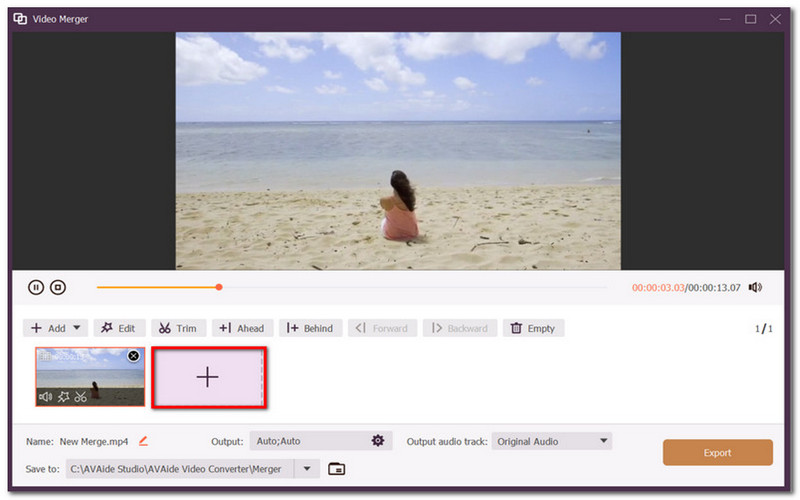
第2步选择 视频合并 选择该选项,并在应用程序中添加第一个视频。然后,点击 添加 按下此按钮可导入一个或多个视频进行合并。
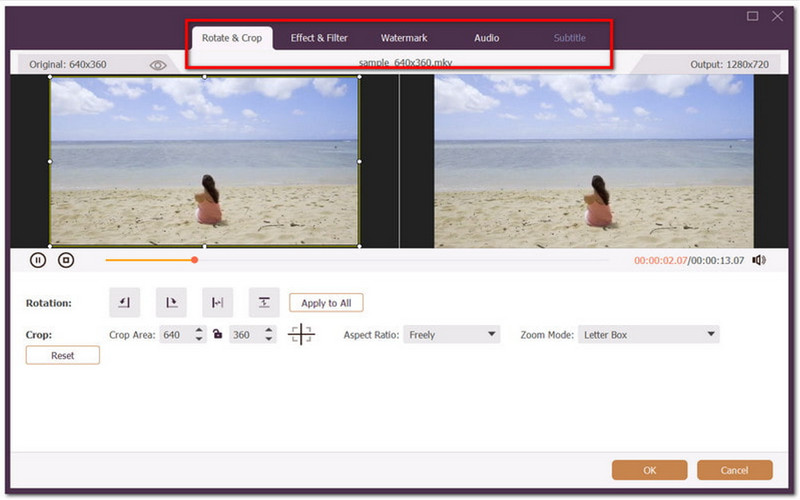
第 3 步您还可以裁剪、修剪图像,并添加文本和音乐等元素。此外,您还可以更改输出设置,例如分辨率、格式等。
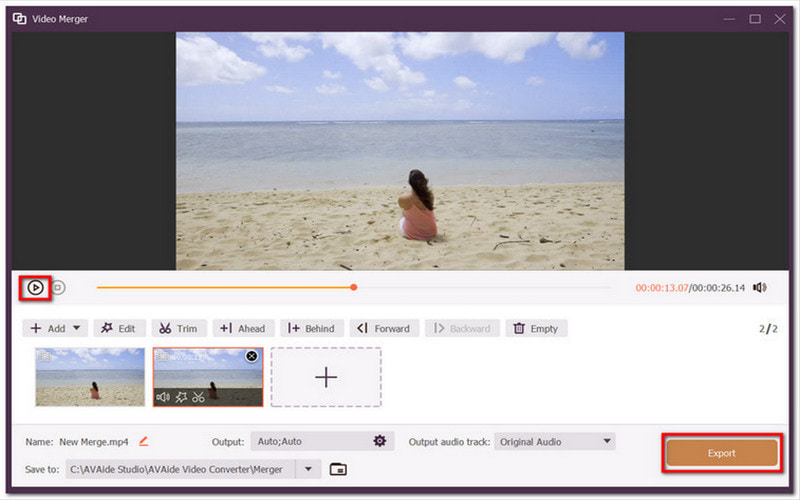
第四步点击 玩 点击按钮观看已完成的视频。 出口 保存合并后的视频。
2. CapCut
CapCut 是一款便捷的视频编辑软件,可替代 HandBrake 合并 MP4 文件。它拥有用户友好的界面,并配备了强大的特效和编辑选项。当然,使用这款视频编辑器合并视频从未如此简单,您可以一次添加多个文件,更棒的是,还可以重新排列、剪辑并添加电影级转场效果。CapCut 的大部分功能都是免费的,但其广告和弹窗会干扰用户体验。用户需要专业版才能使用所有功能。 删除 CapCut 水印.
第1步将应用程序下载到您的设备。打开 CapCut 并从本地驱动器导入第一个视频。
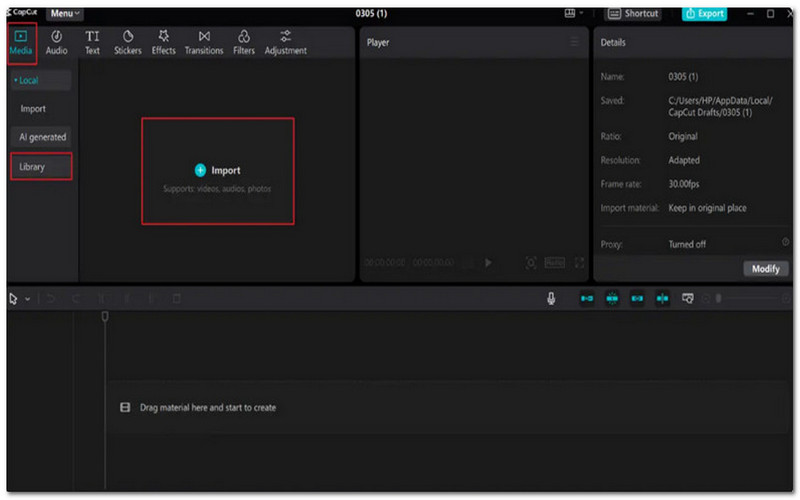
第2步第一个视频成功导入编辑界面后,您可以将其他想要合并的视频拖放到该界面。
第 3 步继续编辑视频,添加滤镜、转场和文字。您还可以使用音频设置,进行降噪或音频增强。
第四步点击 玩 按钮用于预览合并后的视频。然后,点击 出口 按钮保存。
3. 在线视频剪辑器
除了 HandBrake 之外,另一个合并视频文件的替代方案是 Online Video Cutter。这是一款在线工具,专注于在 Google Chrome、Microsoft Edge 和其他浏览器上提供简单的视频合并功能。它还配备了丰富的功能,可用于裁剪、修剪视频,以及执行其他高级选项,例如去除人声、降噪等等。如果您不想在设备上安装软件,只想快速合并视频,那么 Online Video Cutter 是 HandBrake 的绝佳替代方案。但请注意,它仍然存在一些限制,例如仅支持 50MB 的视频文件大小。
第1步打开网页浏览器,搜索“123Apps 的在线视频剪辑器”。点击 选择文件 导入第一个视频的按钮。
第2步进入编辑窗口后,转到 文件 在左侧菜单面板中打开菜单,然后您可以导入和添加所需的视频。
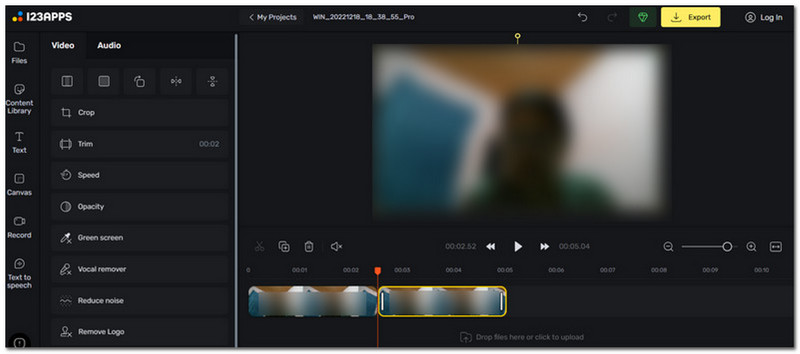
第 3 步使用该工具的其他编辑选项,例如裁剪、调整速度等等。请注意视频文件的大小,因为没有订阅无法下载。
第四步预览你的作品,然后点击 出口 界面右上角的按钮。
得知此事令人遗憾。 HandBrake 无法合并视频虽然这款转码器设计有很多优点,但它目前还不具备视频合并功能。好在有CapCut和Online Video Cutter等软件可以进行简单的视频合并。但如果您需要一款功能与HandBrake类似的转换器,那么AVAide Video Converter是最佳选择。它拥有简洁的界面和丰富的编辑选项,只需点击几下即可开始转换、合并和编辑视频。它甚至被认为是处理抖动视频的最佳视频稳定器!我们鼓励您下载免费版本,在Windows和macOS系统上体验这款顶级转换器。
您完整的视频工具箱,支持 350 多种格式的无损转换。