到 在 After Effects 中裁剪视频,您必须具备这样做的技能。好吧,Adobe 的这个程序是作为数字运动图形、合成应用程序和视觉效果制作的。它用于电影制作、后期制作、电视制作和视频游戏。意思是说,它不是严格意义上的编辑工具。毕竟,Adobe 已经使 Premiere Pro 符合这一要求。因此,您仍然可以使用此软件裁剪和修剪您的视频,但会遇到一些挑战。幸运的是,本文将教您如何以最简单的方式进行操作。因此,无需多言,让我们在 After Effects 中调整大小。
第 1 部分。有关如何在 After Effects 中裁剪视频的指南
如前所述,After Effects 使用起来会很有挑战性,尤其是对于初学者来说,直到你读完这篇文章。首先,我们得出的结论是,在您点击这篇文章之前,您已经在您的设备上成功且充分地安装了 Adobe After Effects。因此,让我们开始了解如何在 Adobe After Effects 中裁剪视频的步骤。
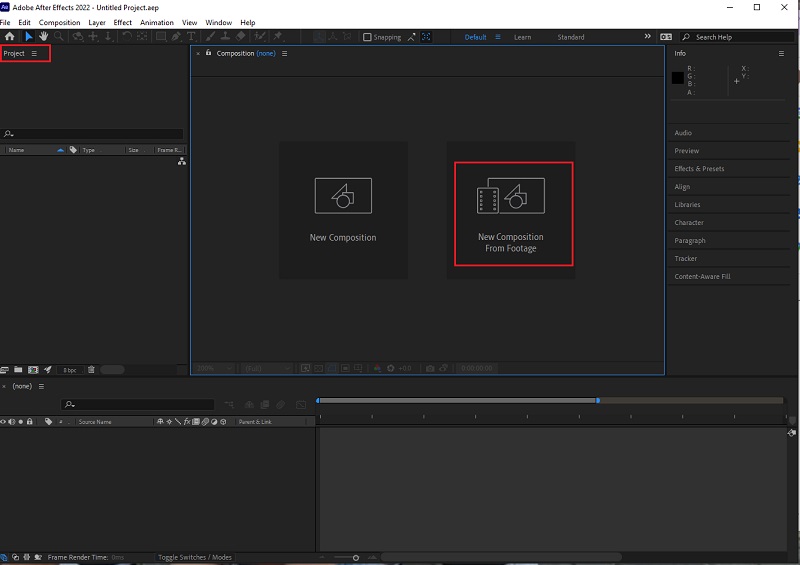
第1步启动软件并开始在那里上传视频。为此,请单击 新项目,然后通过点击 新的构图素材.
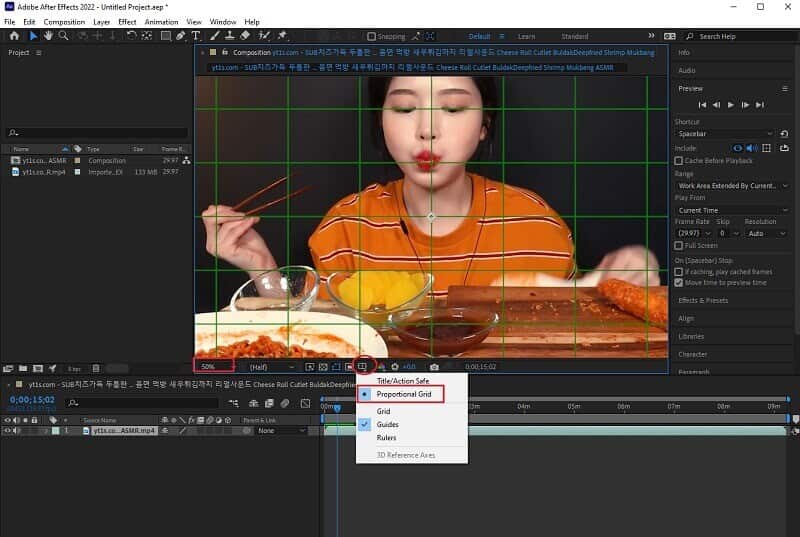
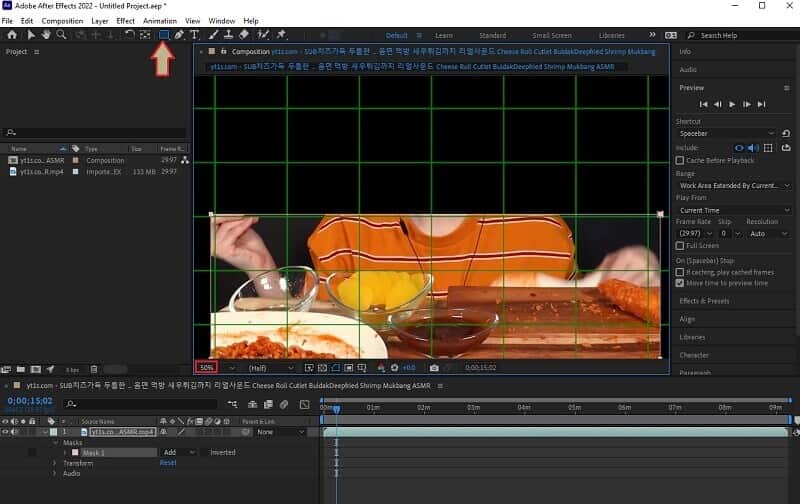
第2步视频进入界面后,点击 放大 选项卡并将视频缩小到 50%。然后,去点击 网格 图标并单击 比例网格.
第 3 步去打 正方形 旁边的图标 铅笔 顶部的图标。我们将使用此形状来裁剪您要保留的视频部分。剪切后,取消单击 成比例的 网格,并将视频放大到 100%。随后,您可以在保存项目之前检查视频的 After Effects 中的像素纵横比校正。
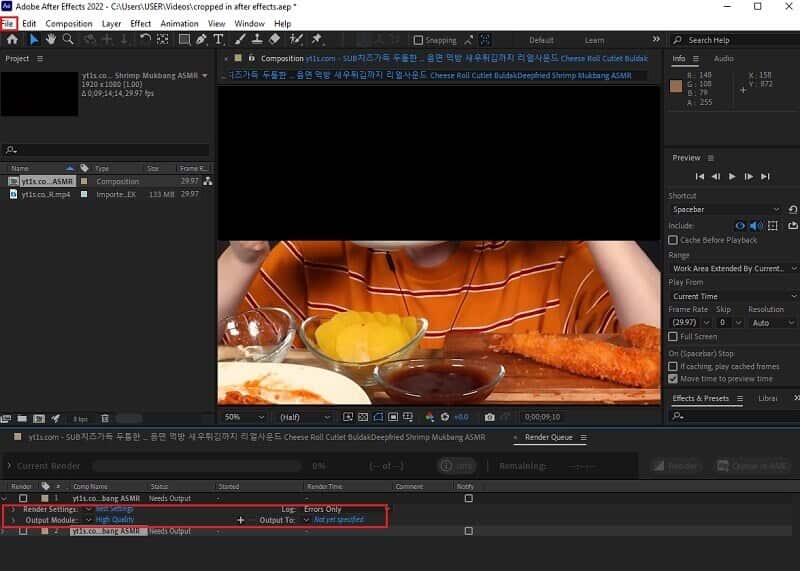
第四步通过转到保存新裁剪的视频 文件, 出口,然后单击 添加到渲染队列 .然后,在界面底部,检查 渲染设置 以确保输出是高质量的。随后,击中 输出到 部分,然后从您的设备中选择一个您想要保存它的文件夹。
第 2 部分。 如何以更简单的方式裁剪视频
您现在应该知道 After Effects 是如何工作的。然而,我们有一些更容易使用且功能更强大的东西!这 AVAide 视频转换 是视频编辑方面最受欢迎的软件之一。此外,与 After Effects 不同,它使用最简单的界面裁剪视频,即使是孩子也能轻松理解。意思是说,即使您是第一次使用它,我们也相信您将能够导航它。
此外,这 AVAide 视频转换 拥有您需要的所有视频编辑工具。事实上,它可以将您的视频质量差变成壮观的视频!只需单击三下鼠标,您就会获得完美的裁剪和增强视频,这是您从未想象过的简单软件可以制作的!更不用说这个软件除了在对视频添加效果后进行裁剪之外还必须提供的漂亮功能。因为您可以相对地制作自己的音乐视频、拼贴画、3D、GIF,以及它的 DVD 开膛手和惊人的转换器,它可以将批量文件的转换速度提高 30 倍!
- 它具有有史以来最简单的界面。
- 它具有最强大的预设,可为您带来出色的视频输出。
- 它支持所有版本的 Windows、Mac 和 Linux。
- 年度最优秀的视频和音频转换器。
- 采用超快技术和硬件加速进行转换。
- 支持更多近 400 种视频和音频输入和输出。

 安全下载
安全下载
如何比 After Effects 更容易地裁剪视频
第1步下载 AVAide 视频转换器
通过点击上面显示的下载按钮来获取软件。不用担心,因为安装它根本不会给您带来困难。
第2步导入文件
启动该工具,然后单击 添加文件 标签。然后选择是添加单个文件还是整个文件夹。此外,您可以通过拖放方式进行操作,您可以从存储中拉出文件,然后将它们放在界面的中心。

第 3 步现在裁剪它们
如何裁剪对比 Adobe After Effects 的视频?因此,一旦文件上传,就该制作了!去并点击 星星 每个文件的符号。在下一个窗口中,开始移动裁剪条以自由地达到您的角度。否则,您可以从 纵横比, 然后打 好的.

第四步新的输出格式
这次您可以决定为您的输出使用不同的格式。为此,请转到 全部转换为 箭头选项卡,然后在格式列表中选择 视频,然后点击以选择您喜欢的质量以应用更改。

第 5 步视频裁剪后生效
要获取新编辑的视频,请点击 全部转换 按钮。这一次,您将看到该工具以超快速的方式将视频转换为新格式。随后,您可以在显示的文件夹名称上检查转换/编辑的文件 存到.

第 3 部分。有关在 After Effects 中裁剪视频的常见问题解答
我可以在 After Effects 中更改视频的纵横比吗?
是的。 After Effects 可以更改视频的纵横比。为此,请转到合成部分,然后查找可以调整像素纵横比校正部分的选项卡。
如何在 After Effects 中剪切视频的特定部分?
在“时间轴”面板中,将“当前时间指示器”移动到您希望剪切的起始位置。然后,按 Ctrl + Shift + D(Windows 系统)或 CMD + Shift + D(Mac 系统)。这将在播放头位置分割图层。
初学者在裁剪视频时使用 After Effects 是否理想?
不,Adobe After Effects 很难用。初学者可以使用 AVAide Video Converter 轻松裁剪视频。
总而言之,在获取软件时,您必须始终考虑它对您的水平的适用性。不使用复杂的工具总是明智的。尽管如此,您仍然可以 使用 After Effects 裁剪视频,但我们仍然推荐 AVAide 视频转换 更让您出色地执行任务!
您完整的视频工具箱,支持 350 多种格式的无损转换。
裁剪和调整视频大小
- 适用于 Windows 和 Mac 的 8 大 GIF Resizers
- 如何为 Instagram 调整大小或裁剪视频
- 了解如何更改视频宽高比
- 如何在 Android 上裁剪和调整视频大小
- 如何在 Premiere Pro 中裁剪视频
- 如何在 iMovie 上裁剪视频
- 如何在 Mac 上裁剪视频
- 如何在 QuickTime 中裁剪视频
- 5 大令人惊叹的宽高比转换器,可大幅裁剪您的视频
- 如何在 Windows Movie Maker 中更改纵横比
- 如何在 Photoshop 中调整视频大小
- 如何出色地裁剪 MP4 视频
- 如何使用 Ffmpeg 调整视频大小
- 如何裁剪没有水印的视频
- 如何在 Windows 上裁剪视频
- 如何在 Windows Meida Player 中裁剪视频
- 如何将视频裁剪为方形
- 如何在 After Effects 中裁剪视频
- 如何在 DaVinci Resolve 中裁剪视频
- 如何在 OpenShot 中裁剪视频
- 如何使用 Kapwing 裁剪视频
- 如何裁剪 Snapchat 视频
- 如何使用 VLC 裁剪视频
- 如何裁剪 Camtasia 视频
- 如何使用 OBS 裁剪视频
- 如何使用 Ezgif 调整视频大小
- 如何在 Final Cut Pro 中更改纵横比