无论是上传、共享还是仅仅为了节省存储空间,视频压缩对于在保持质量的同时减小文件大小都至关重要。Adobe Premiere Pro 是一款功能丰富的视频编辑软件,它允许用户在导出过程中使用各种可用的压缩选项,轻松高效地压缩视频。在本指南中,我们将解释什么是视频压缩, 如何在 Premiere Pro 中压缩视频以及所有优化技巧和设置!如果有人正在寻找更简单/更快捷的 Premiere Pro 替代方案,我们还提供了一个非常简单的替代方案。
第 1 部分:什么是视频压缩
视频压缩是在尽可能保留视频质量的同时减小视频文件大小的过程。它删除或简化冗余数据,使视频更易于存储、上传和流式传输。有几个关键因素会影响视频的压缩方式和最终输出效果:编解码器、分辨率、比特率和帧率。编解码器(即编码器-解码器的缩写)是用于压缩和解压缩视频文件的工具或算法。
分辨率是指视频中显示的像素数量。更高的分辨率,例如 1920×1080 或 3840×2160(4K),可以产生更清晰的图像,但文件大小也会更大。降低分辨率可以在压缩过程中减小文件大小。比特率是指视频每秒处理的数据量;通常以千比特/秒或兆比特/秒为单位。更高的比特率意味着更好的质量,但也意味着更大的文件。高效的压缩是在比特率和质量之间找到合适的平衡点。
帧速率以每秒帧数 (fps) 为单位,即每秒呈现的帧数。常见的帧速率包括 24fps、30fps 和 60fps。帧速率越高,运动看起来越流畅,但文件也会变大。为了有效地学习如何压缩视频,您需要花时间了解比特率和帧速率。每种不同的设置都与压缩后文件的大小以及导出后视频的质量有关。学习 如何在 Premiere 中提高视频质量 阅读下面更多的信息。
第 2 部分:如何使用 Premiere Pro 通过导出压缩视频
使用 Adobe Premiere Pro 软件压缩视频非常简单有效,尤其是在导出时。无论您的目标是通过社交媒体或电子邮件发送视频,还是仅仅将其存储在硬盘上,Premiere Pro 视频压缩都提供了一个不错的选项,让您可以设置导出设置来减小文件大小,同时保持良好的质量。通过更改格式、分辨率、比特率等一些参数,您可以获得更小的文件大小,而不会损失太多视觉内容的清晰度。在下一节中,我们将提供分步教程,介绍如何通过“导出设置”窗口使用 Premiere Pro 压缩视频。
第1步下载并启动 Premiere Pro。如果您尚未安装,请立即安装。如果您的系统已安装,请启动它。
第2步下一步是导入要压缩的视频。只需将视频文件拖放到软件界面上即可。
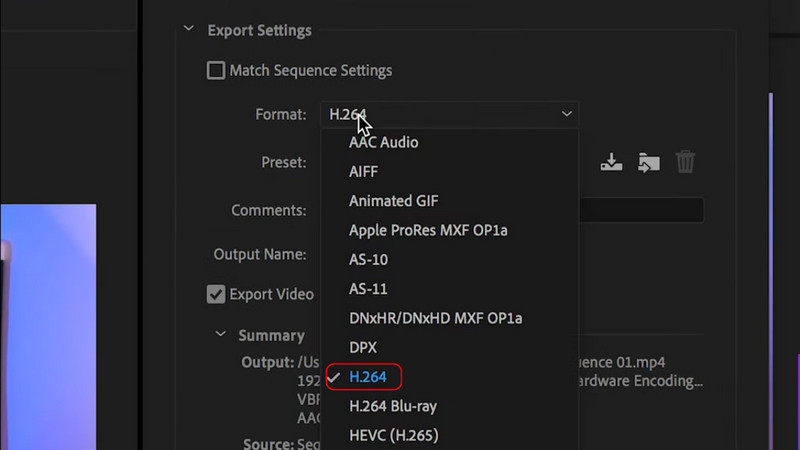
第 3 步导入视频后,点击 文件 > 出口 > 媒体。然后会弹出一个窗口,您可以在其中设置视频输出类型。只需点击 格式 选项卡并选择 H.264.
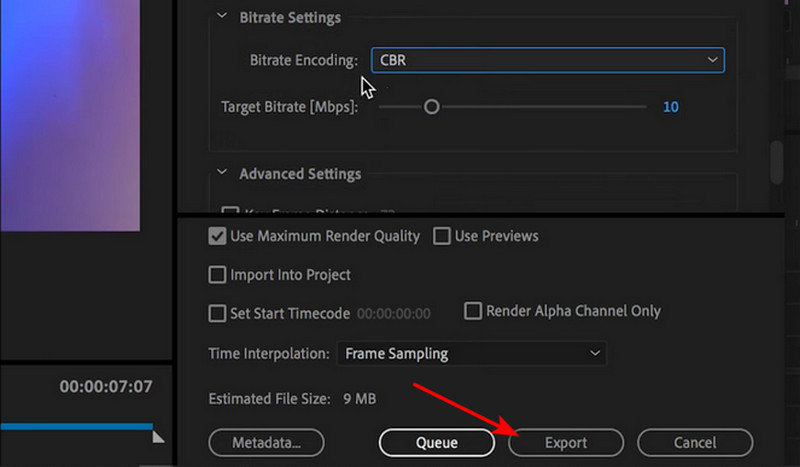
第四步设置正确的输出格式后,我们现在导出压缩视频。只需点击 出口 按钮可用。
第 3 部分:在 Premiere Pro 中优化视频压缩的技巧
1. 选择最佳格式: 在大多数情况下,H.264 是大多数用户的最佳导出格式,因为它质量好,而且压缩率高。此外,请注意 Premiere Pro 不支持 MKV.
2. 确定比特率: 导出的比特率与最终文件的大小和质量密切相关。可变比特率 (VBR) 比恒定比特率效果更好,并且至少选择 2-pass 方法是理想的。建议的目标比特率是合理的(例如,1080p 视频为 4 - 8 Mbps),您可以根据需要增加或减少该比特率。请记住,比特率越低,文件越小,但质量也越差。
3.降低帧尺寸和帧速率: 如果不需要高分辨率,也可以将帧大小从 1080p 降低到 720p,以获得更小的文件。将帧速率从 60 fps 降低到 30 fps 也是一个考虑因素,因为在使用 30 fps 时,减小文件大小通常对大多数内容类型仍然有效。
4.使用硬件编码: 如果您的系统允许在编码设置中启用硬件编码,请执行此操作。这将使您能够更快地导出并最大限度地提高编码效率。
5.不要对音频设置太过疯狂: 如果您不需要高质量的音频,请使用 128 kbps 或更低的 AAC 音频。这仍然会占用最终导出文件的额外空间,这可能会造成影响。
第 4 部分:Premiere Pro 最简单的视频压缩替代方案
假设你正在寻找一种比学习如何在 Premiere Pro 上压缩视频更简单、更快捷的方法,而无需进行复杂的导出设置。在这种情况下, AVAide 视频转换 AVAide 是一款轻量级的 Premiere Pro 替代品。AVAide 直观易用,即使是最缺乏经验的新手也能轻松上手。AVAide 支持批量视频压缩,这意味着您可以同时压缩多个文件!AVAide 还允许您选择基于用户的压缩率和目标文件大小,以便您完全掌控输出。使用 AVAide,您只需点击几下即可压缩大型视频文件,这对于释放存储空间甚至加快上传速度非常有用。
第1步下载并启动应用程序
您要做的第一件事是下载该应用程序。安装完成后,点击桌面上的快捷方式按钮启动它。

 安全下载
安全下载
第2步选择工具
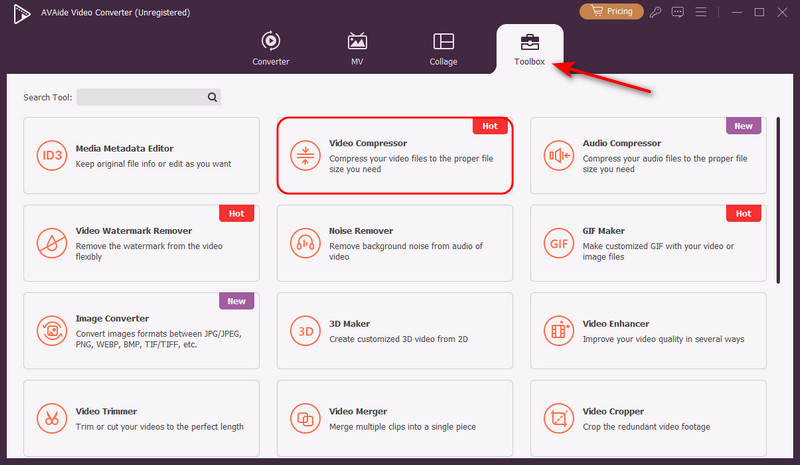
启动应用程序后,让我们选择视频转换工具。点击 工具箱 并找到 视频压缩器.
第 3 步导入视频
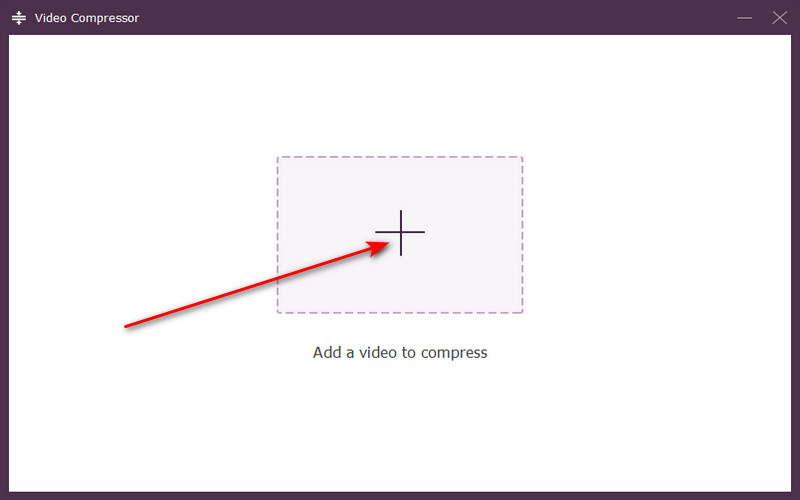
要导入视频,请点击大 + 应用程序界面中央的按钮。这将打开你的本地目录,你可以在其中搜索视频。
第四步压缩视频
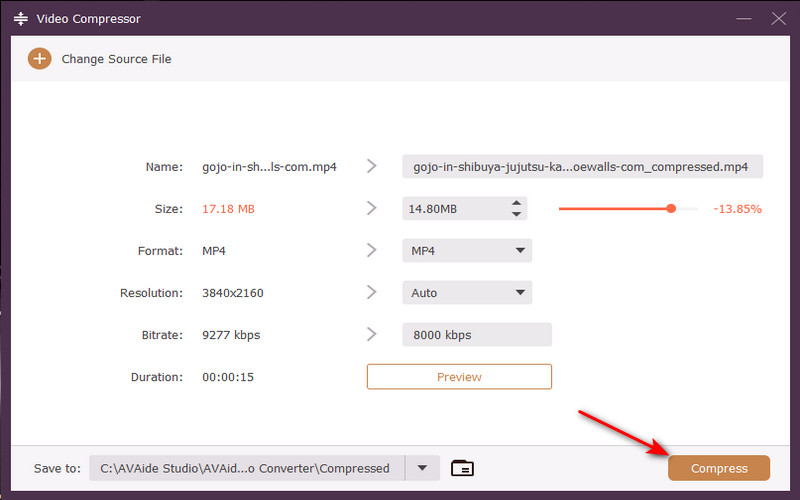
导入视频后,我们可以对其进行压缩。为此,只需点击 压缩 应用程序界面右下角的按钮。
使用 Premiere Pro 压缩视频 了解关键设置后,操作起来既高效又直观。通过调整格式、比特率、分辨率和帧率,您可以在保持质量的同时显著减小文件大小,让您的视频更易于存储、共享和上传。
您完整的视频工具箱,支持 350 多种格式的无损转换。