它会破坏你的追剧体验,当…… 音频和视频不同步平心而论,音频延迟确实令人不悦。您可能已经尝试了各种方法来解决这个问题,但仍然无济于事。因此,本文将根据您使用的是电脑还是智能手机,提供更多修复视频音频延迟的技巧。但在此之前,我们先来了解一下音频不同步的原因及其可能的原因。
第一部分:为什么音频会与视频不同步?
如果您想知道为什么会出现音频与视频不同步等问题,可能的原因有很多。本文的这一部分将介绍音频延迟的常见原因,以及如何快速诊断视频和设备问题。
1. 常见原因
视频音频延迟最常见的原因之一是视频分辨率过高或使用了特效。如果您的设备勉强支持高清,音频肯定会先于视频播放。此外,如果您使用外部设备(例如条形音箱),视频中出现音频延迟的可能性也很大。除此之外,以下是一些可能导致音频延迟的其他原因:
- 在网速较慢的情况下在线观看视频。
- 媒体播放器中的漏洞导致画面不同步。
- HDMI线缆松动或其他连接故障。
- 设备不支持的视频可变帧率。
2. 快速诊断技巧
检查音视频是否同步的最简单方法是切换或关闭当前使用的媒体播放器。尝试在其他设备上播放视频,看看问题是出在媒体文件本身还是设备上。如果这些简单的方法无法解决问题,请查看下一部分,了解更高级的解决方案。
第二部分:通用解决方法——首先尝试这些
要同步视频中的音频,您可以使用以下方法。本节概述了您可以尝试解决音频延迟问题的一般解决方案。
1. 重启所有程序
首先强制关闭媒体播放器应用程序。如果您正在在线观看视频,请关闭网站及其所有打开的标签页。然后,重启设备并再次尝试播放视频。
2. 检查并更新所有内容
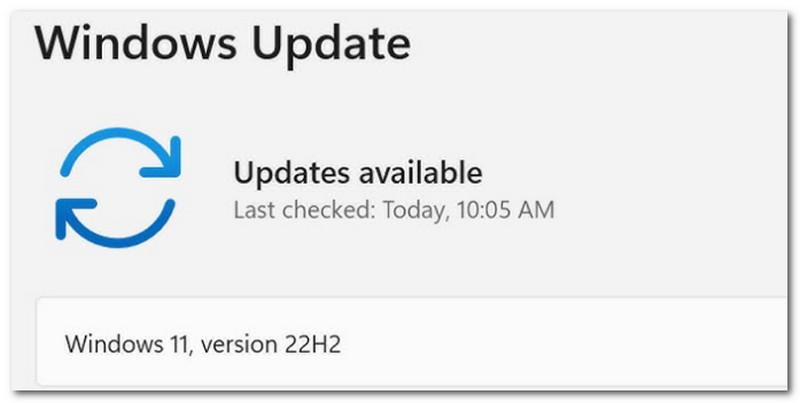
电脑或手机的操作系统在音频延迟问题中起着至关重要的作用。请确保您的设备已更新至最新版本,以清除任何可能导致视频问题的潜在错误。
3. 检查您的网络连接
网络连接速度慢可能是导致视频音频延迟的根本原因。请尝试拔掉路由器电源并重启。如有必要,请连接到其他网络。
4. 禁用音频处理
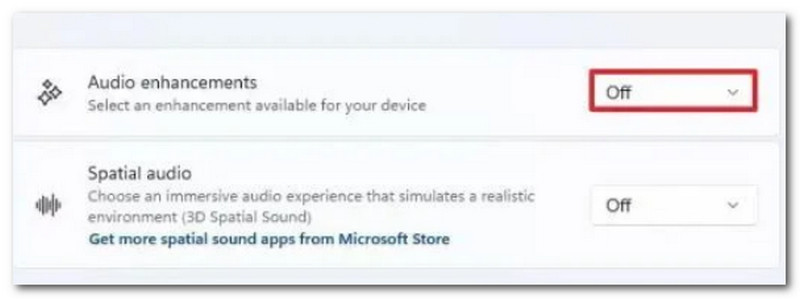
现代设备默认开启音频增强功能。要关闭此功能,请前往设置并搜索“AI”或“音频增强”。虽然此功能有助于清晰录制音频,但可能会影响视频播放。
5. 清除缓存
来自各种网站和应用程序的缓存累积会导致设备卡顿,最终影响视频播放。您可以清除设备和浏览器缓存,以消除在线观看视频时的音频延迟。
第三部分:如何修复 Windows 11 电脑上的音频和视频不同步问题
如果常规解决方案未能解决视频中的音频延迟问题,请查看以下针对音频和视频不同步问题的高级解决方案。
1. 更新显卡驱动程序
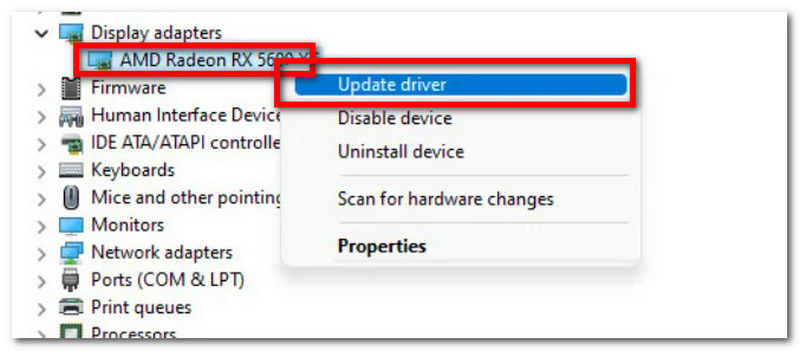
为了确保视频流畅播放并避免崩溃,您必须更新显卡驱动程序。要轻松更新显卡驱动程序,请转到“设置”并搜索“Windows 更新”。点击即可。 检查更新 按钮。您的设备将安装所有必要的更新,包括显卡驱动程序。重启设备后,请尝试播放视频。
2. 更改音频格式
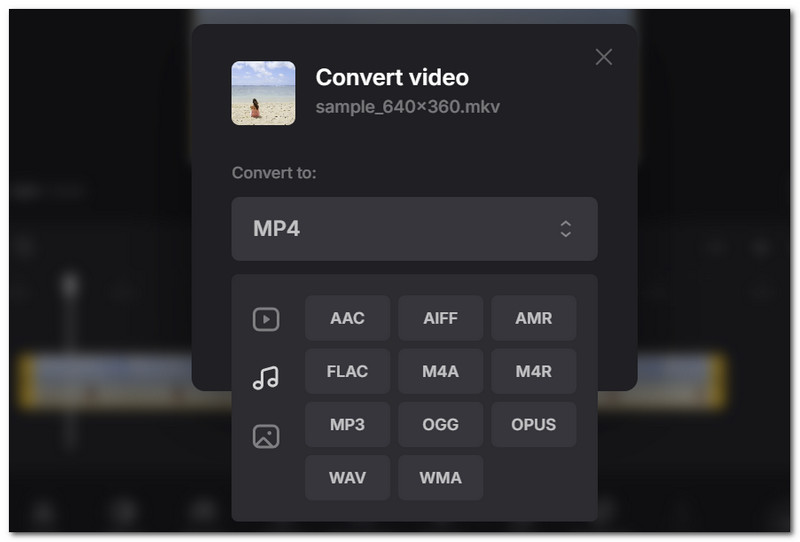
有时,音频延迟问题出在音频容器上。要解决这个问题,建议使用音频转换器。上网搜索 Clideo,上传视频并选择一个广泛支持的音频格式,例如…… MP3 或 AAC下载并检查音频延迟。
3. 关闭独占模式
“独占模式”可锁定一个应用程序来控制设备的扬声器。您需要关闭此功能才能让其他应用程序(例如媒体播放器)流畅播放视频。要关闭此功能,请转到计算机的“声音”设置,向下滚动直到看到“更多声音设置”。右键单击设备的主扬声器,然后选择“属性”。在“高级”选项卡中,勾选“独占模式”。 允许应用程序独占控制此设备然后,点击“应用”保存更改。
4. 禁用快速启动
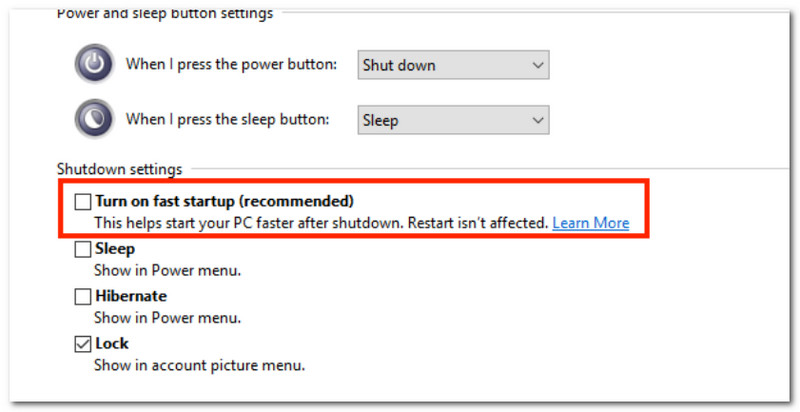
快速启动功能可以大大缩短设备的启动时间。但它的缺点包括会破坏预装服务(例如 OneDrive)以及导致视频音频延迟。只需启动“开始”菜单并输入即可。 控制面板从左侧菜单中,转到 更改电源按钮的功能然后导航至 更改当前不可用的设置关闭 开启快速启动(推荐) 选择并保存更改。
5. 关闭 Hyper-V
要解决电脑和媒体播放器的性能问题,请在设置中禁用 Hyper-V。打开“开始”菜单,在对话框中输入“启用或关闭 Windows 功能”。向下滚动,直到看到“Hyper-V”选项。取消选中该复选框,然后单击“确定”保存。
6. 检查刷新率
解决音画不同步问题的另一种方法是检查刷新率。这有助于验证画面动态效果,并检查线缆等硬件是否正常工作。只需进入系统设置,点击“显示器”,选择所需的刷新率,即可确保视频流畅播放。
7. 使用 AVAide 视频转换器
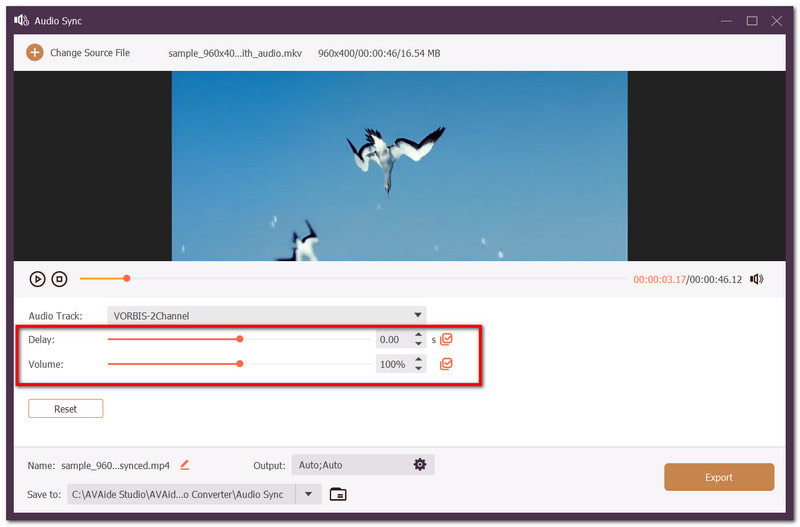
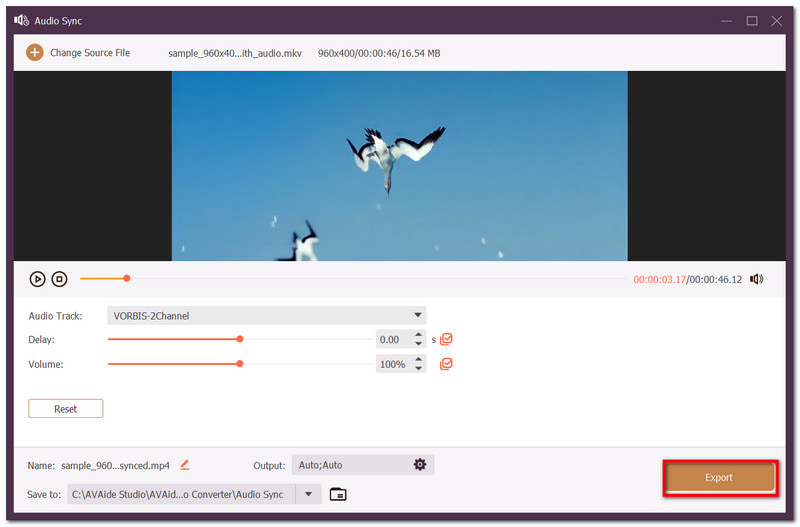
如果你已经没有解决办法了,下一步你应该做的就是使用 AVAide 视频转换这是一个多功能工具,只需点击几下即可帮助您重新同步音频和视频。它支持多种媒体格式,可修复 MP4、MKV、VOB 等格式中的音频延迟。除此之外,它还提供音量增强和延迟调整功能,如果您不满意,甚至可以重置设置。此外,AVAide 保证了卓越的视频质量,堪称顶级解决方案。以下是入门步骤:
第1步下载并安装软件到您的电脑上。打开软件并进入…… 工具箱 选择 音频同步 工具。

 安全下载
安全下载
第2步上传您想要编辑的视频。当音频和视频不同步时,请使用 延迟 设置同步设置。
第 3 步视频编辑完成后,点击预览。 出口 按下按钮保存同步的音频和视频。
第四部分:如何修复 iPhone 上的音频和视频不同步问题
即使 iPhone 拥有最佳的照片和视频质量,您仍然可能会遇到音频与视频不同步的问题。尝试以下方法解决音频不同步问题。
- 测试其他媒体文件,看看问题是出在视频还是媒体播放器上。
- 关闭“照片”应用或任何用于流媒体播放的媒体播放器。
- 重启设备以排除临时系统错误。
- 检查流媒体平台和操作系统是否有更新。
- 观看视频时,请连接到更稳定的互联网连接。
第五部分:如何解决 YouTube 音视频不同步问题
在 YouTube 上观看视频时遇到问题很正常,尤其因为它拥有数百万个视频。如果您的网络连接不稳定或网站正在进行应用更新,YouTube 的音频和视频可能会出现不同步的情况。如果您对自己的网络连接有信心,那么您可以尝试以下方法来修复音频延迟:
1. 刷新页面
一个简单的解决方法,几乎可以解决所有错误。点击 YouTube 页面上的刷新按钮,或者如果您使用的是应用程序版本,请关闭并重新打开。
2. 耳机
如果你正在使用无线耳机,不妨试试有线耳机。与蓝牙耳机相比,有线耳机可以瞬间传输电信号,从而避免YouTube视频出现音频延迟。
3. 更改视频分辨率
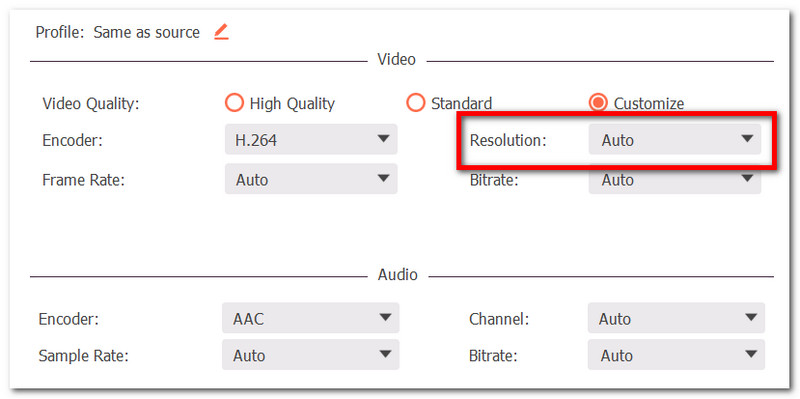
尝试降低 YouTube 和设备上的视频分辨率。高清视频可能会导致视频和音频出现卡顿和同步问题。降低分辨率后,请务必刷新页面。
第六部分:关于音视频不同步的常见问题
为什么我的流媒体视频和音频不同步?
媒体处理,例如编码、解码和信号传输,在音频延迟中起着至关重要的作用。大多数情况下,高清流媒体由于需要大量的计算处理,更容易导致这个问题。
如何解决亚马逊Prime Video音视频不同步的问题?
是的。您可以强制停止并重新启动应用程序。这样就能解决 Prime Video 音画不同步的问题。
为什么 OBS 的音频和视频不同步?
音频处理速度比视频处理速度快,“OBS 视频音频不同步”是指计算机 CPU 过载并丢帧,导致视频延迟。 OBS 屏幕录像机 当各设备采样率分布不匹配时,也可能导致音频延迟。
本文介绍了一些修复音频问题的方法。 与视频不同步 在各种设备上,例如电脑和手机。在提到的解决方案中,最佳的解决方法是 AVAide 视频转换它提供简单而有效的音频同步功能。它还提供其他必要的工具,用于压缩、转换和编辑视频,助您创建所需内容。立即在 Windows 和 Mac 上获取免费版本。
关于作者

您完整的视频工具箱,支持 350 多种格式的无损转换。