如今,人工智能让视频编辑和放大变得更加轻松便捷。 AI视频增强功能 可以帮助您以更高分辨率观看您喜爱的电影。如果您正在寻找合适的工具,请继续阅读——本文还将提供一些技巧和指导。我们将介绍一些优秀的视频编辑工具,这些工具利用人工智能技术来提升安卓、iPhone 和电脑上的视频质量。
第 1 部分。 升级视频中的 AI 是什么?
首先,人工智能或人工智能是计算机、手机等技术小工具以洞察力和人类智能执行人类任务的能力。这也适用于 人工智能视频升级.没有 AI 的视频增强器只能由控制软件或应用程序工具的人手动转换视频。另一方面,适用于 Android 的视频升级应用程序和其他编辑工具将使这项任务变得更加容易。此外,视频中肉眼看不到的每一个细节也将成为增强的一部分。
第 2 部分。 在 PC 上使用 AI 升级视频的非凡方式
这个 AVAide 视频转换 是一款功能强大的视频增强工具,它利用人工智能技术,只需点击相应的增强选项,即可完美地应用于视频。此外,这款出色的软件能够轻松去除视频噪点、稳定画面并提升亮度,从而将低质量视频大幅提升至高质量水平。不仅如此,您还可以在利用人工智能技术增强视频的同时,添加精美的滤镜、主题和音乐!无需担心您的电脑配置,因为…… AVAide 视频转换 在Mac、Windows和Linux系统上都能完美运行!
更重要的是?顾名思义, AVAide 视频转换 最初是全球最杰出的视频转换器、电影制作人和自制 DVD 开膛手。想象一下将视频和音频文件同时转换为或多或少 400 种不同的格式。更不用说它拥有的超快和硬件加速技术,这对您和您的设备都非常有帮助!无论如何,请按照以下完整而详细的指南随意尝试。
- 以多种但最快的方式增强您的视频。
- 它使用硬件加速技术保护您的设备。
- 它是一款出色的 3D、GIF、电影和视频拼贴制作工具。
- 它支持所有流行的输入和输出格式。
- 您可以拥有的最直观的界面。
- 惊人的功能和工具等着你!

 安全下载
安全下载
第1步下载软件
为您的设备获取软件,并为您高效地执行此操作,请单击上方可用的下载按钮。选择一个适用于您的设备,然后在安装后启动此 AI 视频增强器。
第2步上传文件
在主界面上,探索 工具箱 并选择 视频增强器.单击它后,将出现一个弹出窗口,您可以在点击时上传您的视频文件 加 中心的图标。

第 3 步自定义增强
在新窗口中,从您只需要切换的选项中进行选择。选项是 高档分辨率 为了使品质卓越, 去除视频噪音 使您的视频更清洁的选项, 减少晃动 使其稳定,并且 优化亮度 和 对比 为您的视频获得完美的照明。

第四步人工智能高档视频分辨率
这一次,您需要为视频确定合适的分辨率。为此,只需点击上的箭头图标 解决,然后在多个选项中进行选择。与您想要的格式相同。

第 5 步保存视频
如果您的视频不错,请继续点击 提高 按钮。等待增强过程完成,然后检查它


 AVAide 视频转换
第 3 部分。如何使用 AI 在移动设备上升级视频
对于移动设备用户来说,使用 VideoShop 来提升视频画质非常实用。这款优秀的应用程序功能强大,值得称道。它是一款适用于安卓和 iPhone 的视频提升工具,拥有精美的特效、滤镜、标签、动画转场等众多功能,能够美化您的视频。此外,其高级功能还允许用户为提升后的视频添加旁白和音效。然而,它的导入和导出过程可能会给您带来一些困扰,许多初次使用者都遇到过这个问题。因此,让我们来看看 VideoShop 是如何提升视频画质的。请注意,这些指南适用于在安卓和 iPhone 上提升视频画质。
第1步您需要在您的 Android 或 iPhone 上下载并安装此视频缩放器。然后启动它,然后单击 进口 按钮。
第2步在下一页选择您需要增强的视频,然后单击 完毕.视频导入成功后,去点击 筛选 标签。
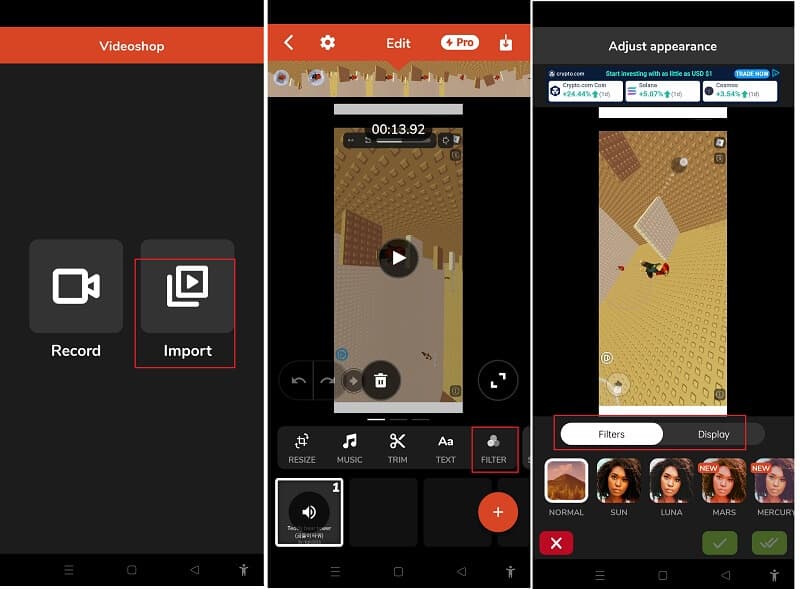
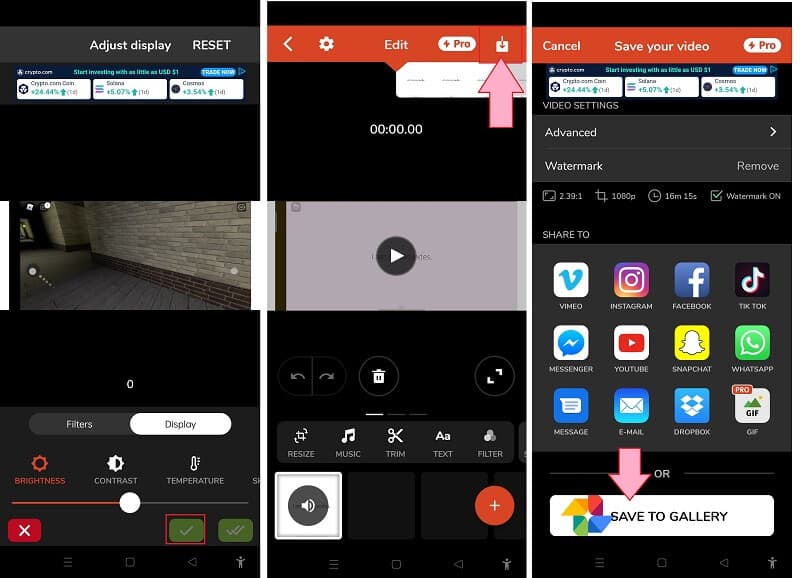
第 3 步在新页面中,从众多可用过滤器中进行选择。接下来,单击 展示 选项卡以自定义视频的亮度和对比度、锐度、饱和度和温度。然后点击绿色 查看 按钮以应用更改。
第四步最后,通过点击导出新增强的视频 出口 图标。然后,单击 保存到图库 选项。这就是如何在 Android 和 iPhone 上升级视频。
第 4 部分。关于 AI 视频升级和工具的常见问题解答
我可以在手机上使用 AVAide Video Converter 升级我的视频吗?
不,与此同时, AVAide 视频转换 只适合电脑。但从长远来看,作为其创新的一部分,您肯定会喜欢手机。如果你需要 高档 480p 至 1080p, 点击这里了解更多详情。
我可以使用我的 Android 上的照片应用来增强我的视频吗?
是的。照片应用程序也是增强视频和照片的好工具。但是,与其他增强应用程序不同,照片应用程序的工具有限。
如何在没有第三方应用程序的情况下在 iPhone 上升级视频?
转到相册,然后选择并打开您的视频文件。之后,单击编辑按钮,并自定义可用的预设。但是,此过程不如使用第三方工具高效。
以下是两种简单的方法 利用人工智能提升视频画质 适用于 Windows、Mac、Android 和 iPhone。当然,除了这两种方法之外,可能还有许多其他选择。然而,这两种视频增强工具能够提供最佳的整体性能。因此,请按照本文中的建议和说明操作,立即体验 AI 视频放大功能。
您完整的视频工具箱,支持 350 多种格式的无损转换。
视频增强
- 将 1080p 升级到 4K
- 高档 480p 至 1080p
- 将 4K 缩小到 1080p/720p
- 将 1080p 缩小到 480p
- 将 DVD 升级到 1080p/720p
- 修复质量不佳的视频
- 人工智能视频高档
- 提高视频质量
- 提高 TikTok 视频质量
- 最佳视频增强器
- 适用于 iPhone 和 Android 的视频增强器应用程序
- 最佳 4K 视频增强器
- 人工智能高档视频
- 清理视频质量
- 让视频质量更高
- 让视频更亮
- 最佳模糊视频应用
- 修复模糊的视频
- 提高缩放视频质量
- 提高 GoPro 视频质量
- 提高 Instagram 视频质量
- 提高 Facebook 视频质量
- 提高 Anroid 和 iPhone 上的视频质量
- 提高 Windows Movie Maker 中的视频质量
- 在 Premiere 中提高视频质量
- 恢复旧视频质量
- 锐化视频质量
- 让视频更清晰
- 什么是8K分辨率
- 4K 分辨率:您需要知道的一切 [解释]
- 2 种无损提高视频分辨率的惊人方法
- 视频分辨率转换器:入手时需要考虑的事项
- 您不容错过的出色 5K 到 8K 转换器!
- 从视频中去除背景噪音:使用三种有效方法
- 如何使用 3 种显着方式从视频中去除颗粒