给GIF添加文字 无论你是制作表情包、为社交媒体帖子添加背景信息,还是突出关键时刻,GIF 都是一种简单而理想的方法,能让你的视觉内容更具吸引力和互动性。通过在 GIF 上插入或叠加字幕或文字,你可以将循环播放的 GIF 动画变成一个故事讲述工具,瞬间传递幽默、情感和信息。那么,你是否正在寻找将文字有效添加到 GIF 文件的最佳方法呢?那么你一定要阅读这篇文章,因为我们为你准备了最实用的教程。我们将介绍你可以在设备和浏览器上使用的各种工具,帮助你轻松地为 GIF 添加文字。
第一部分:我可以在 GIF 中添加文字吗?
给 GIF 文件添加文字是完全可行的。你只需要一款优秀的工具来帮你处理 GIF 文件。如果你想了解一些最可靠的工具,可以查看下面的详细信息。
| 工具 | 平台 | 用户界面 | 额外功能 | 最适合 |
| AVAide 视频转换 | Windows 和 Mac | 简单的 | 视频转换、编辑、GIF制作 | 需要具备离线访问功能的一体化视频/GIF编辑器的用户。 |
| Giphy | 浏览器 | 简单的 | 海量 GIF 图库,表情包创作与分享 | 快速编辑社交媒体 GIF 和制作表情包。 |
| 帆布 | 浏览器 | 有点复杂 | 全套设计工具、模板和品牌推广工具 | 需要制作精美、带有品牌标识和专业文字样式的 GIF 动画的设计师。 |
| 伊兹吉夫 | 浏览器 | 简单的 | GIF 调整大小、裁剪、优化和特效 | 无需高级设计工具即可快速编辑。 |
| GIFGIF | 浏览器 | 简单的 | 轻量级 GIF 编辑器,导出速度快 | 需要一款免费的、基于浏览器的工具,并具备实用编辑功能的用户。 |
第二部分:向动画 GIF 添加文本的最佳工具
想流畅地向动画 GIF 添加文字吗?那么,我们推荐使用 AVAide 视频转换这款程序之所以强大,是因为它能够提供您所需的所有功能,助您获得理想的输出效果。您可以向 GIF 文件中添加文本,并自定义字体颜色、样式、位置等等。您甚至可以添加任意数量的文本。最棒的是,您可以保存最终的 GIF 文件,而无需担心任何水印。
此外,您还可以使用各种功能处理其他媒体文件。您可以裁剪视频、为 GIF 添加滤镜、插入水印、添加背景音乐等等。您还可以将视频和音频转码为多种格式,例如 MP4、MKV、AVI、FLV、WMV、MP3、AAC、AC3、WAV、M4A 等。综上所述,如果您需要一款优秀的音频、视频和 GIF 编辑器,AVAide Video Converter 无疑是您能找到的最出色的程序。
要了解如何在 GIF 中添加文字,您可以查看并按照以下说明操作。
第1步下载 AVAide 视频转换 在你的电脑上。你可以使用 免费下载 点击下方按钮,即可在 Windows 或 Mac 上访问它。

 安全下载
安全下载
第2步从主界面进入 转换器 部分,然后点击 添加文件 您可以选择开始添加您的 GIF 文件。
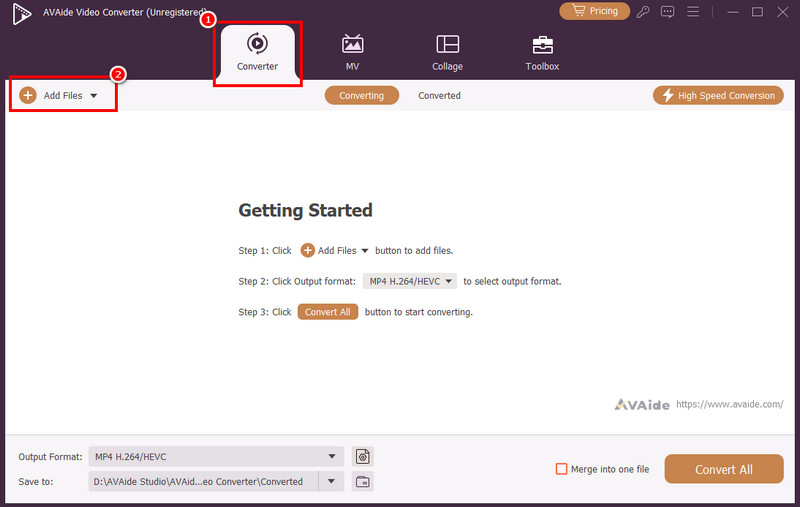
第 3 步添加 GIF 后,点击 编辑 执行该功能。然后继续进行。 水印 部分,然后单击 文本 现在您可以开始向 GIF 文件添加文本了。
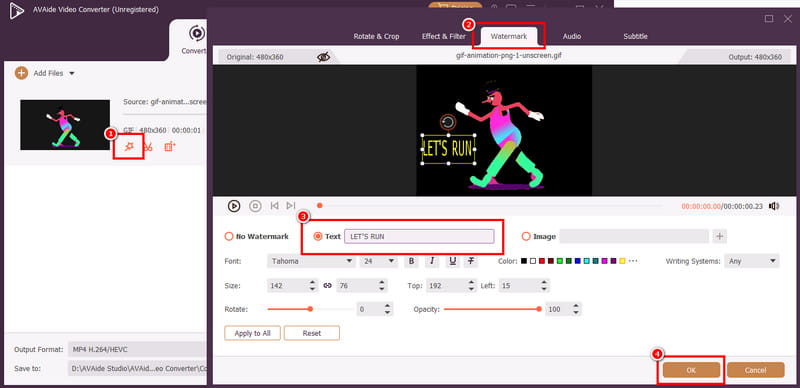
您甚至可以选择自己喜欢的字体样式、大小、颜色等等。完成后,点击 好的.
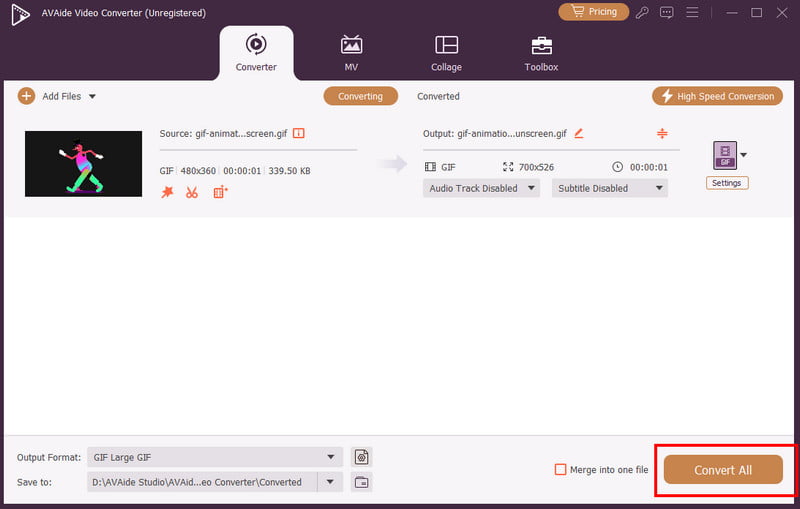
第四步最后,你现在可以点击 全部转换 点击下方按钮,即可开始将 GIF 文件保存到您的电脑上。
第三部分:使用 Giphy 为 GIF 添加文字
另一个可以帮助你向 GIF 文件添加文本的工具是 Giphy如果你想处理 GIF 图片,这款基于网页的工具堪称完美之选。因为它具备所有你需要的功能,可以有效提升 GIF 文件的效果。这款工具的优点在于其简洁易用的操作界面,让你轻松上手。我们喜欢它的一点是,它提供了丰富的字体样式、滤镜等功能。唯一的不足之处在于,使用过程中会弹出各种烦人的广告。此外,你必须先注册账号才能开始使用,这多少有些耗时。不过,如果你需要一款能够帮助你为 GIF 图片添加文字的工具,不妨考虑一下 Giphy。
按照以下步骤即可立即向 GIF 添加文字。
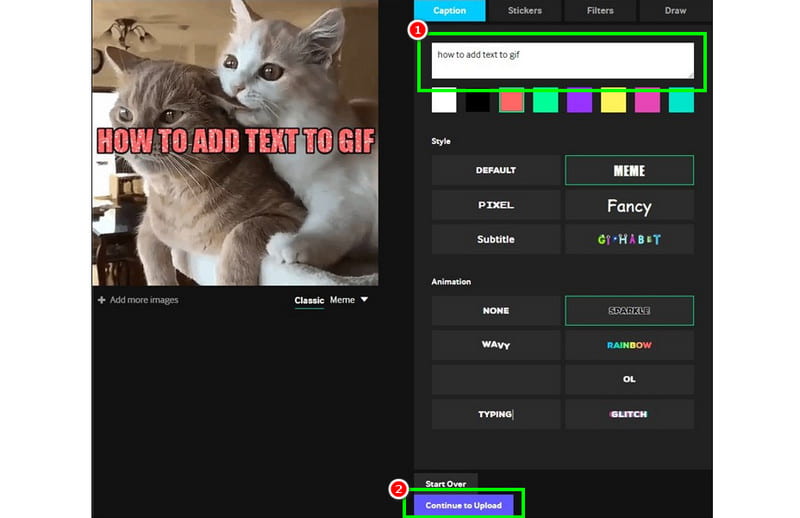
第1步打开浏览器,访问主网站 Giphy之后,就可以开始创建你的账户了。
第2步当出现另一个网页时,点击 创建 点击按钮开始上传您想要编辑的 GIF 文件。
第 3 步上传完成后,请转到 标题 然后,您可以开始输入要添加到 GIF 中的文字。您还可以选择喜欢的样式和动画效果。
第四步前往底部界面并点击 继续上传 > 上传到 Giphy 点击按钮将其保存到您的帐户。保存完成后,您现在可以在帐户中访问带有文字的 GIF 图片。
第四部分:在 Canva 上为 GIF 添加文字
您是否正在寻找一款能够处理 GIF 的专业级编辑器?如果是这样,您可以尝试使用 帆布这款工具不仅适用于编辑和创建各种视觉效果,还能帮助您轻松流畅地在 GIF 中插入文字。它之所以如此理想,是因为它几乎提供了所有必要的功能,助您打造更出色的 GIF 版本。您可以添加各种字体样式、大小和动画效果的文字。此外,您还可以使用更多实用功能,例如: GIF 调整器这款工具包含裁剪、滤镜、背景移除等功能。最棒的是,您可以保存最高质量的 GIF 图片,从而获得更佳的观看体验。唯一的缺点是,该工具需要注册账号才能使用。此外,您还需要购买付费版本才能解锁更多功能。
要学习如何使用 Canva 在 GIF 上添加文字,请按照以下详细说明进行操作。
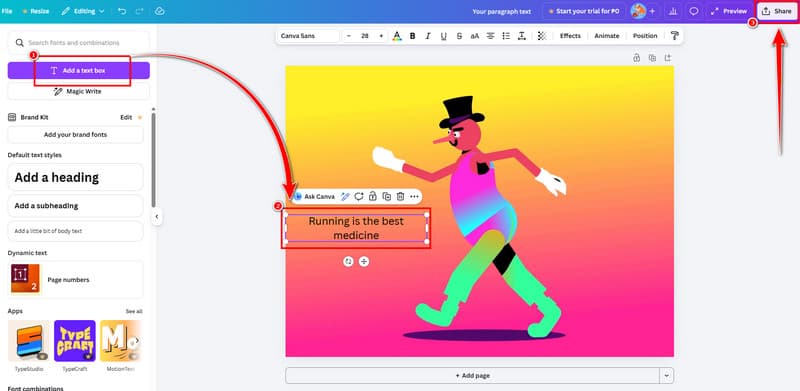
第1步继续使用浏览器并访问 帆布然后,您就可以开始注册创建帐户了。
第2步之后,点击 上传 点击此按钮开始添加要处理的 GIF 文件。
第 3 步文件上传后,点击“添加文本框”功能即可开始向 GIF 添加文字。您可以添加任意数量的文字。
第四步最后一步,请转到…… 分享 按钮,然后点击 下载 启动保存过程的选项。
第五部分:使用 Ezgif 向 GIF 中插入文本
说到处理GIF,毫无疑问…… 伊兹吉夫 是您可以信赖的工具之一。因为它专为编辑 GIF 而设计。这款工具的优点在于,它可以帮助您轻松快捷地在 GIF 中添加文字。此外,它还允许您更改字体样式、颜色和大小。您还可以使用各种功能,例如裁剪、分割、调整大小、优化等等。您甚至可以使用此工具来…… 将 MP4 转换为 GIF这使得该工具非常可靠。因此,如果您想立即向 GIF 添加文本,请参阅以下步骤。
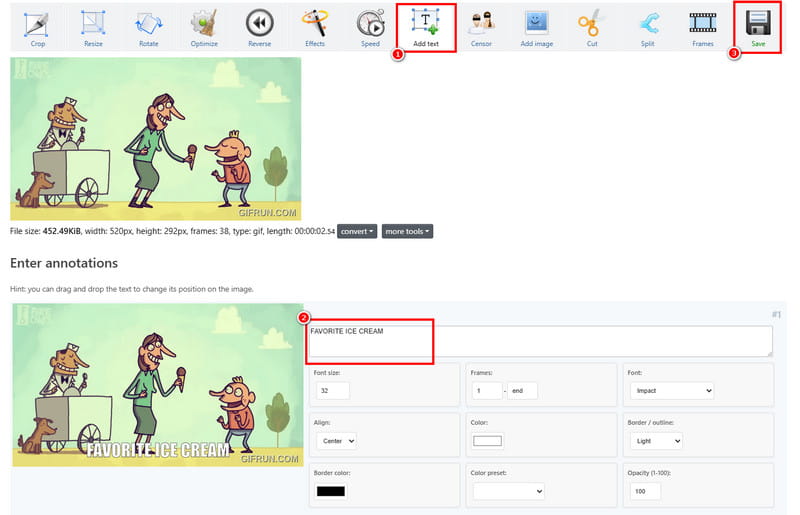
第1步前往主网站 伊兹吉夫然后,点击网页顶部的“添加文本”功能。
第2步之后,勾选 选择文件 您可以选择插入要处理的 GIF 图片。之后,点击…… 上传 下面的按钮。
第 3 步接下来,您可以继续进行以下步骤。 文本框 在此部分开始插入您的 GIF 文字。
第四步之后,您现在可以点击 保存 点击按钮即可将其下载到您的电脑上。
第六部分:使用 GIFGIFS 向 GIF 添加文本
对于我们的最后一个工具,我们建议使用 GIFGIF 想在 GIF 中插入文字?这款工具简单易用,界面清晰明了。我们喜欢它的一点是,处理 GIF 的过程中不会出现任何广告。此外,您还可以选择自己喜欢的字体样式,获得更佳效果。您可以参考以下方法学习如何在 GIF 中添加文字。
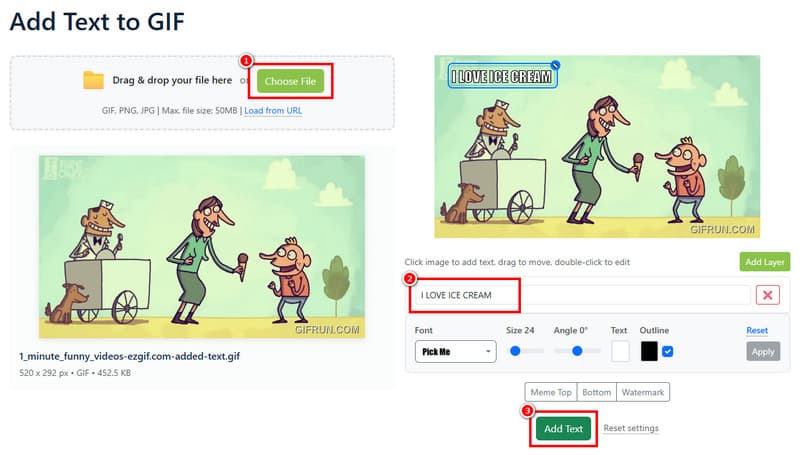
第1步打开你的常用浏览器,访问以下网站: GIFGIF.然后,单击 将文本添加到 GIF 功能。然后点击 选择文件 上传GIF。
第2步之后,前往 文本框 选择相应部分并开始插入文本。您还可以选择要添加文本的首选区域。
第 3 步完成后,单击 添加文字 > 下载 按下按钮开始保存过程。
学习 如何将文字添加到 GIF 图片毫无疑问,上述所有方法都有效。因此,请使用所有方法以达到您想要的结果。此外,如果您更喜欢在电脑上处理 GIF,我们建议您使用 AVAide 视频转换这款软件确保您可以使用最好的编辑工具添加文本并增强您的 GIF,使其成为最可靠的 GIF 编辑器之一。
您完整的视频工具箱,支持 350 多种格式的无损转换。