当你需要 合并音频文件 对于有声读物、播客或音乐混音而言,合适的工具是确保流畅、高质量效果的关键。本指南将探讨最佳解决方案、实际应用以及常见挑战。
第一部分:合并音频文件的十大方法
1. AVAide 视频转换器(最佳整体选择)
一款用户友好的音频文件合并工具。 AVAide 视频转换 它可以无损合并 MP3、M4A、WAV 和 FLAC 等格式的音频文件,并提供降噪、编辑音频文件元数据和快速批量处理等高级功能。
- 合并不同格式的音频文件。
- 支持 M4A、MP3、FLAC、OGG 等格式。
- 将多个音频文件合并成一个音轨,并循环播放音频以实现连续播放。
- 利用硬件加速技术,加快音频处理和导出速度。

 安全下载
安全下载
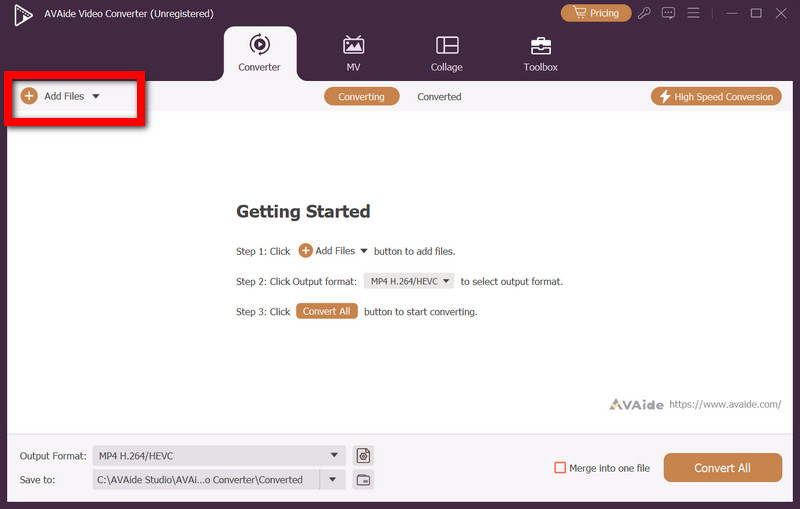
第1步上传您的音频文件
使用 添加文件 可上传音频片段并进行合并的按钮。支持的格式包括 MP3、WAV、M4A 等。
第2步整理和编辑视频片段
按播放顺序整理文件。使用修剪功能剪掉不需要的部分,调整音量,并进行编辑以确保流畅过渡。
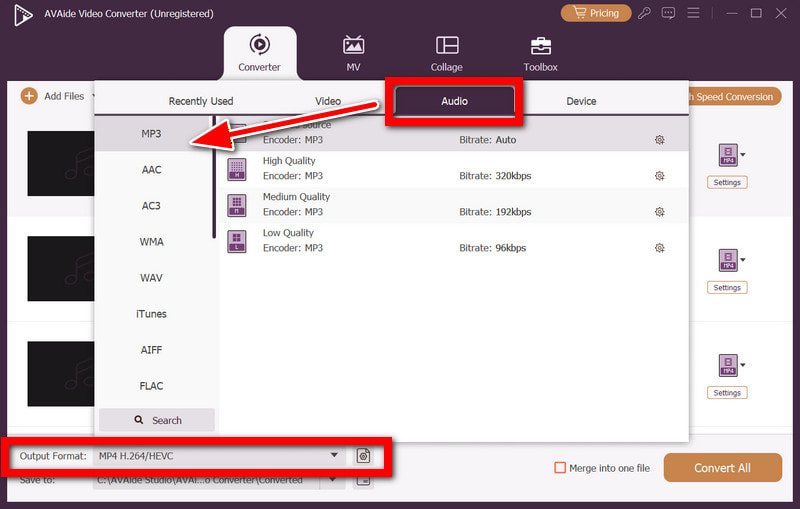
第 3 步设置输出类型
选择您想要的 输出格式 最终合并文档的选项包括: MP3, WAV, AAC等等。考虑一下你使用这种格式的用途以及它与你的设备的兼容性。
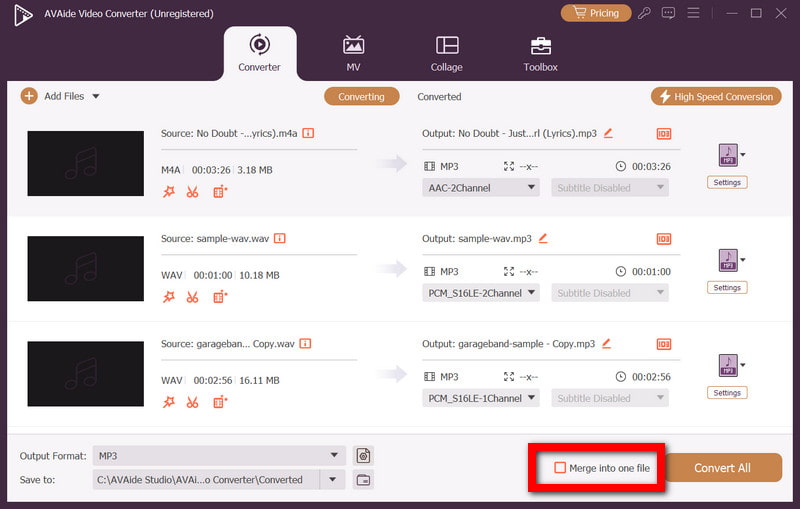
第四步启用合并功能
打开 合并为一个文件 选择此选项后,所有选定的片段将合并成一个连续的音频文件,从而实现不间断的连续播放。
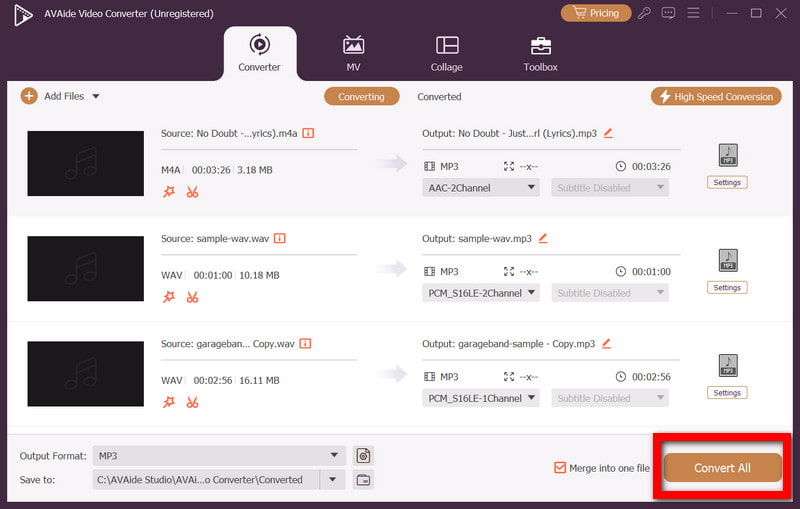
第 5 步转换和导出
选择 全部转换 开始合并过程。合并后的音频文件将保存在选定的文件夹中,可以收听或分享。
2. 大胆
由于 Audacity 是一款开源音频编辑器,用户可以自由调整和混合不同位置的音频文件,因此可以以复杂的方式合并音频文件。所以,它可用于更高级的音频编辑任务。
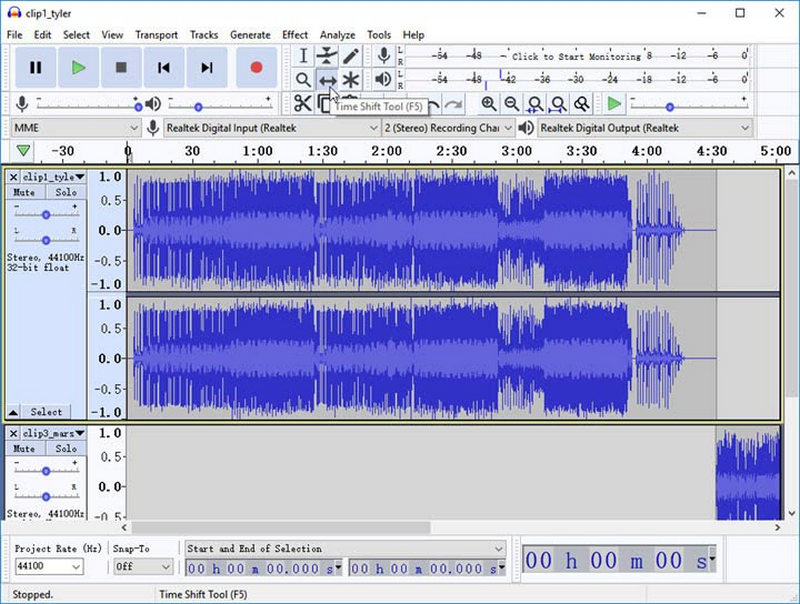
表现: 该应用程序通常比较可靠,但在处理多个文件或高清音频时,其运行速度会受到系统性能的影响,处理大型音频文件时速度可能会略微变慢。您也可以使用 使用 Audacity 去除背景噪音 提高整体音质。
指示: 要在 Audacity 中合并音频文件,请先导入要使用的音频文件。所有文件将显示为单独的音轨。这样您就可以在音频轨道的时间轴上调整和定位这些音轨。请务必确保音轨顺序正确,因为导出文件后将无法更改顺序。
3. VLC 媒体播放器
VLC媒体播放器不仅可以播放音频和视频文件,还可以通过命令行进行简单的文件合并。如果您需要一款体积小巧、免费且无需安装其他软件的应用程序,VLC无疑是最佳选择。
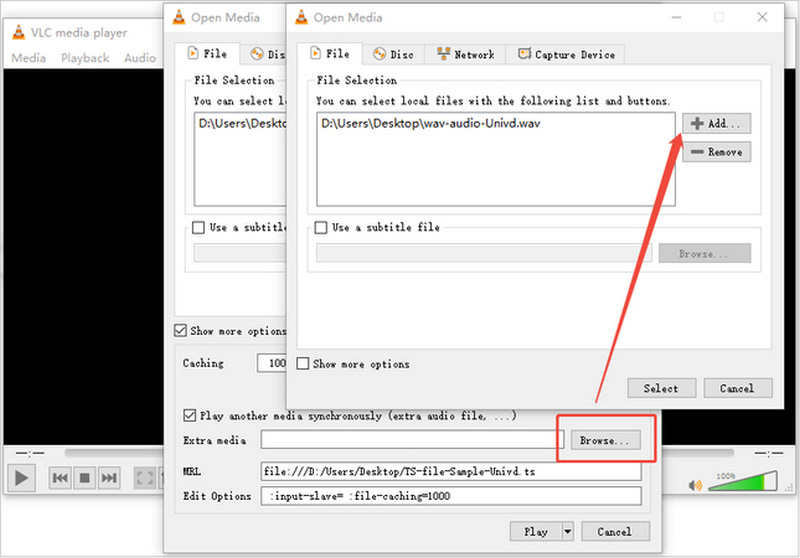
表现: 它在基本合并功能方面性能很快,但对于高级编辑或批量处理没有进行优化。
指示: 要使用 VLC 合并音频文件,您需要打开命令提示符,并将目录切换到音频文件所在的目录。之后,运行合并命令,它会生成一个输出文件,通常为 MP3 格式。
4. iTunes
iTunes 为用户提供了一种简单便捷的方式来合并音频轨道,尤其适合使用有声读物、音乐库等的苹果用户。iTunes 的重点不在于合并文件,而在于实现无缝播放。
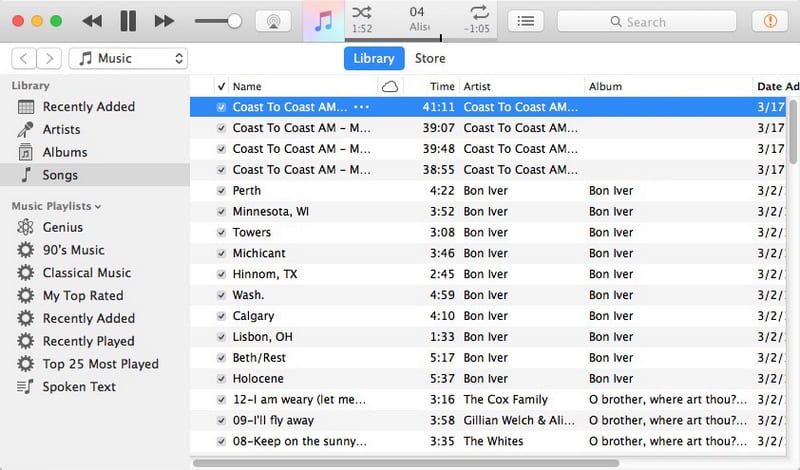
表现: 针对苹果用户优化的播放和性能流畅,但对于大型工作流程和非苹果用户则受到限制。
指示: 将文件导入 iTunes 并按顺序排列。您需要对播放进行一些调整,以确保用户能够连续播放。
5. iMovie
电影 它采用可视化时间轴,方便初学者通过拖放操作轻松组合音频片段。您可以修剪、调整和重新排序片段,这对于熟悉视频编辑的用户尤其有用。
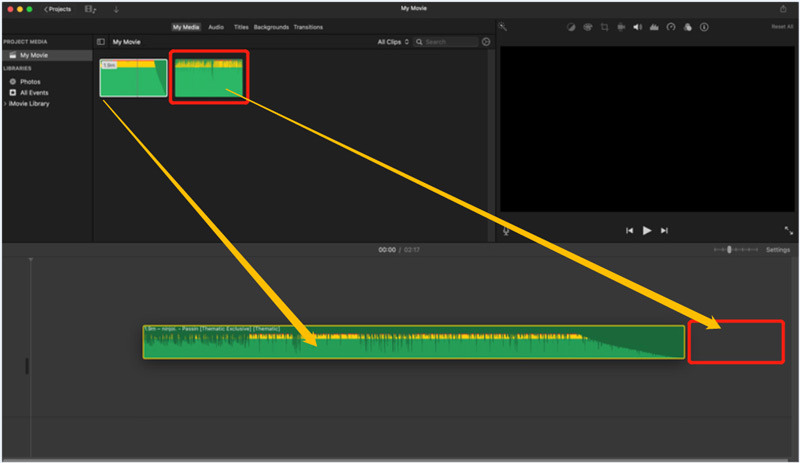
表现: iMovie 在 Mac 设备上运行流畅,但处理大型项目时可能会略微变慢。
指示: 将音频文件导入 iMovie,并按所需顺序放置在时间线上。根据需要调整时间并修剪片段,然后将项目导出为音频文件。
6. Pro Tools
Pro Tools作为业内标准的DAW(数字音频工作站),其音频合并功能极其强大。无论是简单的音频素材还是复杂的音频文件,它都能通过丰富的过渡、淡入淡出、特效和调整功能,轻松实现专业的音频制作。
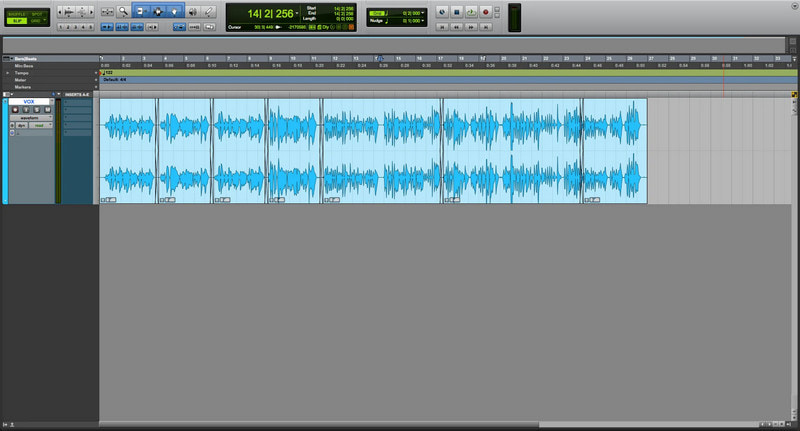
表现: 针对专业用途进行了优化,在兼容的硬件上可无缝支持大型会话和多轨编辑。
指示: 创建会话并将音频文件导入时间线。整理文件,进行必要的编辑,然后合并片段并导出最终合并文件。
7. Adobe Premiere Pro
除了是一款优秀的专业视频编辑器之外,Premiere Pro 在将音频集成到任何类型的多媒体项目中方面也表现出色。它非常适合那些已经从事视频工作并需要集成音频的用户。
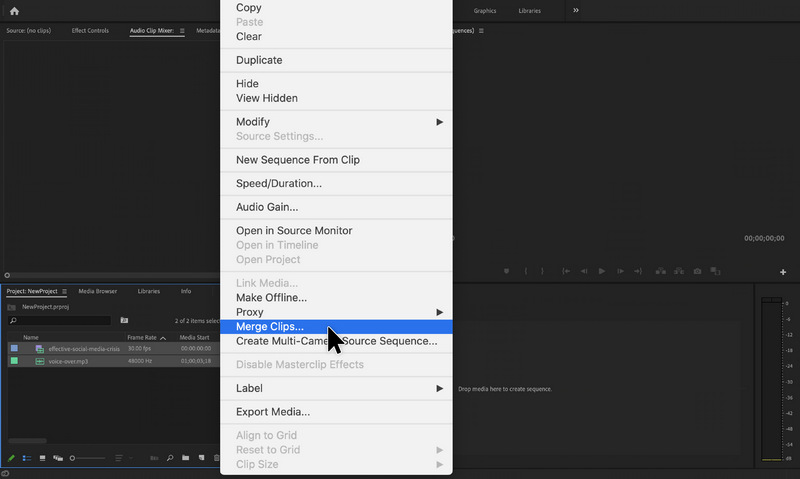
表现: 在处理大型项目时,性能虽然强劲,但资源消耗量更大,导致性能下降。
指示: 对于每个音频文件,您可以直接录制或将其导入到项目中。当所有音频文件都添加到时间线后,对音频文件进行排列和排序,然后使用您选择的音频设置导出项目。
8. Adobe Audition
Adobe Audition 是一款出色的音频编辑工具,在音频波形编辑、音频合并和音频处理方面性能卓越。如果您希望以极高的精度进行音频编辑并保持最佳音质,那么这款工具是您的理想之选。
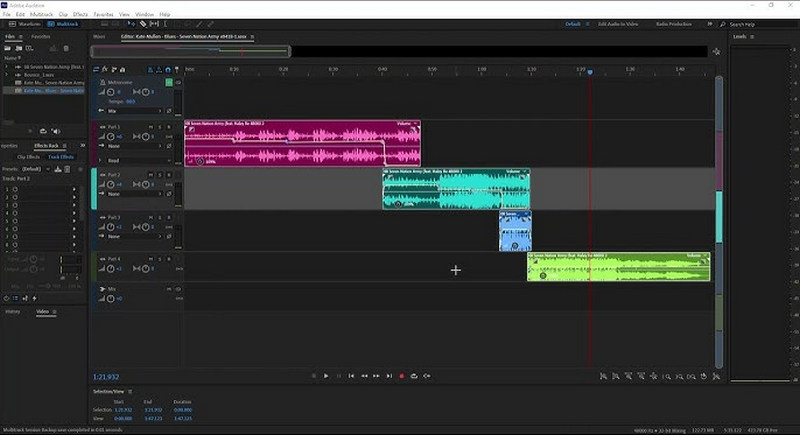
表现: 这款工具性能和稳定性都非常出色,尤其适用于音频编辑。
指示: 对于每个音频文件,您可以直接录制或将其导入到项目中。当所有音频文件都添加到时间线后,对音频文件进行排列和排序,然后使用您选择的音频设置导出项目。
9. Windows 命令提示符
使用这种方法,合并 MP3 文件既快捷又简单。用户可以将多个音频文件合并成一个,而且无需安装任何软件。如果您只需要完成一次性合并任务,或者您不擅长技术,这无疑是一个绝佳的选择。
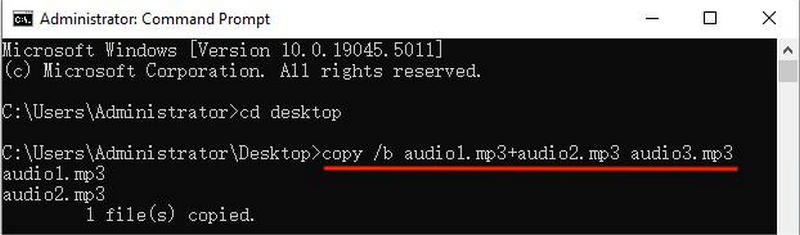
表现: 它速度快、重量轻,但仅提供简单的合并功能,没有任何编辑功能。
指示: 打开 命令提示符 在您的 Windows 电脑上,导航到包含音频文件的文件夹,然后输入相应的合并命令,将它们合并成一个输出文件,该文件将保存在同一目录中。
10. Clideo(在线工具)
Clideo 是一款基于网页的音频文件合并工具,无需安装任何软件即可轻松合并音频文件,非常适合其他快速合并需求。支持多种音频格式。
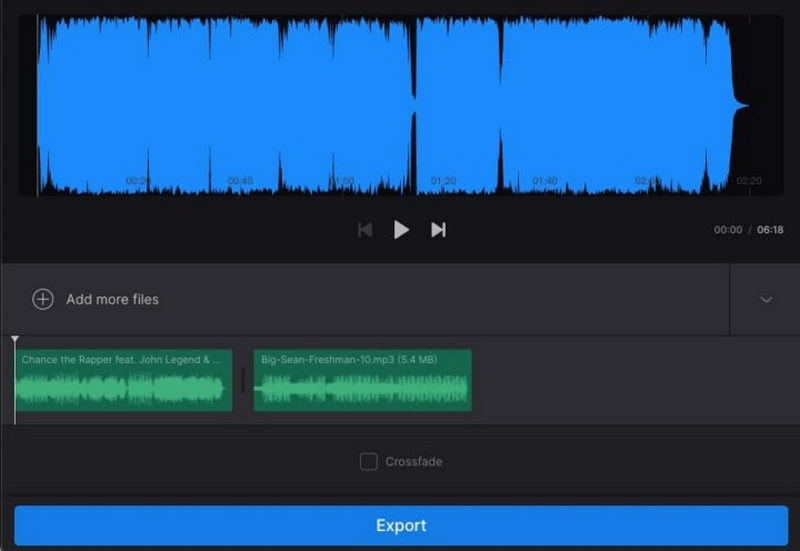
表现: 这取决于网络速度。合并大型音频文件可能很耗时。
指示: 访问 Clideo 网站,上传每个音频文件,将它们排列在正确的位置,选择输出格式,然后等待文件合并。
第二部分:音频组合中的常见故障
如果音频文件的格式、质量和设置存在差异,合并音频文件可能会很困难。找出最常见的问题有助于获得高质量的合并结果。
1. 格式和兼容性问题: 您可能会发现该工具由于文件格式问题而无法正常工作。如果该工具可以正常工作,请尝试转换文件格式。如果音频文件为 MP3、WAV 或 M4A 格式,该工具可能无法正常工作。
2. 比特率、采样率和声道不匹配: 不同的音频文件具有不同的比特率、采样率和声道数,导致音频不一致。为了确保流畅播放,应该对音频文件进行标准化处理。
3. 质量损失: 多次合并压缩音频文件会降低音频质量。为了保持音频质量,请使用无损合并。
4. 大批量或性能故障: 批量合并文件可能会降低软件运行速度,甚至导致软件崩溃,或者造成文件不完整。建议使用支持硬件加速的文件进行批量合并。
5. 元数据和跟踪订单问题: 曲目信息(标题、艺术家、专辑)可能会丢失,或者文件播放顺序可能会错误。请使用能够保留元数据并允许重新排序的工具。
第三部分:音频文件合并的实际应用案例
合并音频文件有很多实际用途。例如,可以将整章或几集的内容合并成一个音频文件,从而提升有声读物和播客的体验。此外,合并音频文件还有助于制作音乐混音、教学辅助材料,以及为了学习和练习而重复播放音频文件。
- 在制作有声读物和播客时,无缝过渡是理想的选择,这样单个音频文件就可以用作一个章节或一集。
- 通过添加一个将歌曲合并在一起的音频文件,可以使播放列表和混音更具吸引力。
- 将音频文件合并,这样就可以在一个文件中完成配音、视频和旁白,并可以轻松地进行编辑。您还可以 循环音频 需要延长背景音或创建连续播放时。
- 要创建可在教育环境中使用的教学辅助材料、练习课程和录音,您可以重复使用同一个音频文件。
- 可以将演讲和音乐会的单独文件编辑在一起,也可以使用单个音频文件进行存档或活动录制。
- 要创建可以不间断播放的音频录音,可以将循环或声音的音频录音组合在一起。
第四部分:合并音频文件的常见问题
是否有免费的音频合并软件?
Audacity 和 VLC 媒体播放器都可以免费用于合并音频文件。它们能够合并多种格式的音频文件,包括 MP3、WAV 和 OGG,并提供有限的编辑选项。
哪款音频合并软件最好?
AVAide Video Converter是目前市面上最好的音频合并软件之一。它能够在合并音频文件的同时保持音质不变,允许编辑音频文件的元数据,并且处理速度很快。
我可以在不下载软件的情况下合并音频文件吗?
是的,有一些在线音频合并工具,例如 Clideo 或 Audio Joiner,可以直接在浏览器中合并文件。缺点是它们通常对文件大小有更严格的限制,如果您要合并的文件数量较大,处理时间可能会更长。
到 合并音频文件 实际上,选择合适的工具取决于您的需求。无论是播客、音乐还是有声读物,本文介绍的方法都能确保高质量、流畅且高效的音频组合。
关于作者

您完整的视频工具箱,支持 350 多种格式的无损转换。