除非您只需要音频,否则 WMV 格式的文件在处理上可能会受到限制。编码 WMV 转 MP3 它让您可以随时随地在任何设备上收听,而不会损失音质。许多用户使用的格式混乱或工具不佳,正是造成这一问题的主要原因,也正因如此,采用结构化的方法至关重要。我们将安装可靠的软件、免费的在线服务,并提供 Windows Media Player 和 VLC Media Player 的分步教程,以确保轻松转换并达到预期效果。
第一部分:如何使用最佳软件将 WMV 转换为 MP3
要轻松地将 WMV 转换为 MP3, AVAide 视频转换 这款软件是一款功能全面的工具,适用于所有用户。它可在 Windows 和 Mac 系统上免费下载,方便所有人使用。该软件只需点击几下即可将 WMV 视频可靠地转换为高质量的 MP3 音频。其用户友好的界面和快速的操作速度,确保无论是新手还是专家都能轻松提取音频,从而在保留原始音质的同时,节省转换时间。
第1步在使用此转换器之前,您需要先点击下方下载按钮将其下载。然后,按照安装和设置步骤进行操作,即可启动并使用它。

 安全下载
安全下载
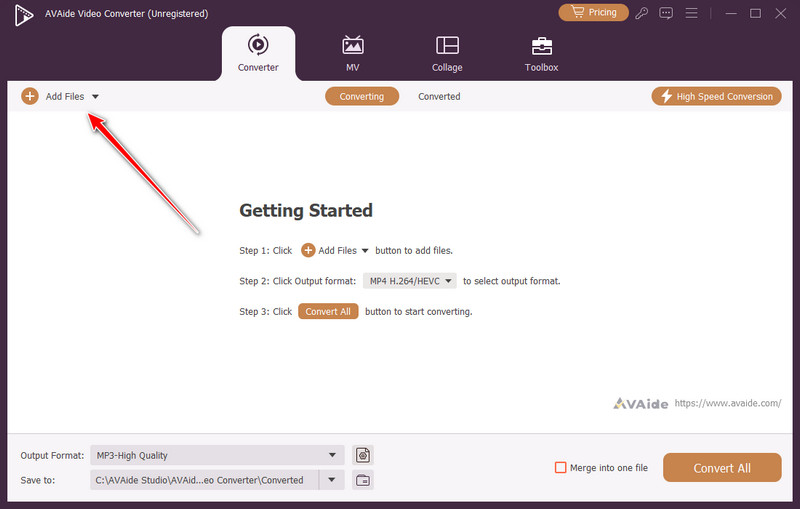
第2步接下来,点击 添加文件 在界面的上半部分,您可以搜索并上传要转换为 MP3 的 WMV 文件。
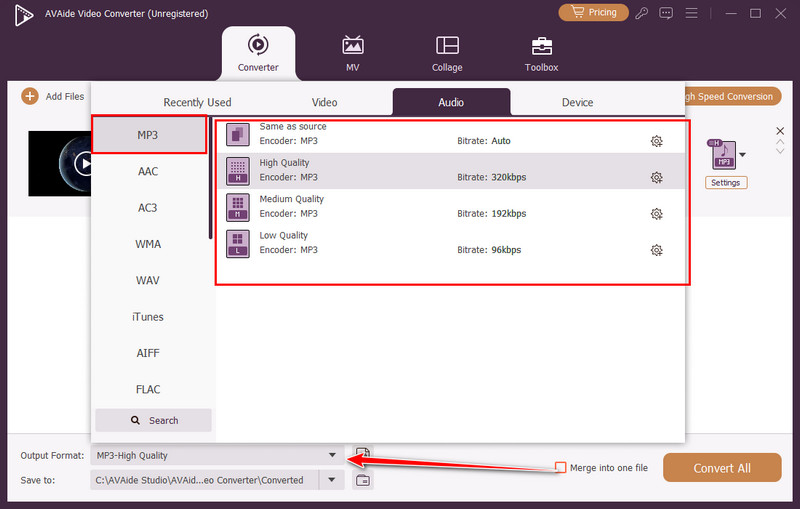
第 3 步接下来,请点击 输出格式, 选择 声音的,并选择 MP3 格式。点击 MP3 后,您需要选择要保存的音频格式。
第四步最后,您现在可以点击“全部转换”按钮从 WMV 中提取音频,然后等待转换过程成功。
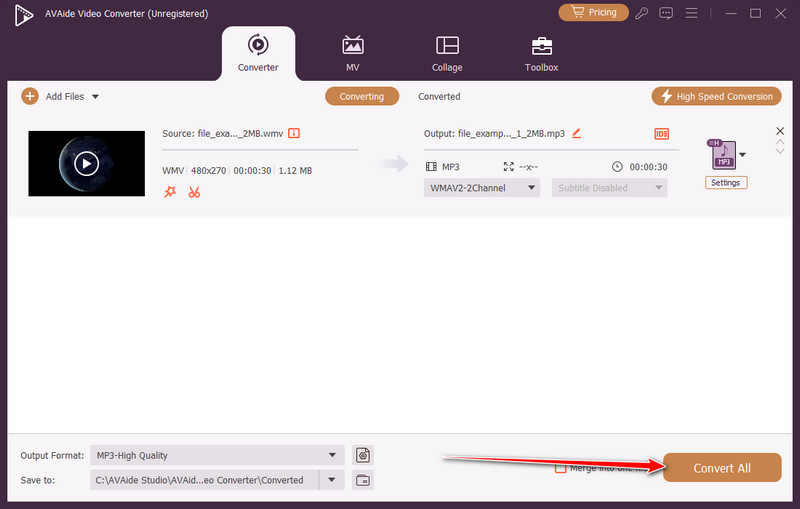
使用 AVAide 视频转换器,只需点击几下即可免费将 WMV 转换为 MP3,既能保留原始音质,又能节省时间。除了转换功能外,它还提供了根据您的需求调整 MP3 文件的方法,这也是它如此受欢迎的原因。 MP3 编辑器 转换器是解决多文件问题的完整工具。
第二部分:如何在线免费将WMV视频转换为MP3。
如果您需要一种无需安装软件即可快速将 WMV 文件转换为 MP3 格式的方法,可以使用免费的在线工具。 123APPS 音频转换器 是一款便捷的工具,可直接在浏览器中转换音频文件。无论经验水平如何,用户都能轻松上传文件,只需点击几下即可将视频转换为可听的 MP3 音频。作为一款在线工具,它兼容所有设备,无需复杂的安装,因此无论何时何地,只要您需要音频文件,它都能轻松提取,随时可用。
第1步打开浏览器访问 123APPS 音频转换器网站,然后从设备、云存储或 URL 源上传要转换的 WMV 文件。
第2步文件上传完成后,点击格式选择区域并选择 MP3 作为音频文件的输出格式。如有需要,请调整音频质量或比特率设置,然后单击 转变 按下按钮开始处理您的文件。
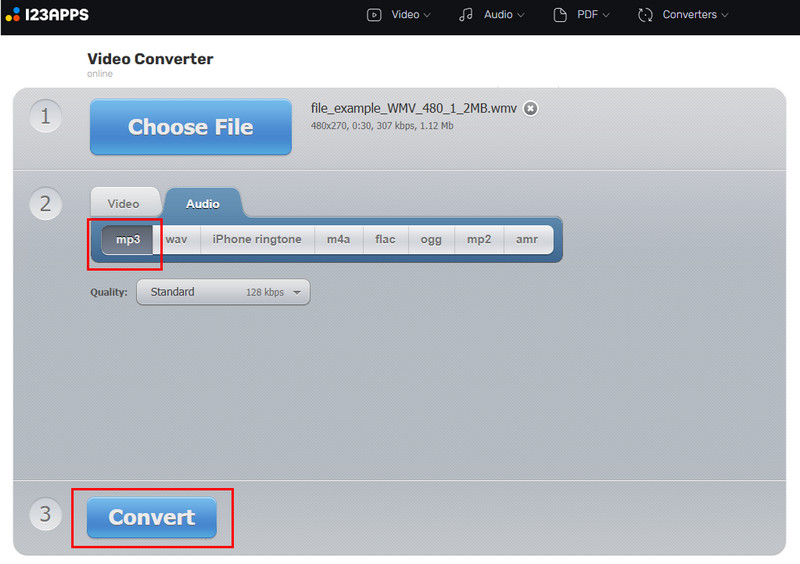
第 3 步转换完成后,将转换后的 WMV 文件下载到您的设备,以便随时播放或分享。
使用 123APPS,您可以免费在线将 WMV 视频转换为 MP3,无需下载软件或进行复杂的设置。该工具可在各种设备和浏览器上运行,是随时随地需要从 WMV 文件快速提取高质量音频的用户的理想选择。
第三部分:如何使用 Windows Media Player 将 WMV 文件转换为 MP3 文件
许多用户尝试将 WMV 转换为 MP3 Windows媒体播放器 由于它已内置于 Windows 电脑中。虽然该程序无法直接转换 WMV 文件,但它可以将 WMA 音频转换为 MP3 格式,这在音频文件本身就是音频格式的情况下是一种可行的替代方案。由于它是免费且预装的,因此对于不想安装额外软件、只需要基本音频转换功能的用户来说,这是一个不错的选择。
第1步打开 Windows Media Player 并插入 CD 或打开包含要保存的 WMA 音频文件的媒体源。
第2步从一开始 菜单 点击栏 组织, 选择 选项并打开 翻录音乐 按下此按钮可调整文件转换设置。
第 3 步打钩 MP3 来自格式 下拉列表 在菜单中,根据您喜欢的音质和文件大小调整音频质量滑块。
第四步打钩 申请 然后 好的 保存设置后,开始提取音频,这样文件就会以 MP3 格式保存到您的计算机上。
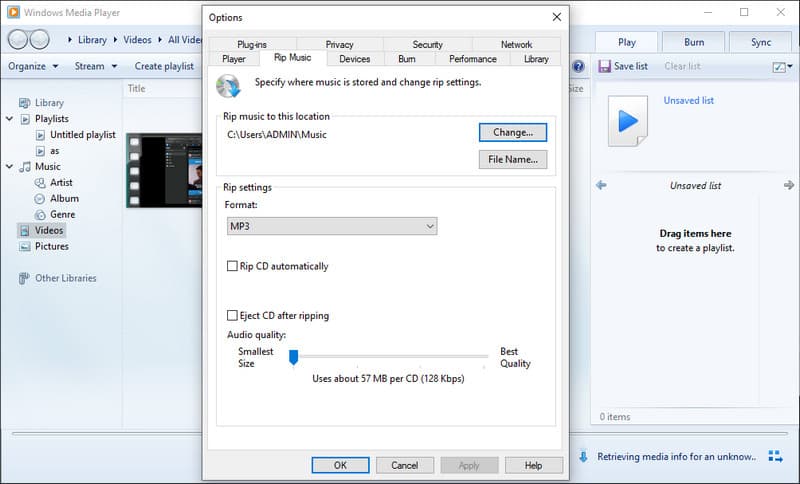
虽然 Windows Media Player 无法直接转换 WMV 文件,但它仍然允许用户通过提取 WMA 音频将 WMV 文件转换为 MP3。由于它预装在系统中,对于那些喜欢免费、内置解决方案而无需安装额外软件的用户来说,这是一个方便的选择,您甚至可以使用 使用 Windows Media Player 转换 MP4.
第四部分:如何使用 VLC 媒体播放器将 WMV 文件转换为 MP3
如果您需要一种开源、免费且灵活的方法来将 WMV 转换为 MP3, VLC 媒体播放器 VLC 提供了一个值得信赖的平台,无需安装任何其他付费软件即可在各种平台上运行。VLC 以播放几乎所有媒体格式而闻名,还内置转换功能,使用户可以轻松地从视频文件中提取音频,对于希望快速获得结果而无需复杂设置的初学者和经验丰富的用户来说,VLC 都是一个实用之选。
第1步打开 VLC 媒体播放器,点击 媒体 在顶部菜单中,然后选择 转换/保存 打开转换窗口。
第2步点击 添加 浏览并选择 WMV, 然后打 转换/保存 在窗口的下半部分继续操作。
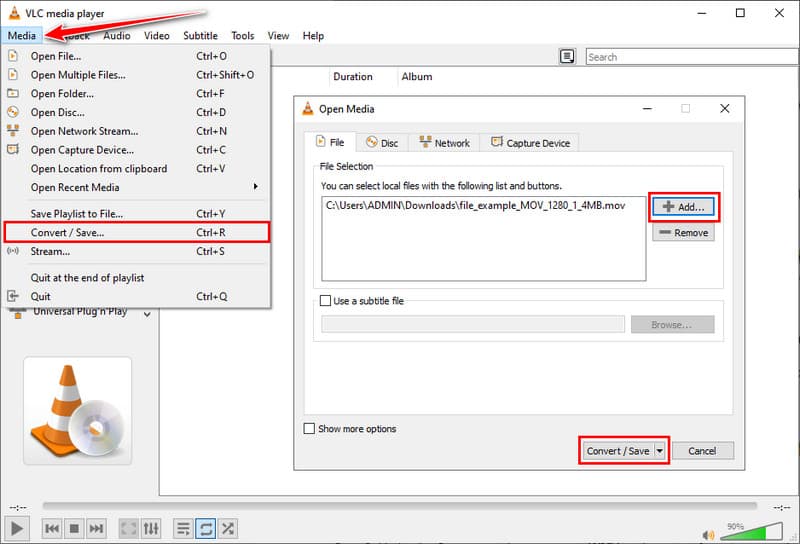
第 3 步在里面 轮廓 部分,选择 音频 - MP3 选择输出格式,然后单击 浏览 选择目标文件夹并为新 MP3 文件设置文件名。
第四步点击 开始 开始转换,等待进度条完成,之后您的 MP3 文件将保存在选定的位置,即可播放。
VLC 媒体播放器提供了一种免费且灵活的方式来将 WMV 转换为 MP3,或者让用户快速可靠地从视频中提取音频。它的跨平台特性和简易的转换过程使其成为任何希望控制音频质量并同时保持工作流程尽可能简单的用户的理想工具。
将 WMV 视频转换为 MP3 音频,可以带来全新的媒体欣赏方式,无论是随时随地收听、编辑还是与他人分享。使用 AVAide 等桌面程序或免费的在线软件,以及 VLC 等功能全面的播放器,都能轻松、快捷、高效地完成转换。任何人都能做到。 将 WMV 转换为 MP3 只要了解步骤并选择适合自身工作流程的正确方法,就能在不损失质量或浪费更多时间的情况下,轻松、便捷、毫不费力地从视频中提取音频。
您完整的视频工具箱,支持 350 多种格式的无损转换。