OGV 是一种能够同时存储视频和音频数据的容器格式。Xiph.Org 基金会设计了这种格式。您可以使用这种格式在某些媒体播放器上播放文件。然而,我们不能忽视一个事实,即其他视频播放器并不广泛支持这种格式,这可能会导致视频播放错误。因此,假设您想高效地播放视频。在这种情况下,最好的解决方案是将 OGV 转换为更好的格式,例如 MP4。值得庆幸的是,本教程将提供所有可用于高效转码的方法。 OGV 到 MP4 在您的 Mac、Windows、Linux 和浏览器上均可使用 OGV 格式。无需其他操作,访问此处,探索所有最佳转换程序,完美将 OGV 转换为 MP4 格式。
第 1 部分。OGV 与 MP4:哪种格式最适合您
这两种容器格式都能存储视频和音频数据。然而,就容量而言,MP4 更胜一筹。这是因为它是几乎所有多媒体播放器都支持的格式。它最大的优点在于,它能够在保持标准文件大小的同时提供出色的画质。因此,如果您想知道哪种格式最适合您,MP4 始终是您的不二之选。
第 2 部分:如何在 Windows 上将 OGV 转换为 MP4
如果您是 Windows 用户,您可以尝试使用此处的方法有效地将您的 OGV 文件转换为 MP4 格式。
方法 1. 使用 AVAide MP4 转换器将 OGV 转换为 MP4
要将 OGV 文件转换为 MP4,我们建议使用 AVAide MP4 转换器。这款视频转换器堪称完美,因为它囊括了您所需的所有必要功能。它甚至可以提供即时转换,转换速度比其他转换器快 30 倍。此外,您还可以选择自己喜欢的视频质量,获得令人满意的视频播放体验。最棒的是,由于该程序支持批量转换功能,您可以一次转换多个 OGV 文件。因此,如果您需要一款出色的视频转换器,欢迎在 Windows 上使用 AVAide MP4 Converter。要了解如何将 OGV 转换为 MP4 格式,请查看以下说明。
第1步下载 AVAide MP4 转换 在 Windows 上。之后,安装它即可开始转换 OGV 文件。

 安全下载
安全下载
第2步继续到 转换器 上面的部分,并通过单击添加 OGV 文件 添加文件 部分。
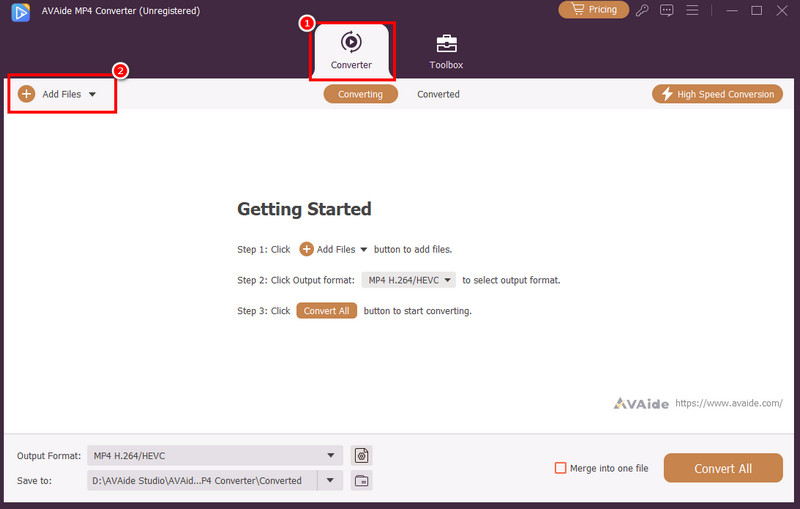
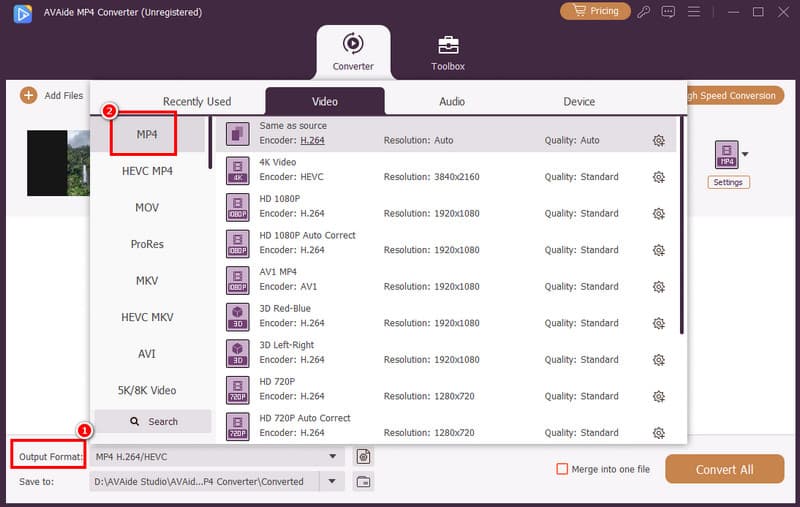
第 3 步然后,前往 输出格式 部分来选择 MP4 格式。您还可以选择所需的输出质量,最高可达 4K。
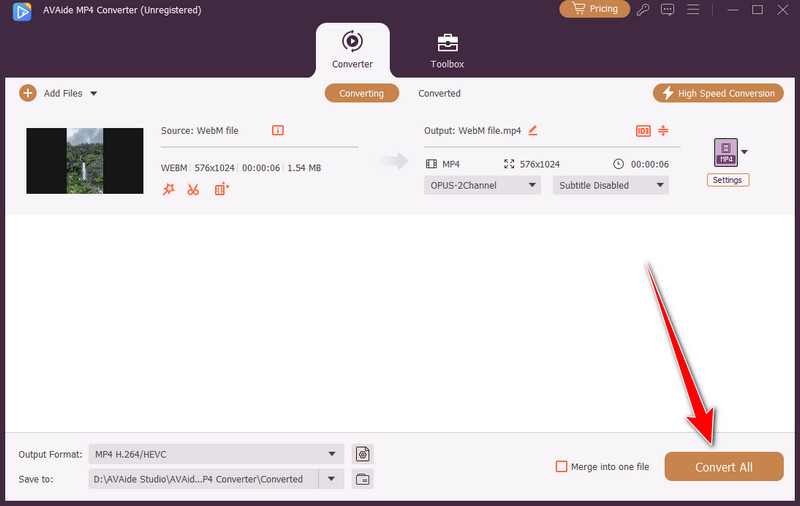
第四步最后一步,点击 全部转换 开始将 OGV 转换为 MP4。完成后,您就可以在各种多媒体播放器上播放转换后的视频了。
方法 2. 使用 FreeMake 视频转换器将 OGV 转换为 MP4
FreeMake 视频转换器 是另一个可以在 Windows 上访问的程序,可以有效地将 OGV 转换为 MP4。其简洁的布局让您可以流畅地浏览所有功能。此外,它的转换速度很快,更加可靠,是所有用户的理想选择。Polus 还可以将 OGV 文件转换为其他格式。您可以 将 OGV 转换为 FLV、AVI、MKV 等等。因此,要检查其功能,您可以按照以下步骤操作。
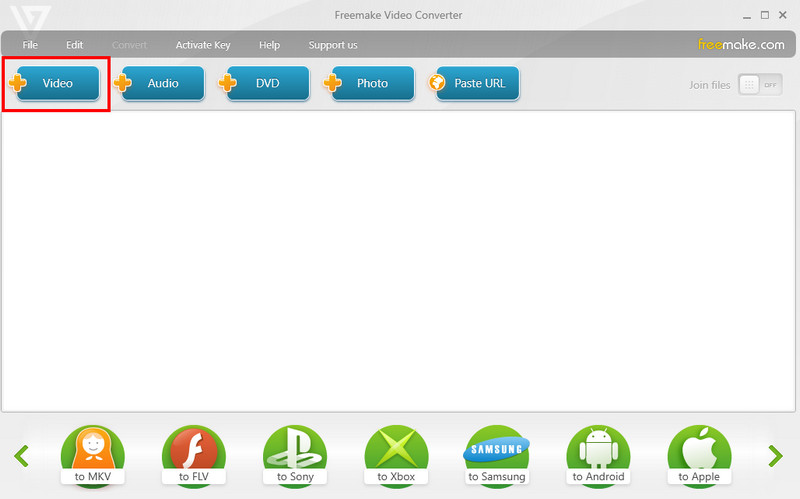
第1步下载 FreeMake 视频转换器 到您的 Windows。启动后,点击 视频 选项来添加您想要转换的 OGV 文件。
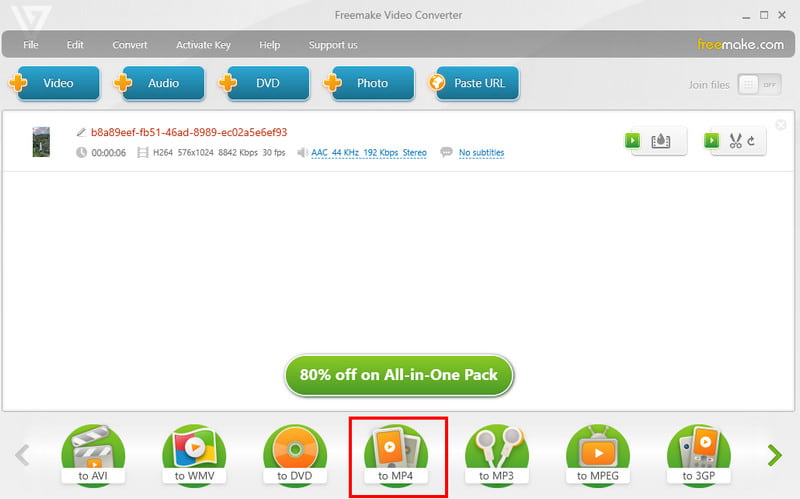
第2步然后进入底部界面,选择 MP4 格式。屏幕上将出现一个迷你用户界面。
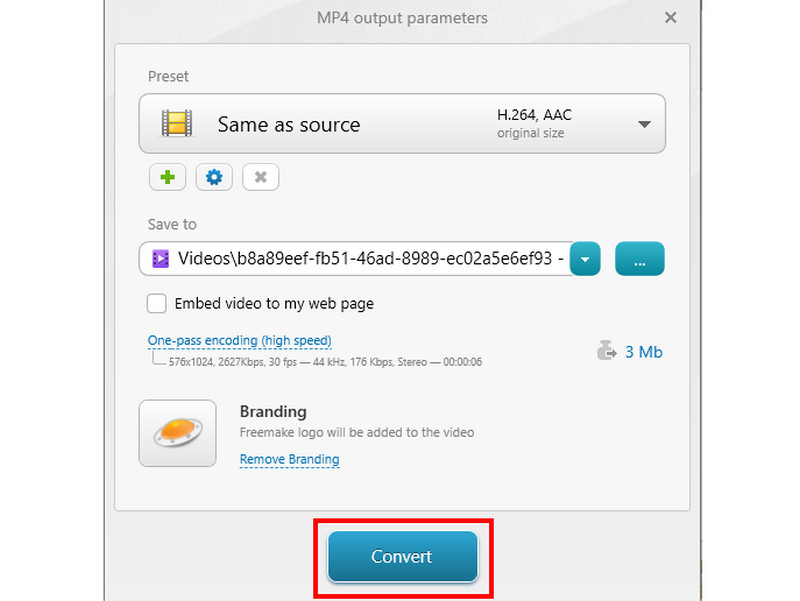
第 3 步最后,勾选 转变 按钮开始 OGV 到 MP4 的转换过程。
第 3 部分:如何在 Linux/Ubuntu 上将 OGV 转换为 MP4
对于 Linux/Ubuntu 用户,您可以使用以下方法将 OGV 转换为 MP4 格式。
方法 1. 使用 WinFF 将 OGV 转换为 MP4
温弗 如果您想将 OGV 文件转码为 MP4 格式,这是一款在 Ubuntu 上可以使用的优秀工具。它的优点在于,您可以转换各种媒体文件,包括视频和音频。它还支持多种格式,例如 MP4、MKV、AVI、WMV 等等。因此,要在 Ubuntu 上将 OGV 转换为 MP4,请按照以下说明操作。
第1步访问 温弗 软件。之后,安装它以启动转换过程。
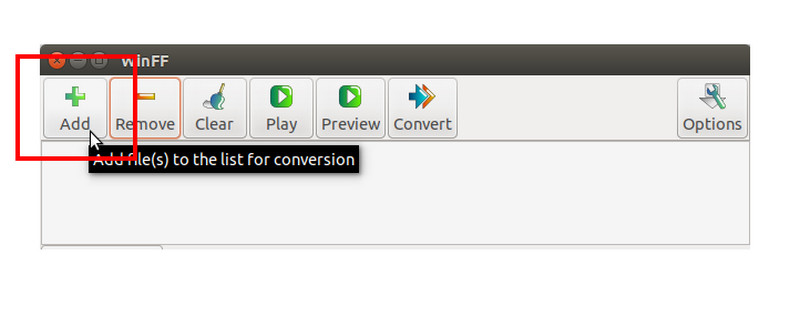
第2步在软件界面中,单击 加 或者 添加 选项开始添加您想要转换的 OGV 文件。
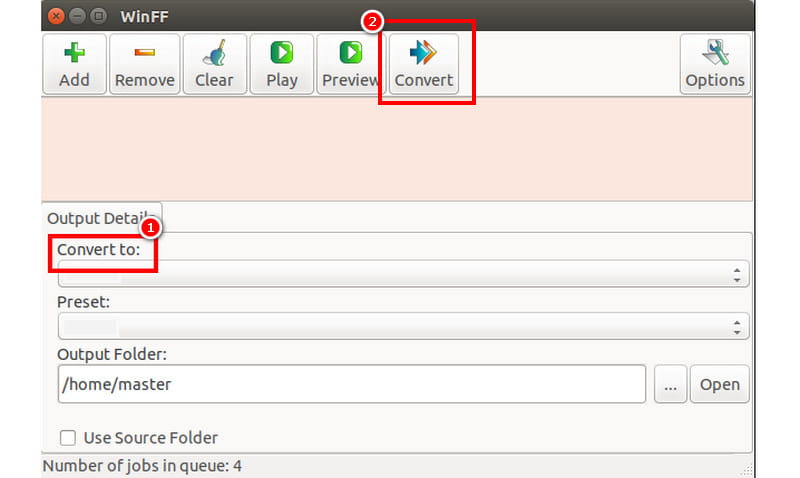
第 3 步然后,前往 转换成 部分并选择 MP4 格式化。完成后,点击 转变 按钮开始将 OGV 转换为 MP4 格式。
方法 2. 使用 FFmpeg 将 OGV 转换为 MP4
您还可以在 Linux 上使用 FFmpeg 将 OGV 转换为 MP4。如果您想获得所需的结果,这个命令工具是完美的选择。它的优点在于,您可以使用它来增强视频质量。您可以 在 FFmpeg 上裁剪视频、修剪、合并等等。但是,您必须具备足够的知识才能使用此工具,因为它需要各种代码才能实现您想要的结果。因此,您可以按照我们下面提供的说明开始此过程。
第1步安装和设置 FFmpeg 在您的 Linux 上。之后,启动它以开始转换过程。
第2步然后,使用此代码开始将您的 OGV 文件转换为 MP4:“ffmpeg -i 动漫.ogv -c:v libx264 -crf 23 -c:a aac -strict -2 动漫.mp4“。按 Enter 键开始该过程。
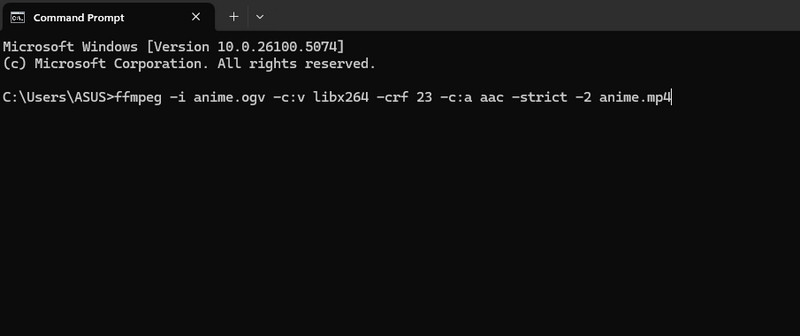
-i anime.ogv - 此代码表示输入文件。
-c:v libx264 - 指定 ffmpeg 将用于编码输出文件的视频编解码器。
-crf 23 - 用于设置视频编码的恒定速率因子 (CRF) 的代码。此处,crf 设置为 23,这是一个中等质量的设置。
-c:a aac - 指定输出文件上使用的音频编解码器。
-strict -2 - 用于命令 ffmpeg 在编码 AAC 音频时不要运行严格模式。
anime.mp4 - 确定输出文件的名称和格式
第 4 部分:如何在 Mac 上将 OGV 转换为 MP4
VLC 不仅仅是一款出色的媒体播放器。您还可以使用其转换功能,高效地将 OGV 转换为 MP4。此外,它甚至还提供简洁的布局,让您轻松按时完成转换过程。所以,请随意使用以下方法来获得您想要的结果。
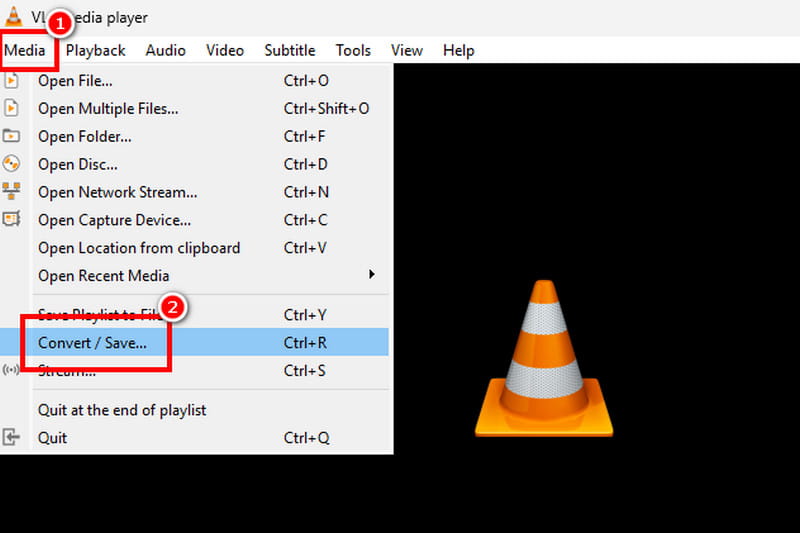
第1步安装 VLC 在您的计算机上。完成后,继续 媒体 部分,然后点击 转换/保存 功能可在屏幕上查看转换界面。
第2步之后,点击 添加 插入 OGV 文件。然后点击 转换/保存 下面的函数。
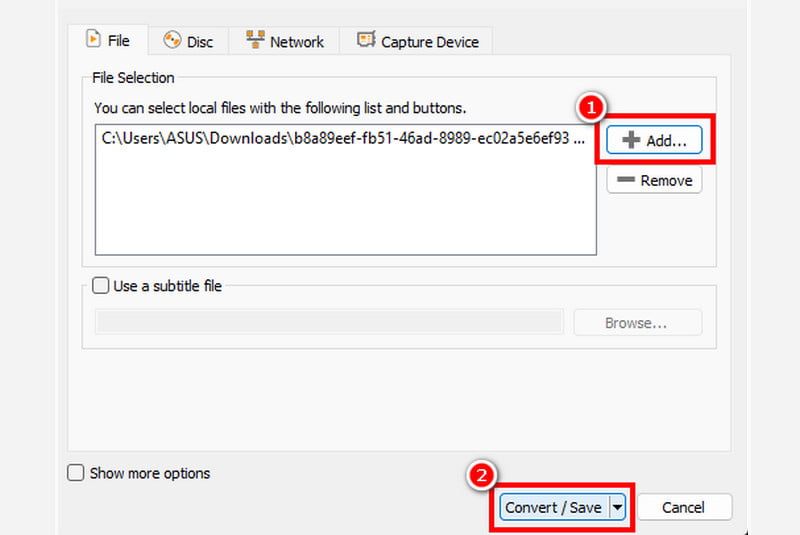
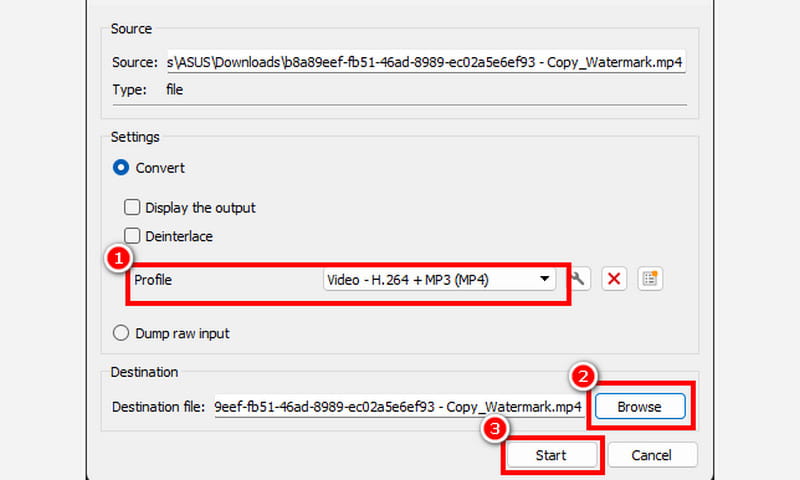
第 3 步前往 轮廓 部分并选择 MP4 格式化。完成后,点击 浏览 选项来选择您首选的目标文件夹。最后,点击 开始 开始将您的 OGV 转换为 MP4。
方法 2. 使用 HitPaw 视频转换器将 OGV 转换为 MP4
HitPaw 视频转换器 如果您想要一个简单的转换过程,那么它就是完美的选择。它拥有简洁的用户界面,适合所有类型的用户。最棒的是,您甚至可以在保存视频之前进行编辑。您可以 裁剪 MP4 视频、修剪、合并、添加水印等等。要开始将 OGV 转换为 MP4,请参阅以下步骤。
第1步下载后 HitPaw 视频转换器,启动它并导航到 转换器 > 添加文件 和 OGV 文件。
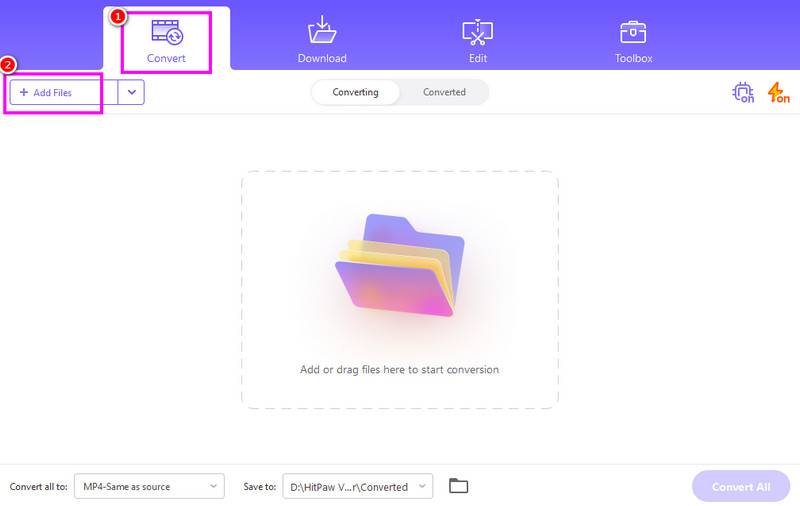
由于它支持批量转换功能,您可以添加任意数量的转换。
第2步然后,前往 转换成 部分并选择 MP4 格式。您还可以选择您喜欢的视频质量。
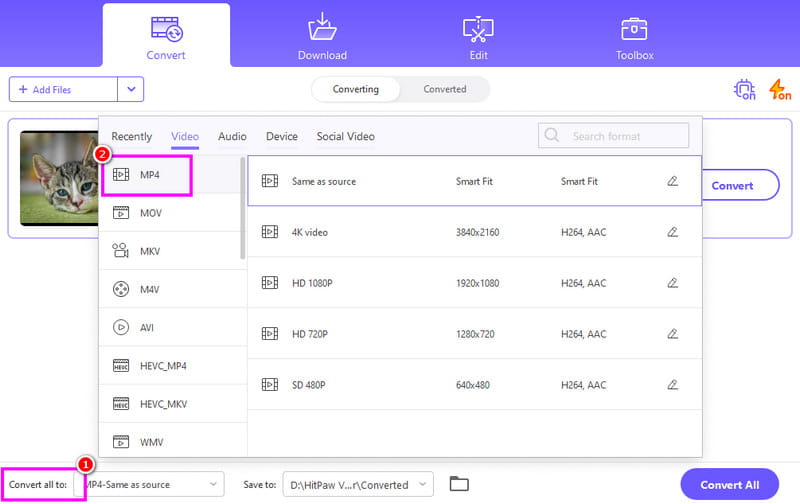
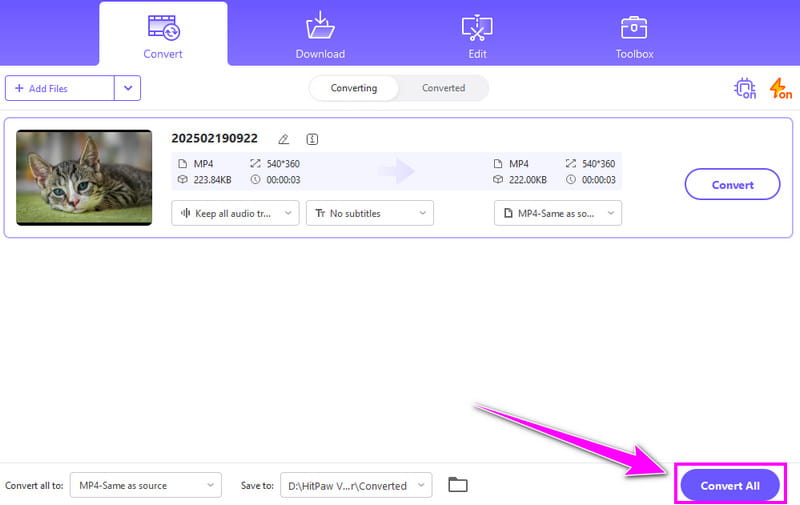
第 3 步点击 全部转换 开始将 OGV 文件转码为 MP4 格式。转换完成后,您就可以在所有媒体播放器上播放视频了。
第五部分:如何在线将 OGV 转换为 MP4
如果您不想下载任何软件来转换 OGV 文件,您可以使用本节中的在线转换器。
方法 1. 使用 Convertio 将 OGV 转换为 MP4
转换 是一款出色的在线转换器,可用于将 OGV 转换为 MP4。它转换速度很快,只需几秒钟即可获得结果。此外,转换过程中不会出现任何广告,更加便捷。要使用这款在线 OGV 转 MP4 转换器,请参考以下步骤。
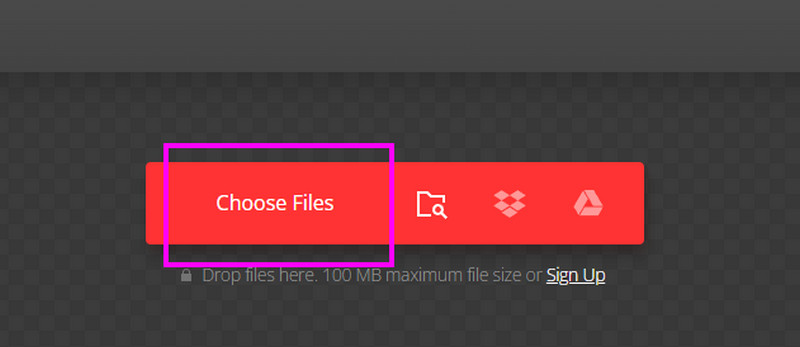
第1步转到浏览器并搜索 转换 工具。然后,点击 选择文件 上传 OGV 文件。
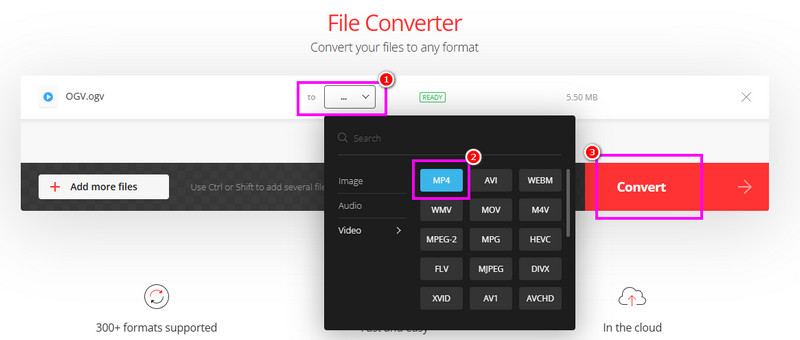
第2步来自 格式 部分,选择 MP4 格式。然后点击 转变 开始 OGV 到 MP4 的转换过程。
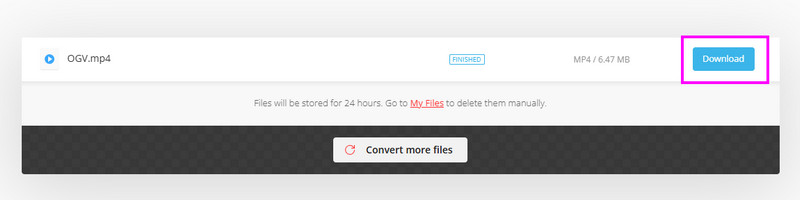
第 3 步之后,勾选 下载 选项将转换后的文件保存在您的计算机上。
方法 2. 使用 FreeConvert 将 OGV 转换为 MP4
自由转换 是另一个基于网页的工具,您可以通过浏览器访问,帮助您将 OGV 文件转换为 MP4 格式。它最大的优点是您可以调整各种参数,例如帧速率、编码器、视频大小等等。要转换 OGV 文件,请参阅以下说明。
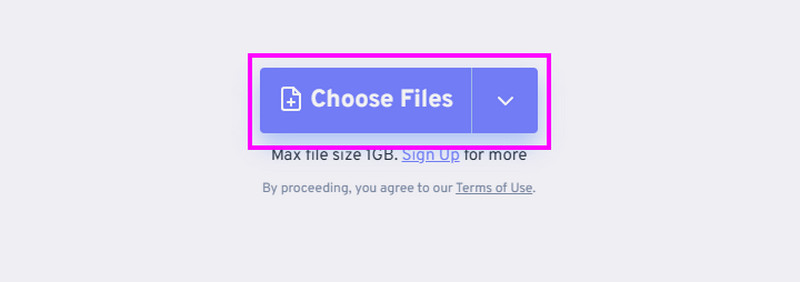
第1步访问后 自由转换 工具,点击 选择文件 上传您想要转码的 OGV 文件。
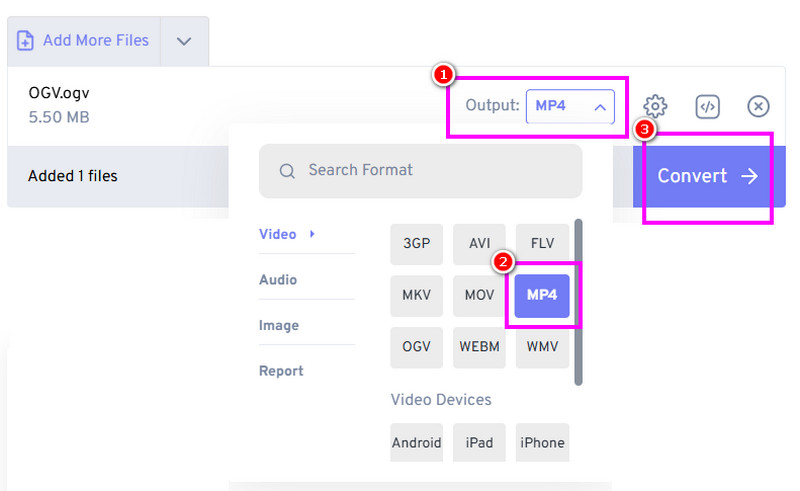
第2步然后,继续 输出 部分来选择 MP4 格式。现在您可以点击 转变 选项来开始转换过程。
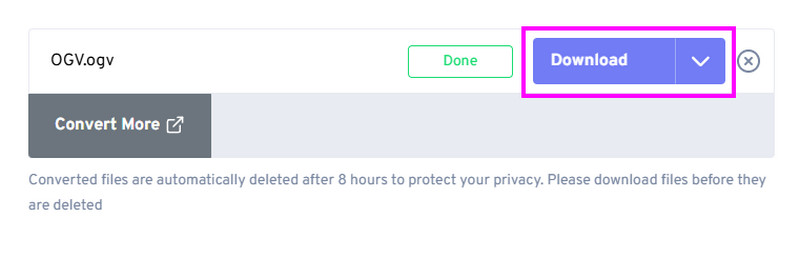
第 3 步单击 下载 按钮。
了解如何转码 OGV 到 MP4 格式,您可以使用我们在本文中提供的所有说明。此外,如果您希望将 OGV 文件转换为 MP4 的过程更顺畅、更简单,我们建议您使用 AVAide MP4 转换。与其他转换器相比,该程序甚至可以将您的 OGV 文件转换速度提高 30 倍,使其成为一款令人惊叹的转换器。
一款多功能 MP4 转换器,可将任何视频格式转换为具有高输出质量的 MP4。