当设备和编辑器之间的视频格式不匹配时,视频播放经常会中断。 MP4 转 MPEG 转换有助于确保更广泛的兼容性、更小的文件大小以及持续流畅地播放存档和广播节目。本指南以实际媒体工作流程为例,阐述转换的重要性以及不当设置如何导致质量损失。您将了解格式基础知识、可靠的转换工具和安全的在线转换策略,从而选择合适的方案。接下来,我们将介绍 MPEG 的基础知识、最佳工具以及基本的在线转换流程。
第一部分:什么是MPEG
MPEG是Moving Picture Experts Group(动态图像专家组)的缩写,该组织制定了视频和音频压缩及存储标准。MPEG格式在减小文件大小的同时,还能保持良好的图像和声音质量,使视频能够在大多数设备和平台上播放。当用户需要更广泛的DVD、广播或旧媒体系统兼容性时,许多人会将MP4转换为MPEG格式。了解MPEG有助于您在进行任何转换之前选择合适的格式。
MPEG格式的主要特点:
- 它对文件进行大量压缩以减小文件大小,但仍然保持相当不错的视频和音频质量。
- 与多种媒体播放器和投屏系统兼容播放。
- 可通过 DVD、录像带、电视和永久存储方式获取。
- 流媒体播放和分享兼顾余额和存储效率。
- 支持MPEG系列中的多种音频和视频编解码器。
第二部分:将 MP4 转换为 MPEG 的最佳工具
AVAide 视频转换 是一款可靠的 MP4 转 MPEG 转换器,专为希望快速转换视频格式而无需复杂设置的用户而设计。它支持多种 MPEG 标准,包括 MPEG-1、MPEG-2 和 MPEG-4,可用于播放、存档和广播。该转换器界面友好,用户只需点击几下即可完成文件转换,且不会损失视频和音频质量。
此外,该软件支持超过200种视频和音频格式,并具备基本的编辑功能,可以对视频片段进行剪辑或调整,而不仅仅局限于MPEG格式。它在Windows和macOS系统上都能流畅运行,因此对于大多数用户来说,在进行格式转换之前,它是一个有效的替代方案。
第1步点击此处提供的对应操作系统支持平台,将视频转换器下载到您的电脑上。然后按照安装包的提示进行操作,即可启动该转换器。

 安全下载
安全下载
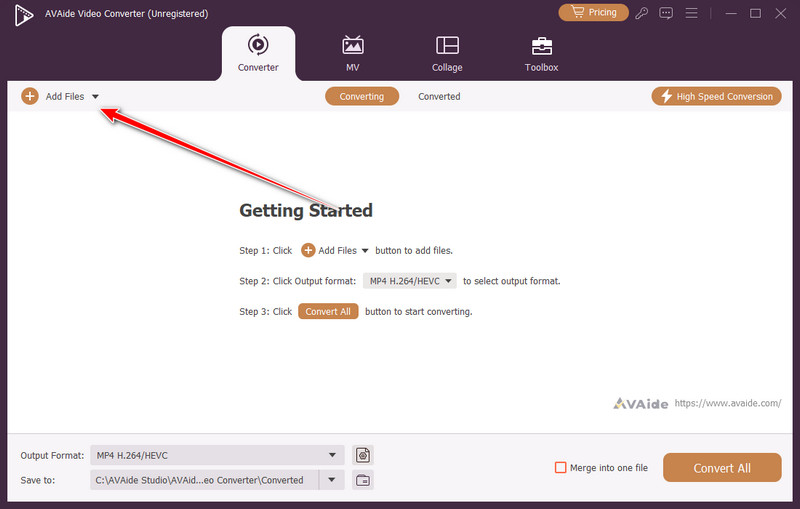
第2步准备好要转换的MP4视频,然后点击 添加文件上传视频后,如果想进行批量转换,可以添加更多视频。
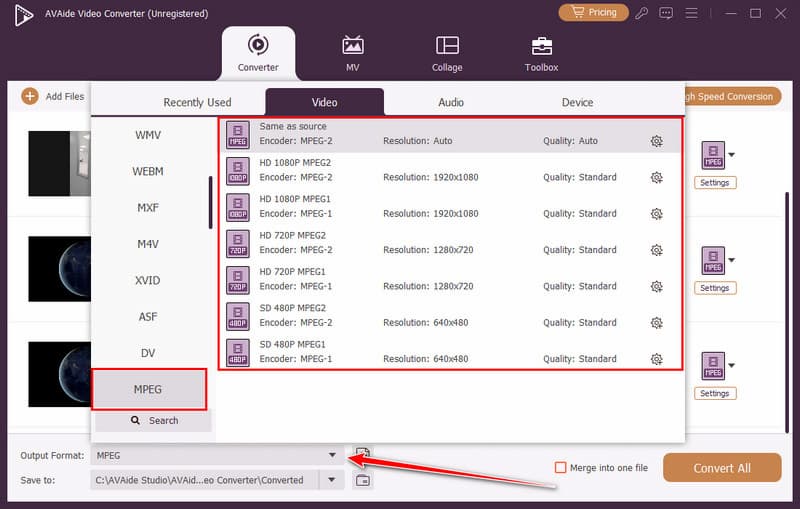
第 3 步现在,单击 输出格式 在此处点击按钮选择MPEG格式。从列表中的预设选项中选择您想要使用的MPEG设置。
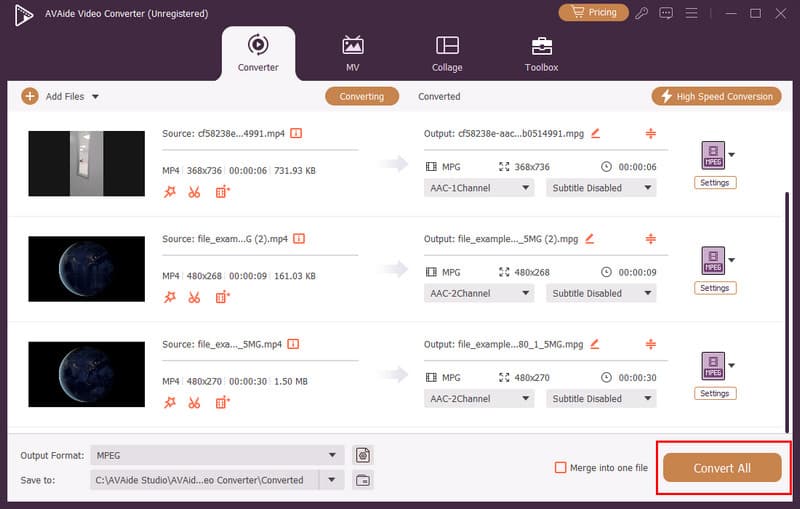
第四步之后,点击 全部转换 点击按钮开始将 MP4 文件转换为 MPEG 文件格式。转换完成后,您会听到提示音。请使用您的设备检查视频。 4K视频播放器 看看最终结果。
第三部分:如何在线将MP4转换为MPEG
以下是一些可靠的在线工具,您可以在添加每个平台的逐步转换说明之前先介绍它们。
1. Media.io
Media.io 是一款基于浏览器的转换器,用户无需安装软件即可快速将 MP4 转换为 MPEG。该平台支持常见的视频上传格式,只需几个步骤即可提供可下载的文件,方便需要在任何设备上快速转换格式的用户。
第1步在浏览器中访问 Media.io MP4 转 MPEG 转换器页面并登录您的帐户。
第2步点击上传您的MP4文件 选择文件,然后选择 MPEG 作为输出格式。
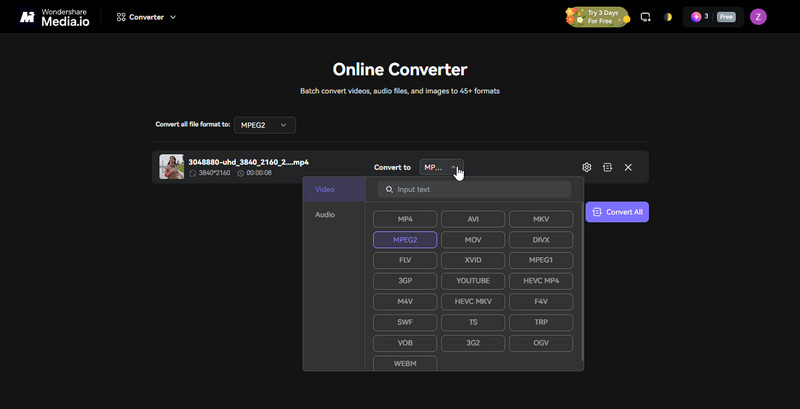
第 3 步开始转换,处理完成后下载MPEG文件。
2.InVideo MP4 到 MPEG 转换器
视频内 它提供一款简单易用的在线视频格式转换工具,界面简洁,适合初学者。对于想要免费将 MP4 视频转换为 MPEG 格式的用户来说,这是一个不错的选择,只需在浏览器中进行简单的上传和导出操作即可。
第1步打开 InVideo MP4 转换工具并点击 选择您的 MP4 文件 导入您的视频文件。
第2步选择 MPEG 选择导出格式并开始转换。
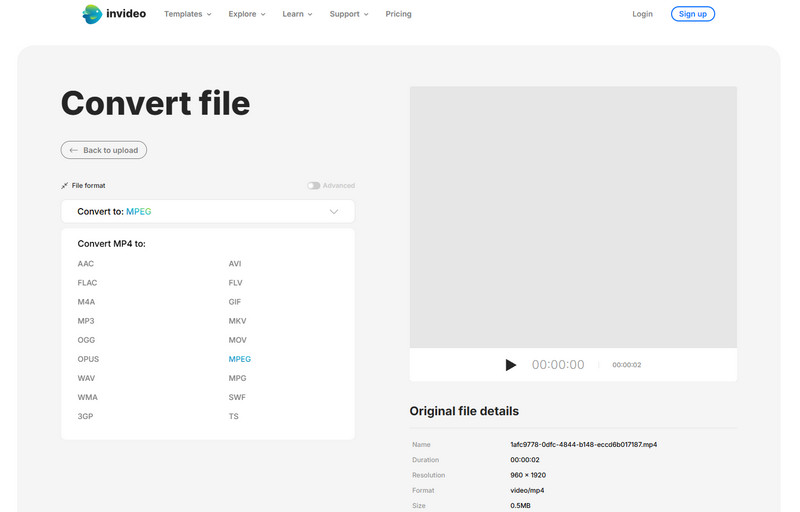
第 3 步处理完成后,下载转换后的视频。
3. 微型转换器
微型转换器 它提供了一个简单易用的在线转换器,用户只需上传文件,选择 MPEG 作为输出格式,即可立即下载转换后的文件。它常用于那些希望在无需复杂软件或技术知识的情况下将 MP4 转换为 MPEG 的用户。
第1步打开 MiConv 转换器页面,点击 选择文件找到您设备上保存的要转换的 MP4 视频,然后将其上传到这里。
第2步选择 MPEG 从可用格式列表中选择目标输出格式。
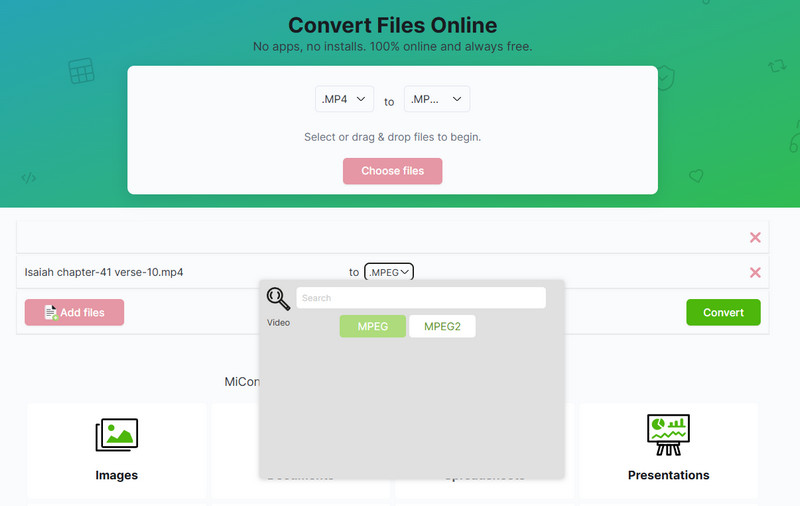
第 3 步运行转换程序并下载生成的MPEG文件。
4. AnyConv
任意转换 是一个轻量级的 Web AV1视频转换器 支持多种媒体格式,只需极少的设置即可快速转换。对于正在研究如何通过简单的在线上传、转换和下载流程将 MP4 转换为 MPEG 的用户,通常推荐使用此工具。
第1步访问 AnyConv MP4 转 MPEG 的官方网页,然后点击“选择文件”按钮导入 MP4 文件。设置输出格式为 MPEG 如果还没有设置好的话。
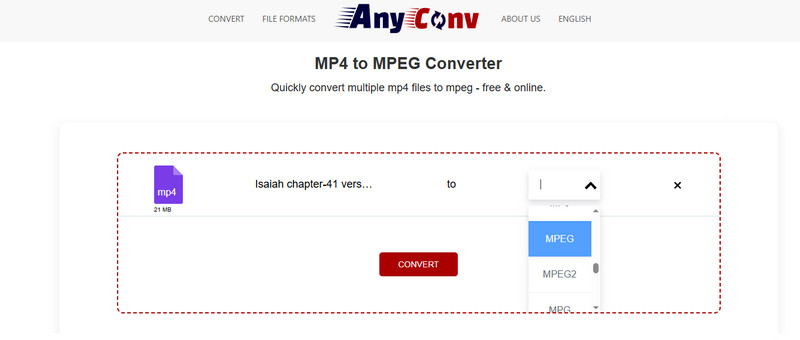
第2步然后,单击 转变 点击按钮,等待几分钟后即可下载转换后的版本。
5. EchoWave
EchoWave 是一款快速可靠的在线转换器,无需安装软件即可直接在浏览器中将 MP4 转换为 MPEG。它支持拖放上传,并能轻松处理常见的视频格式。其简洁的界面使其对新手友好,用户可以快速转换和下载文件,同时保持良好的视频质量。
第1步前往 EchoWave MP4 转 MPEG 在线转换器,无需注册,然后点击 选择 MP4 文件 在此处开始导入视频。等待上传过程完成,然后点击 落下 按下按钮,然后从列表中选择 MPEG 输出。
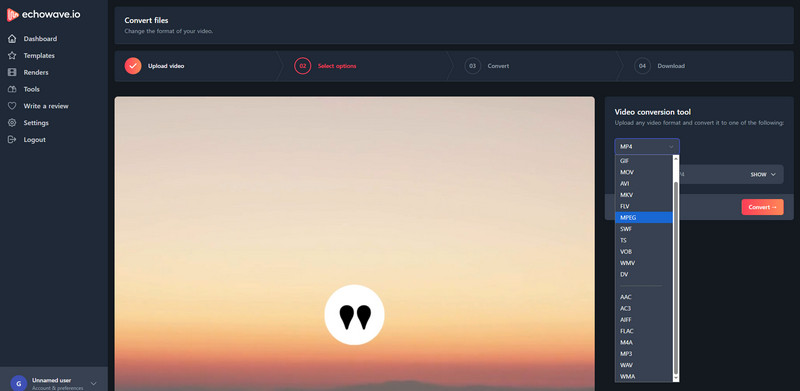
第2步要获取MPEG视频,您需要点击 转变 点击按钮下载。
学习 如何将 MP4 文件转换为 MPEG 文件 确保您的视频在各种设备、编辑器和流媒体平台上兼容,同时保持视频质量和可控的文件大小。使用功能强大的桌面工具,例如 AVAide 视频转换 或者,您也可以选择使用 Media.io、InVideo、MiConv、AnyConv 或 EchoWave 等便捷的在线工具,快速可靠地完成转换。通过了解 MPEG 格式并遵循正确的步骤,您可以高效地管理、共享和存档视频,而不会损失视频质量。
您完整的视频工具箱,支持 350 多种格式的无损转换。