MOV格式是苹果公司于1998年创建的。如今,它仍然是苹果设备的首选格式之一,并被大多数现代播放器所接受。但在一些老式电视或DVD/蓝光播放器上,DivX格式的兼容性更好。如果您 将 MOV 转换为 DivX如何做到呢?请阅读以下文章寻找答案。
第 1 部分。 适用于 Windows 和 Mac 的专业 MOV 到 DivX 转换器
使用 AVAide 视频转换器
AVAide 视频转换 是一款支持 1000 多种音频和视频格式转换的软件,包括 MOV 和 DivX。借助硬件加速,转换大型文件只需几分钟,而且几乎不占用 CPU 资源。更棒的是,您可以一次性导入多个文件并一键转换。
它提供最高 4K 的视频输出分辨率。您可以调整转换设置,例如编解码器、帧速率和比特率,以获得比原始视频更好的输出效果。
第1步下载并安装工具
打开浏览器,进入官网 AVAide 视频转换.只需寻找 下载 按钮并立即安装。

 安全下载
安全下载
第2步拖动视频文件
安装后,打开软件并将您的 MOV 文件拖到界面的中心。另一种选择是单击 添加文件 按钮放置在上部。

第 3 步更改为 DivX 格式
之后,点击 DivX 格式选项中的按钮。此外,您可以自由调整设置或保持与源相同。

第四步开始转换
点击 全部转换 界面底部的按钮。

第 5 步检查和播放
完成后,您新转换的 DivX 文件就可以播放和分享了。

- 高分辨率输出。
- 快速转换。
- 多格式音频和视频格式。
- 批量转换工作。
- 编辑和增强工具。
- 限量版免费试用。
- 没有 DVD 刻录机。
使用 FFmpeg
FFmpeg 是一款免费开源的视频处理工具,功能强大,堪称视频界的瑞士军刀。它是一个命令行工具,几乎可以将任何格式的视频转换成任何其他格式。虽然没有图形用户界面,它看起来可能有点复杂,但即使是新手也值得一试。以下指南将帮助您快速上手。
第1步安装 FFmpeg。
- 对于 Windows: 从 ffmpeg.org 下载
- 对于Mac: 在终端中输入并运行“brew install ffmpeg”。
- 对于 Linux 系统: 在终端中输入并运行“sudo apt install ffmpeg”。
第2步在包含 MOV 文件的文件夹中打开命令提示符或终端。
- 对于 Windows: 在文件资源管理器中打开该文件夹,在地址栏中输入“cmd”,然后按 Enter 键。
- 对于Mac: 在 Finder 中,右键单击文件夹,然后选择“在文件夹中新建终端”。
- 对于 Linux 系统: 在文件管理器中找到该文件夹,右键单击窗口中的任意位置,然后选择“在终端中打开”。
第 3 步运行将 MOV 转换为 DivX 的命令。
ffmpeg -i [mov 文件名].mov -c:v libxvid -q:v 4 -c:a libmp3lame -b:a 192k -ac 2 [divx 文件名].avi 按下 进入.
- 免费开源。
- 功能极其强大且可定制。
- 可在 Windows、Mac 和 Linux 系统上运行。
- 没有图形用户界面,这可能会让初学者感到沮丧。
第 2 部分。 将 MOV 转换为 DivX 文件的免费在线工具
X转换
XConvert 完全免费,无水印。它是一款集视频、图像、音频和文档编辑于一体的综合软件。它会将您上传的 MOV 视频存储在服务器上并在线处理,因此您无需安装软件或使用高端硬件即可实现快速转换。
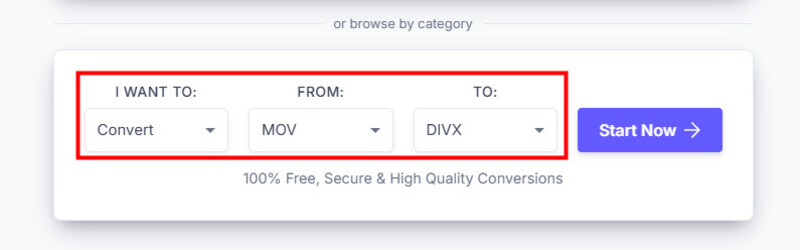
第1步请访问 xconvert.com 并选择您需要的服务: 将 MOV 转换为 DIVX。点击 现在开始.
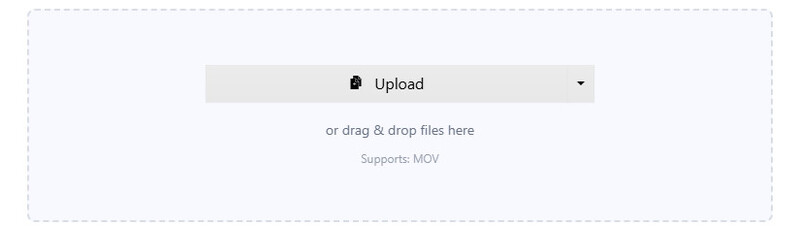
第2步点击或拖放即可上传您的 MOV 文件。
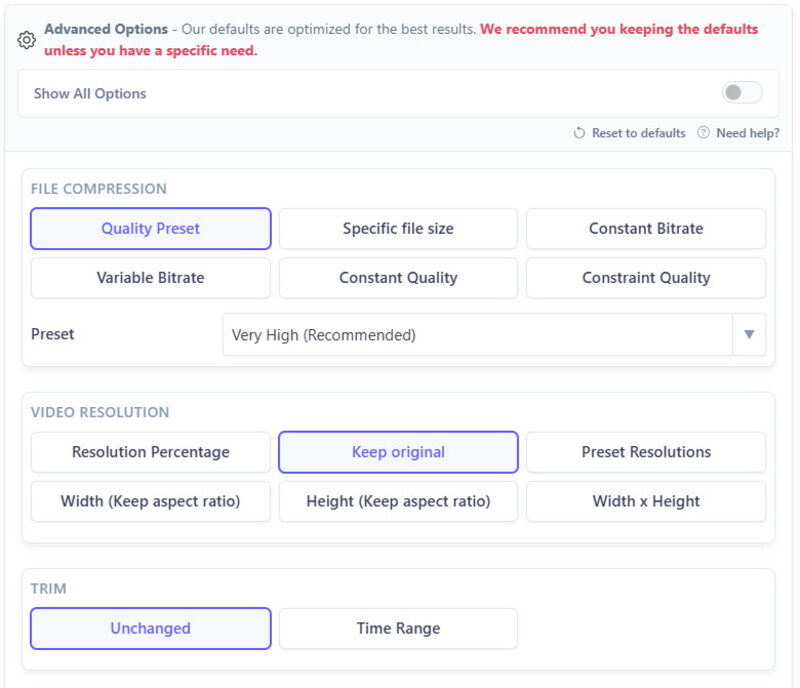
第 3 步如有需要,请重置输出的质量、分辨率和时间范围。
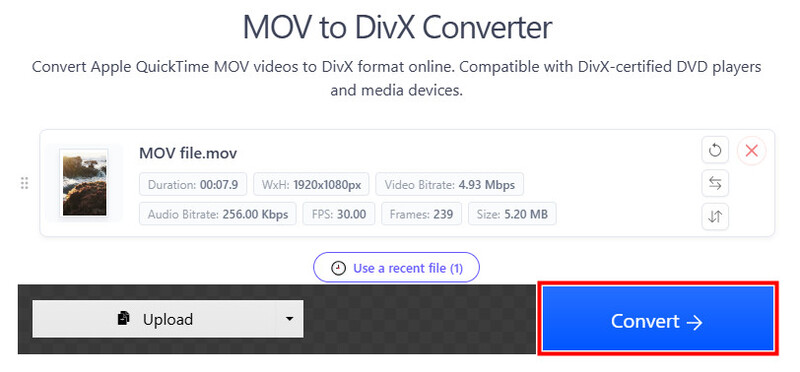
第四步完成后,点击 转变转换后的文件将保存到浏览器的保存文件夹中。
- 免费无水印。
- 无需安装。
- 使用方便。
- 页面上的广告过多有时会导致页面卡顿。
转换
Convertio 是另一款免费的在线视频转换器,支持 MOV 转 DivX 格式。与 XConvert 相比,它提供了更多可自定义的输出设置:裁剪、编码、质量、调整大小、帧速率、旋转和翻转。尽管有广告,但它的运行速度并不卡顿。不过,免费版每个文件的大小限制为 1GB。
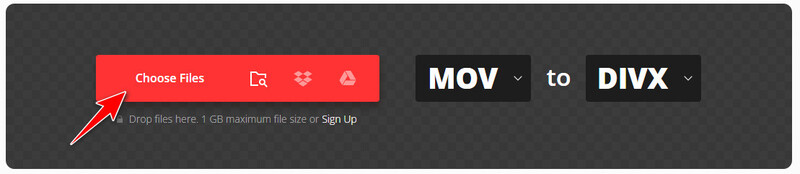
第1步前往 convertio.co/mov-divx/ 并点击 选择文件 上传您的 MOV 文件。您也可以将文件拖放到按钮附近。
第2步点击 齿轮 按下此按钮可更改输出设置。
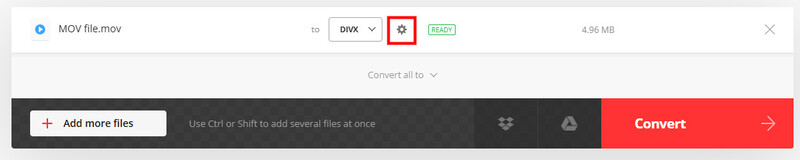
第 3 步点击 转变完成后,点击 下载 将其保存到浏览器文件夹中。

- 完全在线。
- 高度可定制的输出设置。
- 免费套餐的文件大小限制为 1GB。
第三部分:MOV 与 DIVX:您应该转换吗?
MOV 是苹果公司开发的一种容器格式,它可以使用多种编解码器存储视频、音频、字幕和其他媒体。MOV 广泛用于编辑和播放高质量视频,尤其是在苹果设备上。
DivX 是一种文件容器格式,也是 AVI 的一种修改版扩展。DivX 更常用于压缩视频,并且兼容一些老式电视和 DVD/蓝光播放器。
| 文件扩展名 | 移动 | DivX |
| 文件类型 | 苹果 QuickTime 电影 | DivX 编码的视频文件 |
| 描述 | MOV 是一种文件格式,用于保存带有音频、文本文件等的视频或电影文件。 | DivX 是一个文件容器和 AVI 的 hack 扩展。它拥有高质量的标准视频和音频内容。最适合 DVD 播放器和电视。 |
| 开发商 | 苹果 | DivX, Inc. |
| 好处 | 1.最适合Apple小工具用户。 2. 用于网络传输。 | 1.包含高清文件。 2.支持Windows和macOS。 3.游戏系统兼容性。 |
| 缺点 | 1. 不兼容其他设备,尤其是智能手机。 2. 保存一个大文件。 | 1. 仅适用于带有 DivX 编解码器的操作系统。 |
| 建议 | iOS 用户的最佳格式。 | 适用于所有具有 DivX 编解码器的设备。 |
何时应该将 MOV 转换为 DivX?
建议仅在设备明确要求时才转换为 DivX 格式。一些较旧的 DVD/蓝光播放器和电视,例如 2000 年代的飞利浦、索尼和 LG 品牌,以及一些车载媒体播放器可能更倾向于 DivX 格式而非 MOV 格式。
什么情况下不应该将 MOV 转换为 DivX?
如果您使用的是现代PC、Mac或智能手机,则无需将MOV格式转换为DivX格式。现在几乎所有现代设备都可以播放MOV格式视频。
如果您想要文件体积小且质量高,DivX 也不是首选。 将 MOV 转换为 MP4 H.264 的兼容性更好。
部分 4. MOV 和 DivX 的常见问题
MOV是高质量容器吗?
MOV 格式通常提供非常高质量的视频播放。但是,在手机上播放 MOV 文件时,您可能会遇到一些问题。卡顿是常见问题。为了减小文件大小,您可以…… 压缩视频 或者转换成MP4格式。
我可以在 Windows 上播放我的 MOV 吗?
是的,但很可能无法使用默认的 Windows Media Player 播放:它可以播放一些 MOV 文件,但某些编解码器可能不被原生支持。如果您的 Windows Media Player 无法播放 MOV 视频,您可以尝试使用 VLC 播放器。
AVI 和 DivX 之间有什么关系?
您可能会发现转换后的 DivX 文件带有 .avi 后缀。这是因为 DivX 基于 AVI,但增加了更多额外功能,例如字幕支持和章节。
我可以在不损失画质的情况下将 MOV 转换为 DivX 吗?
严格来说,MOV 到 DivX 之间不存在无损转换。重新编码或多或少都会降低画质。但您可以通过调整输出分辨率、比特率、帧速率等参数来尽可能地保持画质。
总而言之,您始终可以通过清楚地了解需要做什么来最大限度地利用您的视频文件。你总是可以 将 MOV 转换为 DivX 兼具传输兼容性、可播放性以及其他优势。借助 AVAide 视频转换器、FreeConvert、Zamzar、CloudConvert 和 VLC,您可以轻松地亲手完成工作!但是,如果您希望以专业的方式制作高质量的输出,请选择 AVAide 视频转换器。
关于作者

您完整的视频工具箱,支持 350 多种格式的无损转换。