需要 将 AVIF 转换为 JPG 因为网站、社交媒体平台或电子邮件无法正确显示您的图片?您并不孤单;许多用户都遇到过与新型 AVIF 格式的兼容性问题。从编辑和分享到打印和网络上传,了解 AVIF 和 JPG 之间的区别、了解风险并选择合适的工具,才能确保您的图片在任何地方都呈现最佳效果。
第一部分:AVIF 与 JPG:为什么需要转换为 JPG 格式
ABIF 到 JPG 的必要转换可以通过概述 AVIF 和 JPG 的特性来解释。
AV1 图像文件格式,或 AVIFAVIF 是一种比 JPG 更新的图像文件格式,也比大多数其他图像文件格式更新。它的文件压缩效率更高,能够在保持图像质量的同时,显著减小文件大小。此外,AVIF 还拥有更多现代图像文件格式的特性,例如更高的色彩深度、支持 HDR 和透明度。
JPG JPG是最古老的图像文件格式之一。为了减小文件大小,JPG会牺牲一些图像质量。JPG几乎被所有图像编辑软件所接受。它与几乎所有设备、浏览器和软件都兼容,因此拥有最广泛的用户群体。
为什么需要转换为 JPG 格式
- 1.分享便捷性: JPG 文件更容易被各种即时通讯平台、社交媒体网站等支持。
- 2.网站可靠性: 网站在上传和显示图片时,往往会对 JPG 图片更加友好。
- 3.可编辑性: 使用 JPG 文件直接编辑图像更容易。
- 4.出错几率更低: 比起AVIF图像,更容易打开和处理JPG图像。
- 5.可打印性: 与 AVIF 文件相比,JPG 文件更容易被印刷服务商接受。
- 6.技术问题较少: 转换为 JPG 格式可以降低在不同平台上打开或使用图像时出现兼容性错误的风险。
第二部分:5种免费在线将AVIF转换为JPG的方法
由于AVIF格式虽然越来越受欢迎,但其兼容性仍然不足,因此使用在线AVIF转JPG转换器变得尤为必要。用户可以在不同平台之间共享作品,因为JPG格式比AVIF格式具有更好的兼容性,而AVIF格式虽然能保持更高的视觉质量,但会占用更多存储空间。
选择合适的转换器的过程包括两个基本要素,需要进行评估,因为它们会通过多文件处理和高细节图像处理影响项目的结果和性能。
1. AVAide 图像转换器
想要高速转换并获得出色结果,但又不想遇到技术难题的用户应该使用 AVAide 图像转换器它是一款高级在线转换器服务。该工具兼具速度和高质量转换结果,因此无论是新手还是专家用户都能轻松上手。
该系统只需一个步骤即可完成文件转换,用户上传文档后即可立即开始转换过程。由于用户无需了解技术细节即可达成目标,因此该系统简化了流程。
最适合: 对于希望快速、高质量转换且无需简单设置工作流程的用户,尤其是在一次处理多张图片时,这款软件尤为适用。
第1步访问 AVAide 图片转换器
搜索“AVAide Image Converter”并访问该网站。
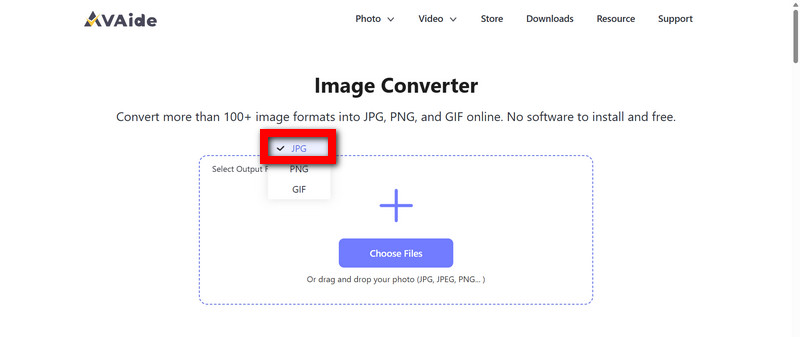
第2步选择所需的输出格式
为了便于编辑和广泛访问,请选择 JPG 将图像设置为所需的输出格式。
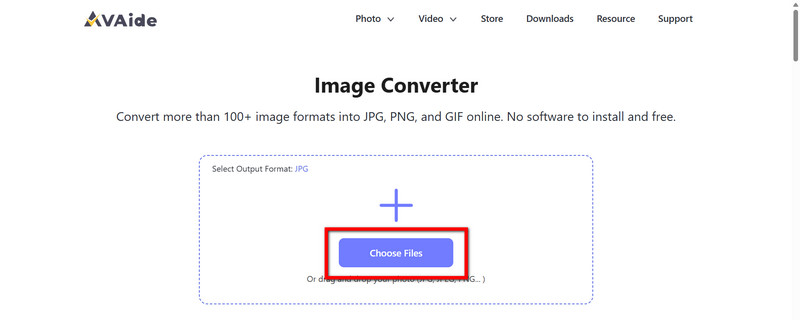
第 3 步请提供您的AVIF图像
要上传AVIF图像,您可以使用 选择文件 您可以选择上传文件,也可以将文件拖放到上传区域。一次可以上传多个文件。
第四步等待工具完成转换
该工具可自动进行转换,您无需进行任何操作。转换完成后,文件质量将非常高。
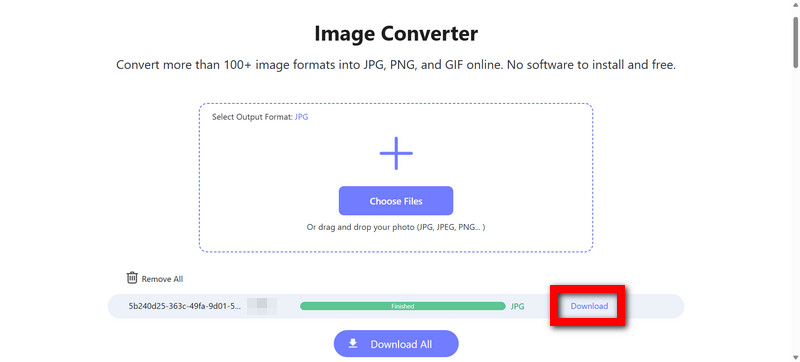
第 5 步获取您已转换的文件
现在,您可以编辑、分享或在网络上使用。 下载 将图片以 JPG 格式保存到您的设备。
2.免费转换
FreeConvert 是一款功能均衡的在线转换器,它不仅易于使用,而且在自定义设置方面也提供了多种实用选项。它比那些功能过于简化的转换器更胜一筹,因为它允许用户设置压缩级别、质量,甚至目标文件大小。
它最大的优势之一是,在在线优化图像方面,它比大多数免费选项更能有效地管理大文件,并且能够进行批量处理,这在处理大量 AVIF 图像时可以节省大量时间。
遗憾的是,由于大多数情况下存在使用量限制,免费用户无法使用高级功能。
最适合: 适合希望在网站优化方面获得最佳控制和自定义的用户。
第1步在浏览器中输入 FreeConvert。
第2步点击此处,从您的存储空间上传 AVIF 图像文件。 选择文件 按钮。
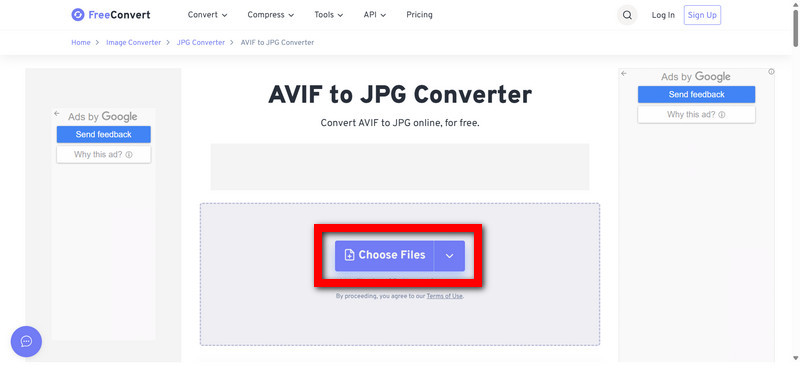
第 3 步选择 JPG 作为所需的输出格式。
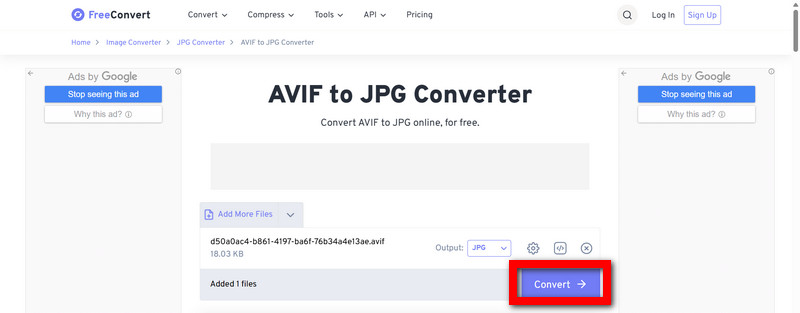
第四步如有需要,请调整压缩级别或质量设置。
第 5 步转换完成后,点击“转换”按钮并下载文件。
3. Ezgif
Ezgif 因其 GIF 编辑功能而广受欢迎,但它也提供图像转换和编辑等其他功能。Ezgif 的优势在于它允许用户在一个平台上完成所有编辑任务,例如图像编辑、转换、调整大小和裁剪。
虽然高级转换器提供丰富的自定义选项,但 Ezgif 更适合想要快速修改文件的用户,并且对于中小尺寸的文件来说效率很高。对于尝试转换百万像素大文件的用户来说,该平台可能并非最佳选择,但它的使用非常简单。
最适合: 想要转换和编辑图像的人。
第1步在浏览器中打开 Ezgif 网站。
第2步使用上传提示上传您的 AVIF 图像文件。
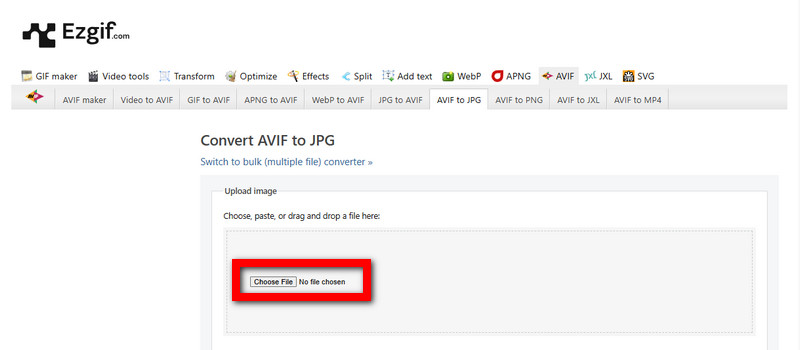
第 3 步点击将图片转换为 JPG 格式。
第四步点击 转换为 JPG 格式! 开始这项工作。
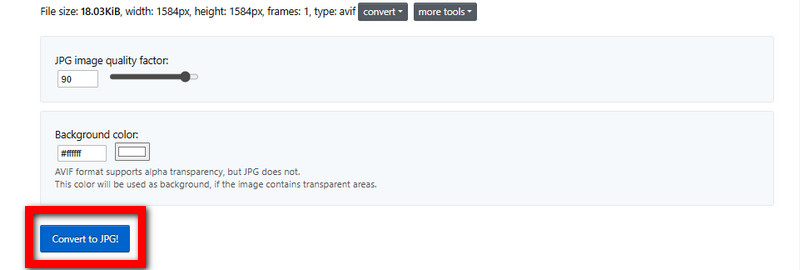
第 5 步转换完成后,JPG 图片即可下载。
4.云转换
CloudConvert拥有极其强大的在线转换功能,是市场上顶尖的在线转换器之一。对于专业的工作流程或专注于网页设计的用户来说,它是最佳选择,因为它允许用户设置和优化图像的质量、尺寸和分辨率。
云端架构为您提供最佳体验,更强大的控制功能也让您能够处理更大的文件。当然,更强大的控制功能也意味着更多的工作,因此可能并不适合那些只想一键操作的用户。
最适合: 那些对最终产品外观有极高灵活性的客户。
第1步在搜索引擎中搜索网站 CloudConvert。
第2步从您的设备或云端存储中选择合适的 AVIF 图像文件,然后点击上传。 选择文件 按钮。
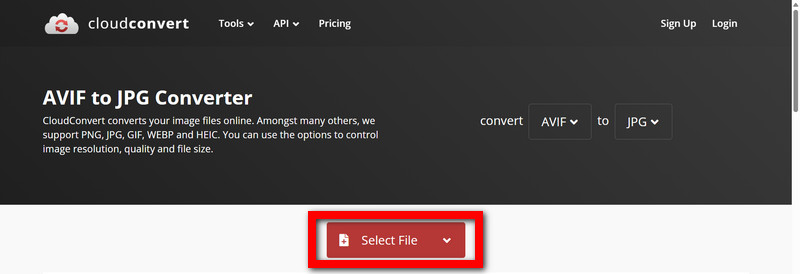
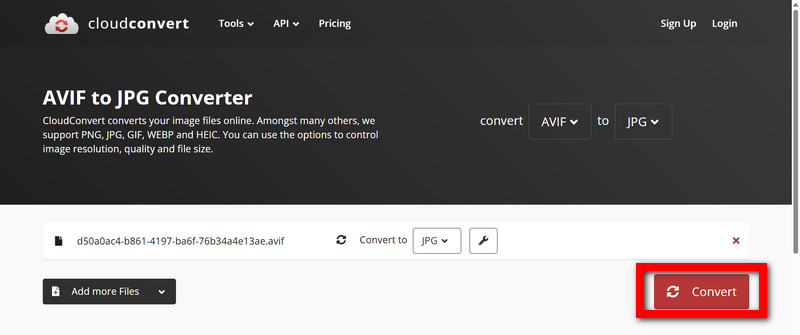
第 3 步从转换选项中,选择目标文件类型,例如 JPG.
第四步如有需要,请设置图像所需的质量和/或分辨率。
第 5 步转换完成后,点击 转变 开始下载 JPG 格式的图片。
5.iLoveIMG
iLoveIMG是另一个提供图像处理服务的热门网站。大多数用户都喜欢这个网站的简洁性和稳定的效果,这使得用户能够轻松达成目标,因此非常适合重复使用。
其他应用可能更注重策略,而 iLoveIMG 则更注重结果。iLoveIMG 非常适合那些只想关注结果而非实现过程的用户,它还包含一些其他工具,例如…… iLoveIMG 压缩 用于优化文件大小。
最适合: 喜欢简洁、无垃圾信息、专注于图像文件转换的网站的用户。
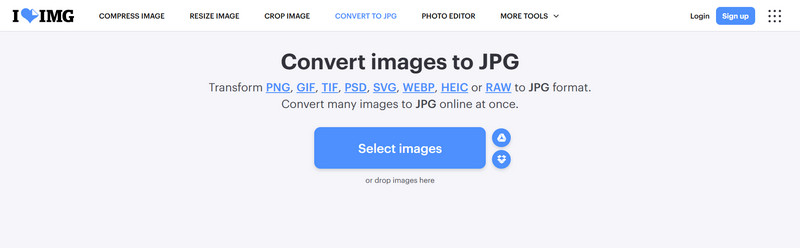
第1步在搜索引擎中搜索 iLoveIMG。
第2步从您的设备中选择合适的 AVIF 图像文件并上传。
第 3 步从转换选项和目标文件类型中进行选择,例如 JPG.
第四步从提供的选项中选择开始转换文件。
第 5 步从您的设备中选择合适的AVIF图像文件。
第三部分:AVIF转换的隐患
将图像从 AVIF 转换为 JPG 可以解决一些难题。但 AVIF 格式更好,压缩率更高,画质也更好。不要走回头路。
- 1.图片质量下降: JPG格式的压缩方式会破坏图像的细节、色彩精度和清晰度。反复转换图像会导致细节和色彩的进一步损失。
- 2.文件大小增加: 将 AVIF 转换为 JPG 会影响图像的存储大小,从而由于文件较大而影响共享和上传的便捷性。
- 3.失去一些实用功能: 将图像转换为 JPG 格式后,图像将失去透明度、HDR 和 10 位色彩深度。这些都是 AVIF 格式支持的特性。在查看图像的颜色渐变、阴影或透明区域时,这一点会非常明显。
- 4.可能出现像素化: 将 AVIF 图像转换为 JPG 图像后再放大,很可能会导致图像出现像素化,这在专业场合或处理图像时是不理想的,并且会带来风险。 DNG 转 JPG 转换。
如何将风险降至最低
解决上述问题的最佳方法是使用高质量的专业级软件转换图像,例如 AVAide Image Upscaler,它能尽可能保留图像细节,并增强和修复转换过程中受损的图像。简而言之,从 JPG 格式转换后,您将能够保持图像清晰度,增强锐度,并减少任何可见的压缩痕迹。
第四部分:5种将AVIF转换为JPG的方法比较
下表总结了推荐的 5 种 AVIF 转 JPG 工具的优势和局限性。 勾选(✔)符号 表示支持或优势,而 十字(❌)符号 表示缺乏支持或限制。
- 功能/工具
- 批量转换
- 高质量输出
- 快速转换
- 支持多种格式
- 基于浏览器/无需安装
| AVAide 图像转换器 | 自由转换 | 伊兹吉夫 | 云转换 | 爱图片 |
| ✔ | ❌ | ❌ | ✔ | ❌ |
| ✔ | ✔ | ❌ | ✔ | ❌ |
| ✔ | ✔ | ✔ | ❌ | ✔ |
| ✔ | ✔ | ✔ | ✔ | ❌ |
| ✔ | ✔ | ✔ | ✔ | ✔ |
概括:
- AVAide 图像转换器 无需安装即可快速、高质量地进行批量转换,表现出色。
- 自由转换 提供批量处理和质量调整功能,但可能有使用限制。
- 伊兹吉夫 它简单易用,基于浏览器,但缺少批量转换和高级质量选项。
- 云转换 功能强大,便于精确控制,但速度稍慢,结构也更复杂。
- 爱图片 它可靠且易于日常转换,支持批量转换,但高级设置有限,因此在处理以下情况时非常有用: Illustrator 图像的 JPEG 格式.
您可以通过转换图像格式,确保所有图像都适用于所有设备、网站和软件。 AVIF 文件转换为 JPG大多数高级功能将会丢失,但像 AVAide Image Converter 这样的高质量工具可以确保您的图像保持其质量和色彩。现在您已经了解了所有问题,最适合您的工具将帮助您以最轻松的方式分享、显示和编辑图像。
关于作者