


想象一下,你在 GarageBand 中录制了一首很棒的曲目,并希望将其添加到电子邮件或上传到网站。接下来该怎么办?你需要学习 GarageBand 到 MP3 的导出过程 确保无论用户使用何种设备,都能收听到您的音乐。以下步骤将详细介绍如何实现这一点。
第 1 部分:如何在 Mac 上将 GarageBand 导出为 MP3
GarageBand 提供了出色的音乐制作和新作品制作功能,但将项目导出为 MP3 格式的功能尚需改进。虽然在 10.0.2 及更高版本中,导出 MP3 格式的问题已得到解决,但 Mac 设备上的用户现在可以使用 最佳音乐编辑 可用。下面,我将引导您完成将 GarageBand 项目正确导出为 MP3 格式所需的所有步骤。
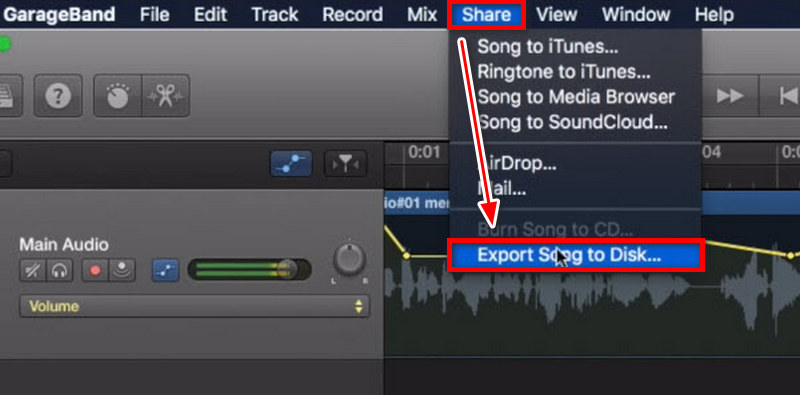
第1步运行 GarageBand 并打开一个你已完成的项目。选择 分享 上述窗口导航栏中的按钮位于 设置 和 窗户.
第2步您现在应该获得 将歌曲导出到磁盘 选项,单击它将在默认状态下将您的歌曲直接保存到计算机上,因此在文件保存过程干净打开后需要重命名。
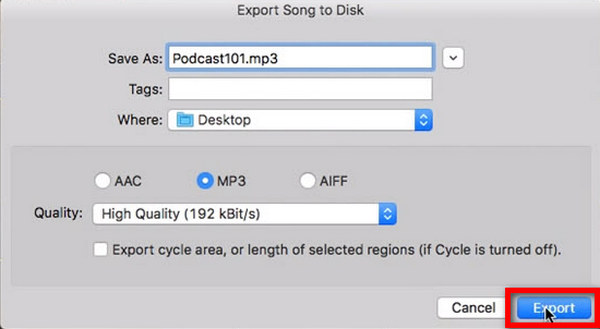
第 3 步此外,请选择 MP3 作为您所需的导出质量,以便对其进行修改。一些选项包括重命名歌曲文件并选择合适的文件夹来存储该文件;GarageBand 会自动添加 mp3 文件扩展名。
第四步屏幕上还会有一个 质量 下拉栏 - 选择所需的音质,然后按 出口 按钮位于其下方。“已完成歌曲导出器”将导入您已完成的 MP3 格式的歌曲文件,以便您随时收听或分发。
第 2 部分。您可以在 iPhone 和 iPad 上将 GarageBand 保存为 MP3 吗?
在使用 iOS 设备上的 GarageBand 导出功能时,您会注意到只能导出 M4A 格式的项目,这可能会造成很大的麻烦,尤其是在您需要 MP3 格式的情况下。好在有一些非常有效的解决方法。在这里,我们将讨论如何在 iPhone 或 iPad 设备上将 GarageBand 文件保存为 MP3 格式,并强调这些方法的优缺点,同时提供完成这些步骤的必要步骤。
方法 1:通过 GarageBand、Files App 和 Document Application
首先通过 GarageBand 将文件导出为 M4A,然后使用 Document 应用程序通过基于 Web 的转换器进行转换。
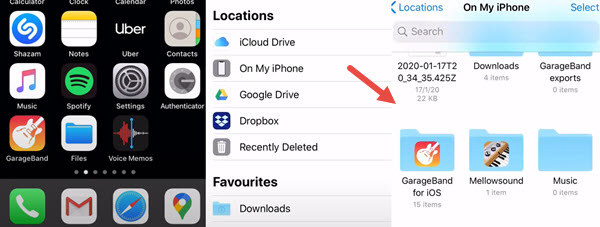
第1步访问 iPhone 设备上的文件应用程序并打开一个新的专用文件夹,名为 GarageBand 文件. 将新创建的文件夹放入 在我的 iPhone 上 目录。
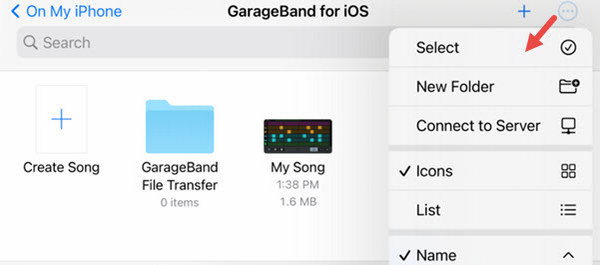
第2步在 GarageBand 中,选择 出口 屏幕右上角的选项选项卡,首先点击 选择 按钮并选择要导出的歌曲。分享歌曲需要点击 分享 > 歌曲. 击球 分享 首先将显示歌曲导入,然后是高质量的 iTunes 加上渲染导出功能。
第 3 步点击 打开方式…, 其次是 Readdle 撰写的文档如果尚未安装,则需要下载。此过程将从文档服务提供商处打开该文件。
第四步现在我们可以转向 文档应用程序,尤其是它的内置浏览器,并搜索在线转换器,例如 Convertio。允许上传 M4A 文件,选择 MP3 转换,然后下载所需的文件。
- 优点
- 此方法不需要额外购买,因为它采用免费的应用程序和在线转换器。
- 整个过程在 IOS 设备上完成,无需设备。
- 缺点
- 使用在线转换器可能会导致文件压缩,进而影响声音质量。
方法 2:从计算机访问 GarageBand 文件
如果项目由多个文件组成,则将其传输到计算机并批量转换为 MP3 会更容易、更快捷。
第1步连接 DearMob iPhone Manager 并启动应用程序以执行必要的操作。
第2步跟随 文件 > 车库乐队 并在桌面上创建一个包含新导出内容的新文件夹。
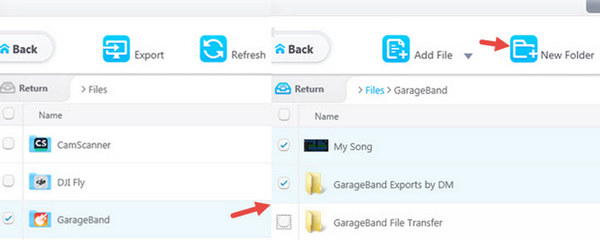
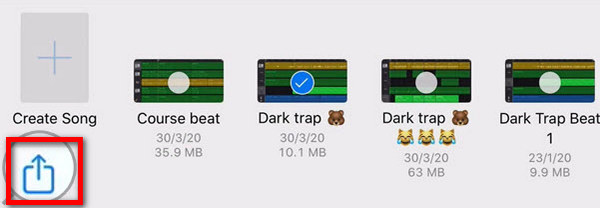
第 3 步使用 iPhone GarageBand 查找您的歌曲,然后单击要分享的歌曲旁边的三个点,选择 分享 > 文件 并选择在 DearMob 上创建的文件夹。
第四步在电脑上,返回 DearMob 文件夹并点击刷新,检查是否有新内容。将它们上传到电脑并制作成 MP3 格式。
- 优点
- 这使您可以一次导出多个文件,这非常方便,尤其是在处理许多项目时。
- 大多数情况下,台式计算机产生的 MP3 质量比在线转换器更好。
- 缺点
- DearMob iPhone Manager 是一个付费程序,因此这种方法还需要另外付费。
额外提示:
1.小写文件扩展名:如果在 GarageBand 中导入 MP3 有困难,请将其更改为 MP3。
2. 调整采样率和位深度:为了确保兼容性,请考虑将采样率调整为 44.1 kHz,位深度调整为 16 位。
3. 转换为 AIFF:如果问题仍然存在,可以考虑从 AIFF 转 M4A,这比其他格式更适合于编辑。
第 3 部分。在 Windows 上将 GarageBand 保存为 MP3 的最佳方法
将 GarageBand 保存为 MP3 是一个很好的选择,因为它的体积非常小,并且在传输文件(例如在名为 GarageBand 的应用程序中处理过的优秀音频项目的音频文件)时易于使用。 AVAide 视频转换 是正确的工具,可以使 GarageBand 文件转换非常简单并且不会降低质量。
- 支持超过 300 种音频文件格式的导入和导出。
- 音频可以以高达 8K 的质量保存。
- 由于该工具具有用户友好的界面,因此使用起来非常轻松。
- 编辑、剪切和调整音频文件的增强级别。
- 更改媒体文件中包含的信息以使其更易于管理。

 安全下载
安全下载
第1步前往 AVAide Video Converter 官方网站并获取安装文件。之后,按照提供的说明安装该应用程序。
第2步之后,在 Windows 电脑上打开它,并通过单击 添加文件 按钮或将文件拖入应用程序中。

第 3 步前往 轮廓 窗口,单击它,然后选择 MP3 下的格式选项 声音的 部分。

第四步最后,点击 全部转换 按钮开始转换过程。AVAide 视频转换器将转换文件并将其保存为 MP3 文件,保存在指定的输出文件夹中。

第 5 步该过程完成后,转到该过程之前选择的输出文件夹以获取 MP3 文件,现在可以分发了!
除了让音乐分享变得更容易之外,转换 GarageBand 转 MP3 保留原始音质。使用这些技巧,轻松在不同网站上分享您的作品。尽情享受您的音乐吧!
关于作者

您完整的视频工具箱,支持 350 多种格式的无损转换。
相关文章

版权所有 © 2026 AVAide。保留所有权利。