“能否将音频文件转换为视频文件?”
是的,而且它还附带额外的好处,就像你转换账户时一样。 M4A 转 MP4在这篇文章中,您将了解到为什么将音频转换为视频很重要,以及实现这一目标最简单的方法。继续阅读,看看它有多么简单!
第一部分:M4A 与 MP4:为什么要将音频转换为视频
M4A 等音频文件非常适合存储音乐,但它们也有局限性。因此,了解 M4A 和 MP4 的区别至关重要。M4A 无法包含图像、字幕或视觉特效。而 MP4 则是一种视频格式,可以同时存储音频和视频。
将 M4A 转换为 MP4 可以让您将音乐与图片或视频结合起来,在更多平台上分享,并使其能够在可能不支持纯音频格式的设备上播放。这使您的内容更加灵活、引人入胜,并且易于在任何地方使用。
第二部分:将 M4A 转换为 MP4 的 5 种巧妙方法
以下步骤将介绍五种简单易用的工具,它们可以帮助您轻松地将音频转换为视频。每种方法各有优势,您可以选择最适合自己的方法。
1. AVAide 视频转换器
将 M4A 转换为 MP4 的明智方法通常是使用一款能够在一个地方处理速度、质量和额外功能的工具。 AVAide 视频转换 它非常适合这个角色,因为它支持硬件加速,这有助于更快地完成转换并保持过程流畅。
它还支持批量转换,因此您可以一次性处理多个 M4A 文件。其 MV 功能允许您将音频和图像组合在一起创建 MP4 视频,这在您需要进行除简单格式转换之外的其他操作时非常有用。此外,它还支持多种输入和输出编解码器及格式,为您提供更多文件选择。
- 转换速度提升高达120倍。
- 转换后仍保持极佳的输出清晰度。
- 可对分辨率、编码器和比特率等输出设置进行微调。
- 包含基本的编辑工具,如修剪、合并、裁剪、旋转和滤镜。

 安全下载
安全下载
以下是如何使用 AVAide 视频转换器快速简便地将 M4A 转换为 MP4 的方法:
第1步下载并安装转换器
在您的电脑上下载并安装 AVAide 视频转换器。安装完成后,打开程序即可立即开始使用。
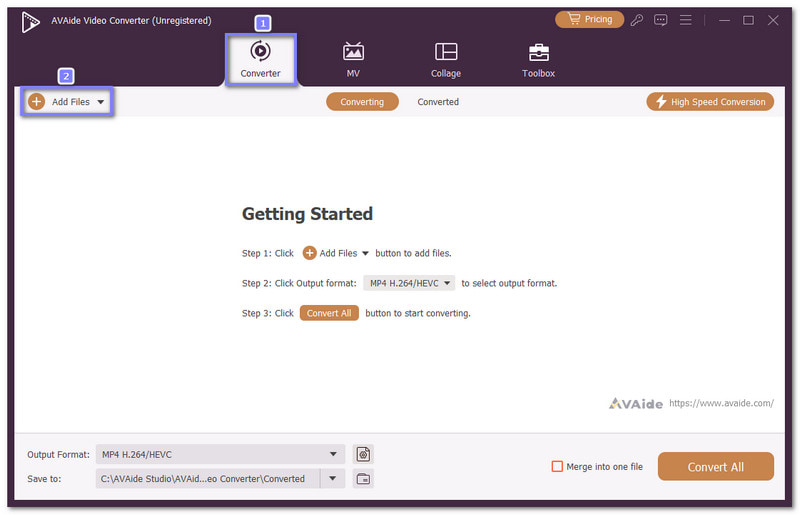
第2步添加您的 M4A 文件
在里面 转换器 选项卡,单击 添加文件 点击按钮上传您的 M4A 文件。您也可以将文件拖放到主显示界面。如果您有很多文件,可以一次性添加,因为支持批量转换。
第 3 步选择 MP4 作为输出文件格式
打 格式 打开下拉菜单以选择输出格式。 视频 部分,选择 MP4 请根据您的目标格式设置,以便 AVAide 视频转换器准备正确的输出。
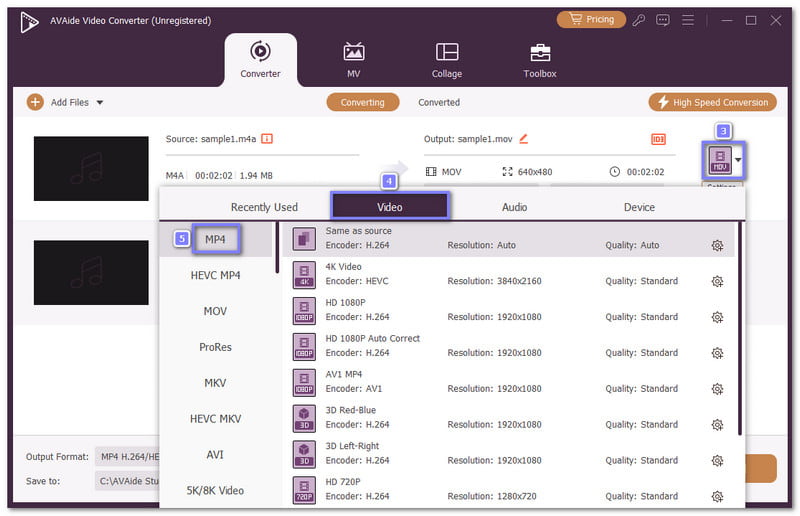
第四步调整输出设置
如果您想要更好的控制,请点击 自定义配置文件 此选项允许您配置编码器、采样率、比特率和通道设置,然后保存您为所需输出所做的更改。
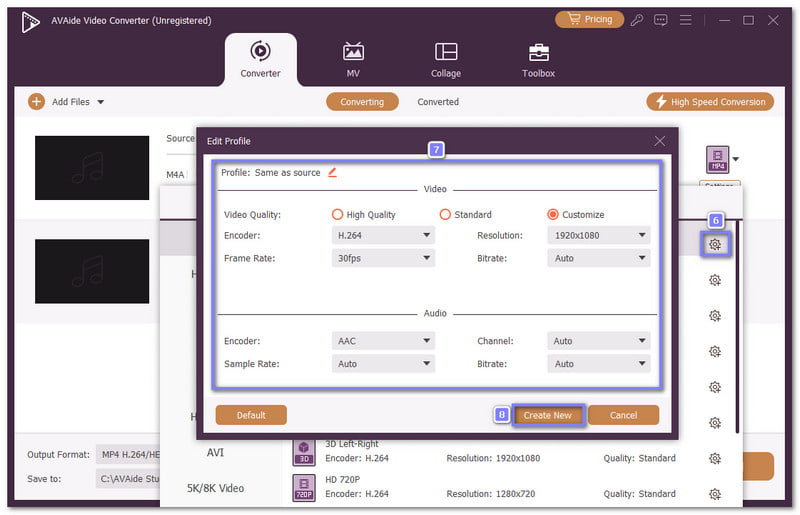
第 5 步开始 M4A 转 MP4 转换
选择输出文件夹,如有需要,请重命名文件。此外,AVAide 不仅是一个转换器,还是…… 最佳M4A编辑器您可以点击 魔杖 点击按钮可在导出前编辑文件。一切准备就绪后,点击该按钮。 全部转换 点击按钮,让 AVAide 视频转换器完成转换。转换完成后,打开您选择的文件夹,即可欣赏使用您所选设置制作的全新 MP4 文件。
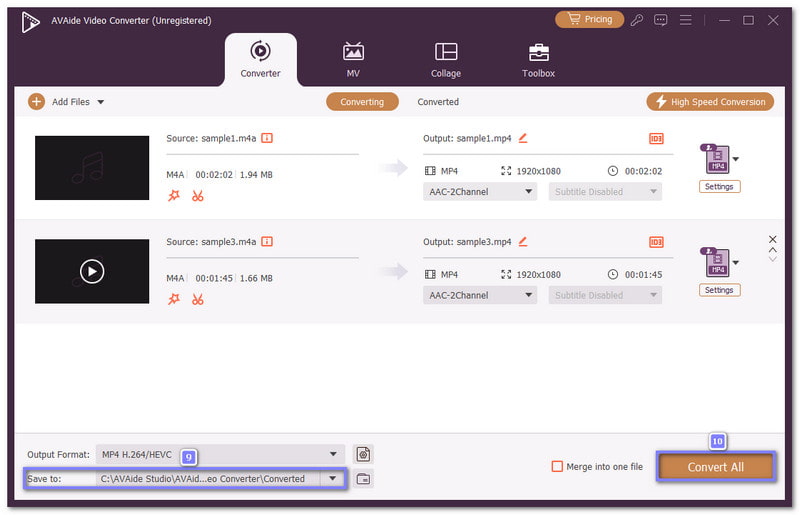
我们选择它的原因: AVAide Video Converter 让 M4A 到 MP4 的转换变得快速便捷。它提供多种分辨率的 MP4 文件,例如 720p、1080p 和 4K。您还可以自定义输出设置并使用预设设备,方便快捷。此外,您还可以使用它来…… 将 MP4 转换为 M4A 如果您想从视频文件中提取音频,它也能满足您的需求。此外,它还具备编辑功能,可以在转换前对文件进行剪辑、合并或裁剪。
2. 扎姆扎尔
需要一款无需安装、快速高效的 M4A 转 MP4 转换器吗?Zamzar 是一个不错的在线选择。它支持超过 1200 种文件格式,功能远不止简单的音频转换。界面简洁易用。免费用户可以上传最大 50 MB 的文件,并同时进行多个转换,方便处理大量文件。
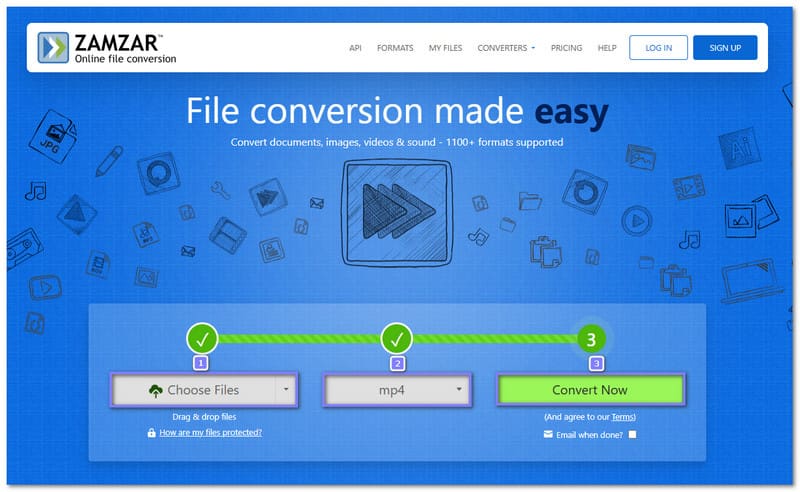
第1步打开 Zamzar 并点击 选择文件 点击按钮上传您的M4A文件。
第2步文件出现后,打开它。 转换成 菜单并选择 MP4 作为输出格式。
第 3 步按 立即转换 开始转换。文件将在几分钟内处理完毕。转换完成后,点击 下载 将 MP4 文件保存到您的设备。然后,请检查已保存的文件并播放,以确认格式已正确更改。
3.VLC
有些用户电脑里已经安装了转换器,只是自己没注意到。VLC 播放器以播放视频而闻名,但它也能免费转换文件格式。它兼容多种系统,基本转换功能也很好用。当你想要把 M4A 转换成 MP4 时,它就非常实用。你还可以 将 M4A 转换为 WMA 同时将所有功能都集中在一个可信的桌面程序中。
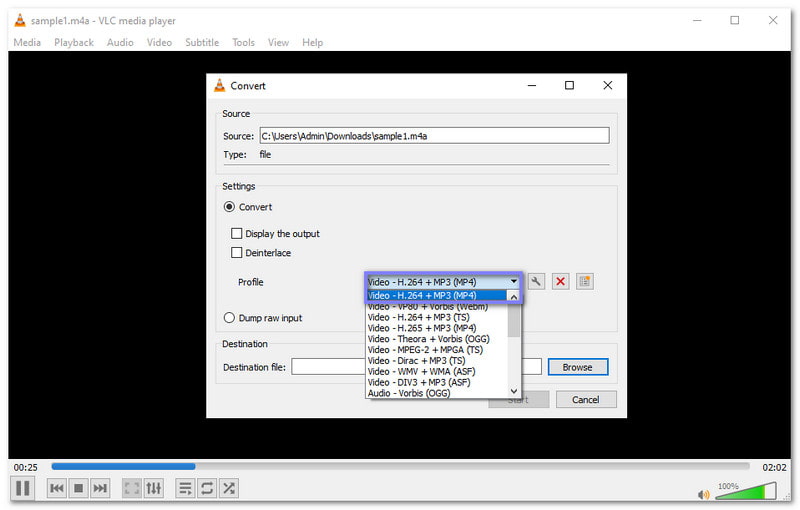
第1步在您的计算机上运行 VLC 播放器,然后点击 媒体 在顶部菜单中。
第2步选择 转换/保存 按下按钮,将 M4A 文件导入到打开的窗口中。
第 3 步点击 转换/保存 再次点击按钮,然后选择 MP4 在下面 轮廓 部分。
第四步选择新文件的保存位置,并根据需要重命名。最后,单击 开始 按下按钮,请等待 MP4 文件创建完成。
4. 重新流媒体
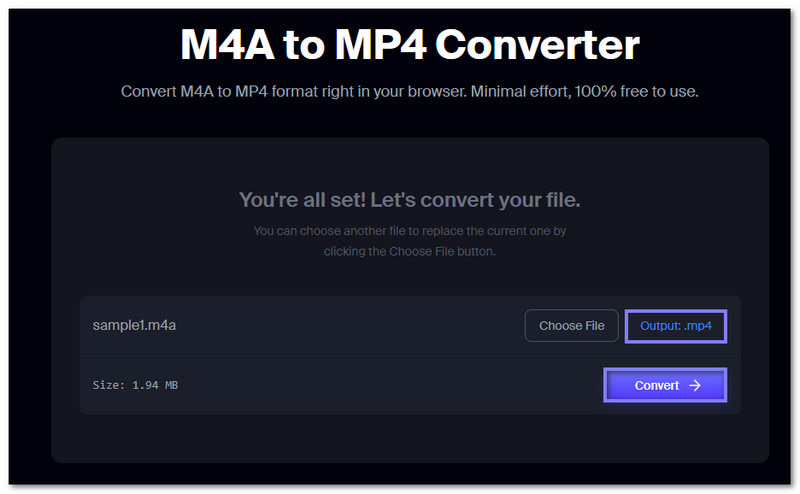
如果您想要最快捷的浏览器转换方式,Restream 是一款在线 M4A 转 MP4 转换器,操作简便。您只需上传文件,网站会自动转换格式,然后等待下载即可。无需安装任何程序,也无需付费。其简洁的界面对初次使用者非常友好,主要工具一目了然,只需点击几下即可开始转换。
第1步在浏览器中打开 Restream - M4A 转 MP4 转换器页面。
第2步点击 选择文件 或者将您的 M4A 文件拖入上传框中。
第 3 步检查是否 MP4 已选择为输出格式。通常情况下,这是默认设置。
第四步如果已经设置好,请点击 转变 点击按钮开始更改文件格式。过程结束后,点击 下载 按下按钮保存MP4文件。
5. iTunes
iTunes 的处理方式不同,因为它首先会处理你的音乐库。它不会直接转换,而是创建一个新的 AAC 版本,之后你可以将其另存为 M4A 转 MP4 视频。这种方法对苹果用户来说更加熟悉。它还有助于保持良好的音频质量,这对于确保新文件在苹果设备上流畅播放至关重要。
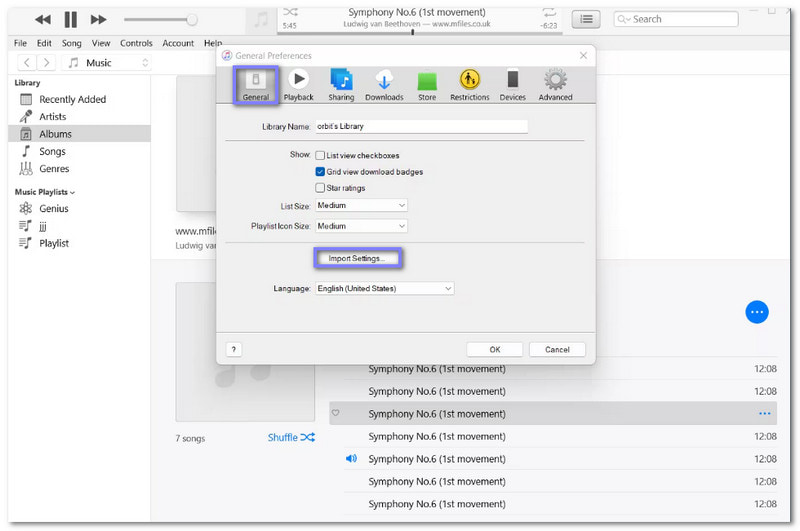
第1步运行 iTunes 并点击 编辑,然后选择 喜好.
第2步去 一般的 并打开 导入设置.
第 3 步选择所需的编码选项,然后单击 好的 按钮来保存它。
第四步返回您的库并选择要转换的 M4A 文件。
第 5 步点击 文件, 选择 转变,然后选择 创建 MP4 版本新文件将显示在原文件旁边。
第三部分:5款M4A转MP4转换器的比较
以下是对五款M4A转MP4转换器的比较,比较内容包括平台、易用性、速度等。请查看。
- 因素
- 平台
- 使用方便
- 速度
- 批量转换
- 输出控制
- 最佳用途
| AVAide 视频转换 | 扎姆扎尔 | VLC | 重新流 | iTunes |
| Windows 和 Mac | 浏览器 | Windows、Mac 和 Linux。 | 浏览器 | Windows 和 Mac |
| ★★★★★ | ★★★★★ | ★★★★ | ★★★★★ | ★★★ |
| 快速地 | 中等的 | 慢 | 中等的 | 慢 |
| ✓ | ✓ | ✓ | ✗ | ✗ |
| 是的,请调整设置。 | 没有深度设置。 | 基本个人资料选项。 | 没有高级设置。 | 仅输出基本信息。 |
| 快速且完全掌控。 | 对苹果用户来说是好事。 | 如果已安装VLC播放器,则进行转换。 | 浏览器即时转换。 | 苹果生态系统用户。 |
第四部分:M4A 转 MP4 常见问题解答
M4A和MP4是一样的吗?
不。M4A 是一种仅包含音频的格式,用于存储音乐和声音文件。MP4 是一种视频格式,可以包含视频、音频和字幕。
如何打开M4A文件?
您可以使用 iTunes、VLC、Windows Media Player 或 QuickTime 等媒体播放器打开 M4A 文件。大多数智能手机和平板电脑也可以直接播放 M4A 文件。
M4A的缺点是什么?
并非所有设备都广泛支持 M4A 文件。它们无法存储视频或字幕。一些较旧的播放器可能无法识别 M4A 文件,这会限制播放选项。
上述工具使每个人都能…… 将 M4A 改为 MP4其中最好的一个是 AVAide 视频转换它转换速度超快,操作简便,适合任何技能水平的用户。它能流畅地将音频转换为视频,并保持高品质!
关于作者

您完整的视频工具箱,支持 350 多种格式的无损转换。