视频并非存储在平板电脑中,而是存储在DVD光盘播放器中。为了方便地在iPad上播放视频,需要特殊的编解码器、分辨率和文件容器。正是这个技术漏洞导致用户总是想方设法…… 将DVD翻录到iPad上 与其直接复制文件,不如采用正确的格式,并确保文件具有防复制功能,同时还要进行传输。我们首先测试各种可能性,然后介绍一些可靠的提取方法,最后给出文件传输指南。
第一部分:你能把DVD翻录到iPad上吗?
是的,您可以将 DVD 翻录到 iPad 上,但必须满足特定的技术和法律条件。我可以将 DVD 翻录到 iPad 上吗?可以,只要您将 DVD 转换为 iOS 支持的视频格式,例如采用 H.264 或 H.265 编码的 MP4 格式。iPad 无法直接读取 DVD 或 DVD 文件结构,因此需要进行翻录和转换。
有两个关键限制需要了解。首先,很多商业DVD都带有版权保护,根据您所在的国家或地区,解锁可能受到限制甚至违法。因此,您应该只翻录您拥有且可以合法复制用于个人用途的DVD。其次,视频需要采用合适的分辨率、比特率和音频格式才能在iPad上流畅播放。
DVD转换完成后,即可使用Finder、iTunes或无线同步方式将视频传输到iPad。下一节将介绍安全有效的转换方法。
第二部分:三种行之有效的DVD翻录到iPad的方法
1.AVAide DVD 翻录器
AVAide DVD Ripper 这款应用非常便捷,用户可以安全轻松地将 DVD 转换为 iPad 可读取的文件。它几乎支持所有 DVD,即使是加密的 DVD 也不例外,这有助于减少读取错误。该软件提供多种输出格式,并内置 iPad 预设,确保转换后的文件自动兼容 iOS 播放。
由于硬件加速,翻录速度很快,而且界面简洁易用,只需单击一下即可完成操作。对于那些想要轻松将 DVD 翻录到 iPad 的用户来说,这款工具堪称量身打造,值得信赖。
第1步从官方网站下载 AVAide DVD Ripper 并将其安装到您的 Windows 或 Mac 电脑上。安装过程有引导提示,您只需一分钟即可完成。

 安全下载
安全下载
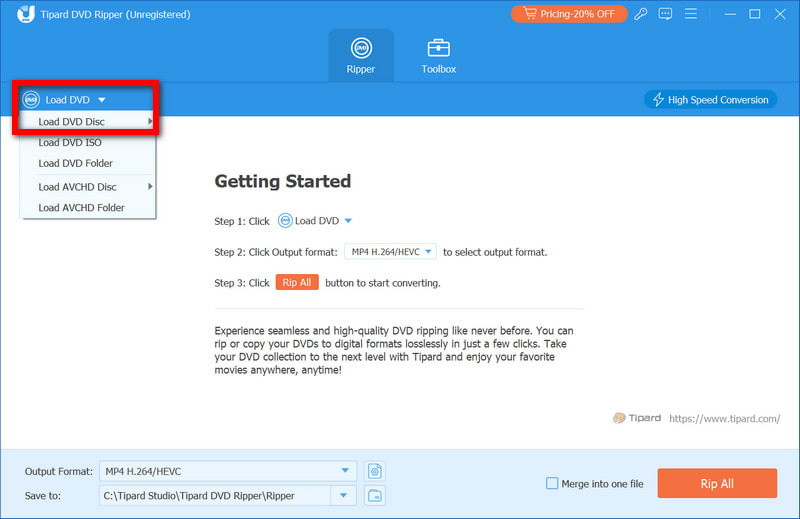
第2步启动程序并将DVD放入光驱。选择 加载 DVD该软件将扫描光盘并自动提取所有可用的视频内容。
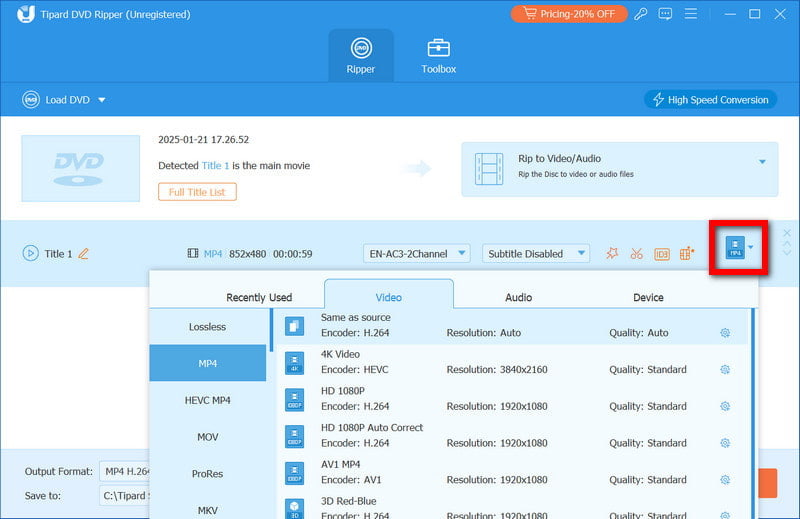
第 3 步打开 输出格式 在菜单中选择所需的格式或设备预设。选择 iPad 预设可确保视频无需手动调整即可满足 iOS 的播放要求。
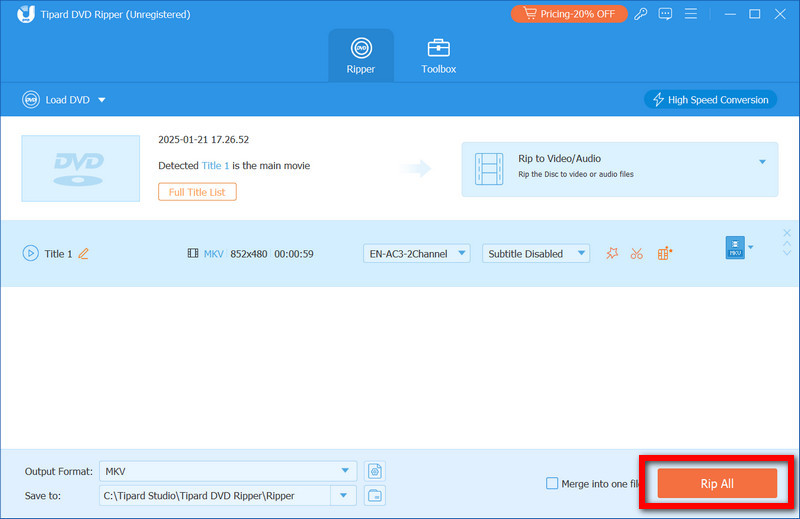
第四步点击 全部翻录 开始转换 DVD,启用 GPU 加速后,转换过程运行速度更快,同时还能保持视频和音频质量。转换完成后,您的文件即可传输和播放。
2.手刹
手刹 这款软件开源且免费,是一款拥有众多老用户和技术爱好者的优秀视频转码器。它最适合翻录自制或未加密的DVD,并能对编码设置进行非常精细的控制。虽然它的用户界面不如其他软件友好,但在调整视频质量、分辨率和压缩方面却非常灵活。对于那些正在学习如何使用HandBrake将DVD翻录到iPad的用户来说,如果您能够接受预设参数并适应较长的转换时间,那么这款软件是一个不错的选择。
第1步在您的计算机上下载并安装 HandBrake,然后将 DVD 插入您的光驱。
第2步打开 HandBrake 并选择 DVD 作为源文件。程序将扫描光盘结构。
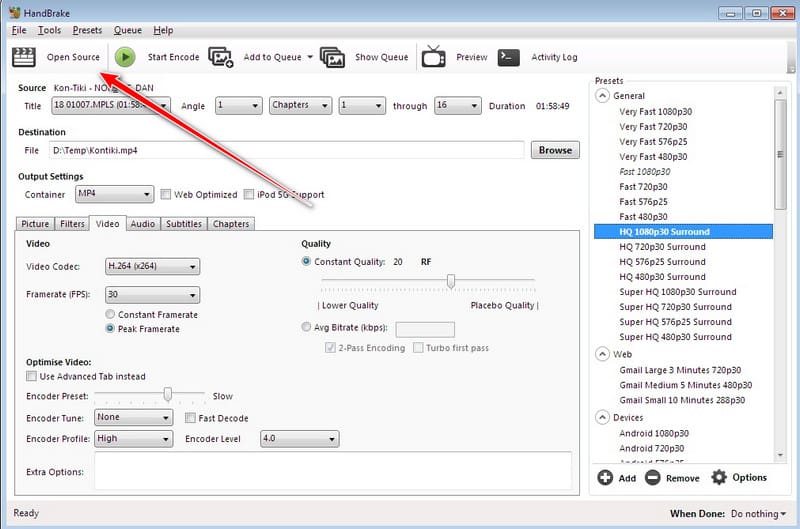
第 3 步从设备列表中选择 iPad 预设,以应用兼容的视频和音频设置。
第四步选择目标文件夹并单击 开始编码转换完成后,视频文件即可传输到您的 iPad。
- 学习如何使用 使用 HandBrake 翻录 DVD 请注意,在 iPad 上使用 HandBrake 时,如果没有额外的软件,它不支持大多数加密 DVD,并且结果取决于源光盘。
3. WinX DVD Ripper
WinX DVD 开膛手 WinX DVD Ripper 也是一款优秀的 DVD 转换软件,可用于在 iPad 上播放,因为它非常可靠。它能够读取绝大多数 DVD,甚至包括大多数加密的商业光盘,从而避免了常见的播放问题。该软件已针对 iPad 进行预设,这意味着您无需手动更改任何技术设置。硬件加速功能确保了转换速度,并保持了视频和音频的高质量。如果您想知道如何将 DVD 翻录到 iPad 上,WinX DVD Ripper 提供了一个简单可靠的解决方案。
第1步在您的 Windows 或 Mac 电脑上安装 WinX DVD Ripper,然后打开该程序。
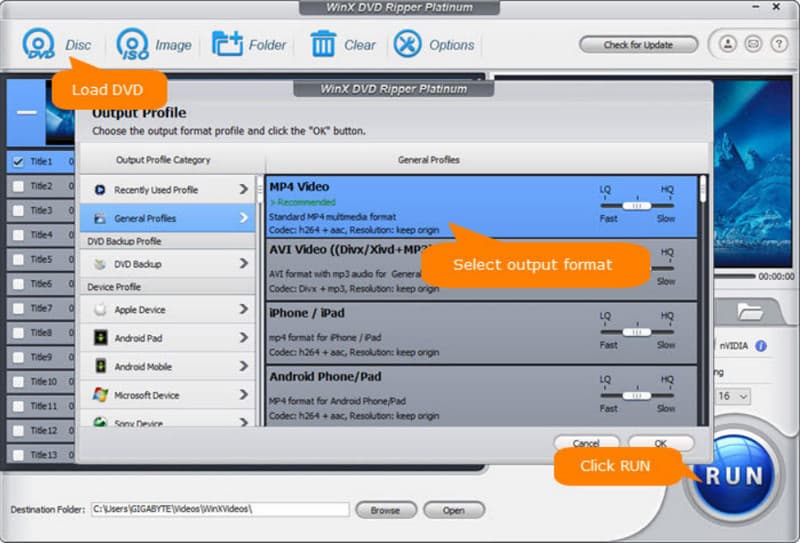
第2步将DVD光盘插入光驱,然后单击…… DVD光盘 点击按钮加载影片。软件会自动检测片名和章节。
第 3 步从输出配置文件列表中选择 iPad 预设。这可以确保视频格式正确,适合您的设备。
第四步选择要保存转换后文件的文件夹,然后单击 跑步 开始提取视频。提取完成后,视频即可传输到您的 iPad 上播放。
第三部分:如何将转换后的 DVD 传输到 iPad
使用DVD翻录软件将DVD转换成iPad格式后,下一步是将视频文件传输到iPad上,以便随时观看。有几种方法可以做到这一点,最佳方法取决于您使用的是Mac电脑还是Windows电脑。
方法一:使用 iTunes
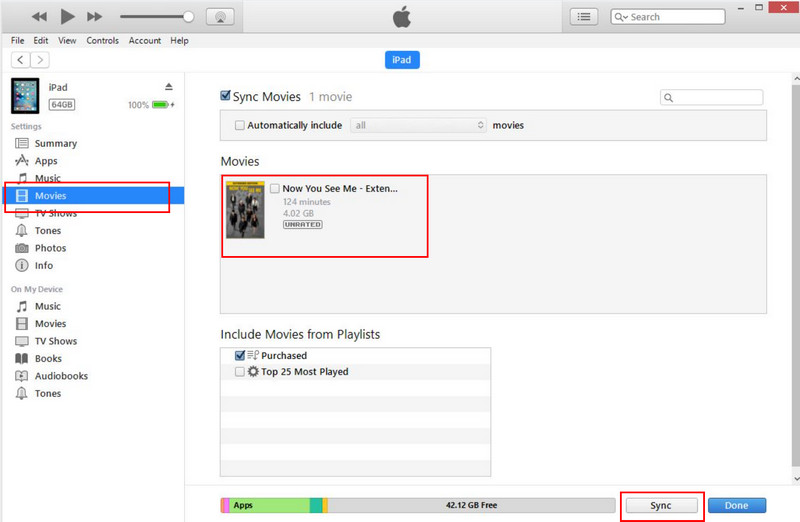
第1步在电脑上打开 iTunes,并使用 USB 数据线连接 iPad。点击 设备 点击 iTunes 中的按钮并转到 电影 或者 电视节目 部分。
第2步将转换后的 DVD 文件拖放到媒体库中。点击 同步 将文件传输到您的 iPad。同步完成后,您可以在 iPad 上打开“视频”或“电视”应用观看影片。
方法二:使用 Finder
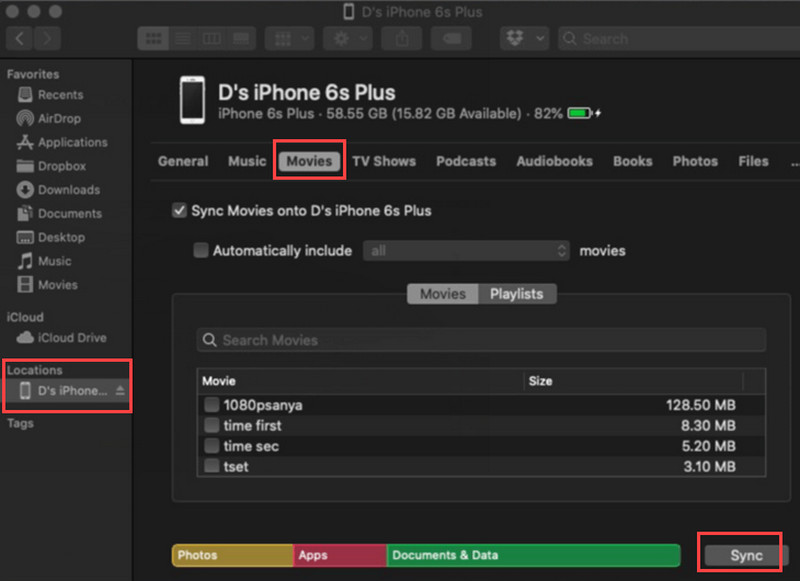
第1步使用 USB 数据线将 iPad 连接到 Mac,然后打开 发现者点击你的 iPad 在“位置”下。
第2步点击 电影 Tab 键,将转换后的 DVD 文件拖到列表中。
第 3 步点击 同步 传输视频。之后,打开电视或iPad上的“视频”应用,查看影片是否已存在。
方法三:使用云传输或无线传输
第1步将转换后的 DVD 文件上传到 iCloud Drive、Google Drive 或 Dropbox 等云服务。
第2步在 iPad 上,打开相应的应用程序并下载文件。

第 3 步使用“文件”应用或兼容的视频播放器打开视频。
市面上有数百种程序可以将DVD翻录到iPad上播放,但是 将 DVD 翻录到 iPad 的最佳程序 本指南主要介绍的就是这类设备。这些设备速度快、性能可靠、使用方便,传输您喜爱的电影也十分简单。按照指南中的步骤,您可以在 iPad 上流畅观看高清电影,无需任何技术难题。合适的软件会让 DVD 转设备的过程更加顺畅。
快速将 DVD 转换为 iPad 可播放的格式,同时保持高视频和音频质量。