随着我们录制的高质量视频越来越多,文件大小也越来越大,这让分享或保存视频变得更加困难。上传或在线发送视频需要很长时间。您甚至可能会遇到视频文件不符合平台支持的标准文件大小限制的问题。
如果您在处理大型视频文件时遇到问题,那么这篇文章正是您所需要的。我们将提供 视频压缩器!此压缩器可减少视频文件大小,同时不影响其清晰度。我们将列出台式机、在线和手机上领先的视频压缩器,以便您有多种选择!
第一部分。7 款免费的桌面视频压缩器
1. AVAide 视频转换器
使用以下方法压缩视频文件大小 AVAide 视频转换 简单快捷。它可以将您的视频文件压缩到您需要的适当大小。您需要做的就是使用它提供的滑块或箭头键来减小文件大小。如果您想缩小视频的文件大小,以便将其上传或分享到社交媒体或消息平台上,它是完美的选择。这就是为什么它是市场上最好的视频压缩器之一的原因。除此之外,您还可以在压缩视频之前修改格式、分辨率和比特率。
除了压缩功能外,AVAide Video Converter 顾名思义,还可以将视频文件转换为其他格式。还有更多功能!它还内置了翻录器、音乐视频编辑器、拼贴制作器等多种工具。凭借所有这些功能,AVAide Video Converter 是满足您压缩需求的最佳选择。

 安全下载
安全下载
- 优点
- 直观的压缩方法,支持实时预览。
- 均衡的默认预设,可在适中的压缩比下保持音质。
- 流畅的批量压缩工作流程。
- 集成的格式转换和压缩功能减少了重新编码时间。
- 缺点
- 对底层编码控制的访问权限有限。
2. VideoProc 转换器 AI
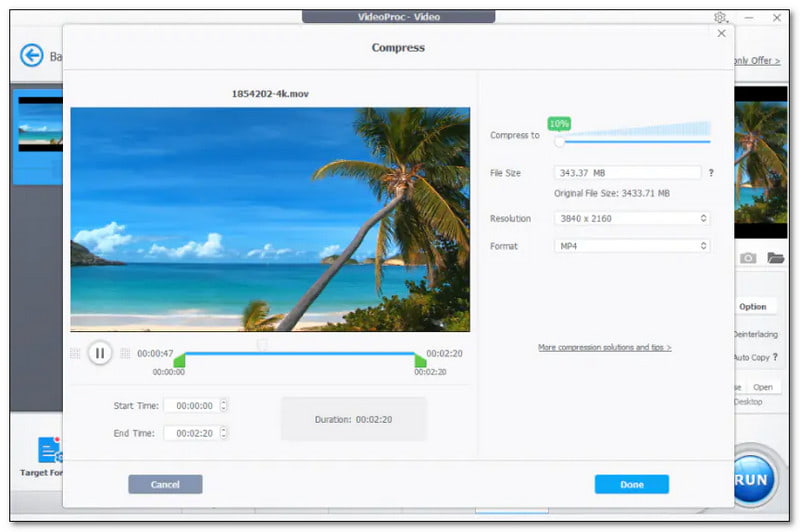
VideoProc Converter AI 是一款流行的一体化视频编辑器和转换器。它以强大的功能而闻名。它具有内置的人工智能技术,可增强视频压缩。它可以将视频文件大小减少高达 90%,速度提高了 47 倍,而且清晰度没有明显下降。另一件事是,它专为管理大型视频而设计,使其成为领先的大型视频压缩器之一。
- 优点
- GPU加速可显著缩短大型文件的编码时间。
- 内置目标尺寸滑块可实现尺寸控制。
- 能够稳定处理高分辨率信号源。
- 缺点
- 高级速率控制选项的管理可能比较困难。
- AI功能会增加压缩过程中的系统资源占用。
3. VLC 媒体播放器
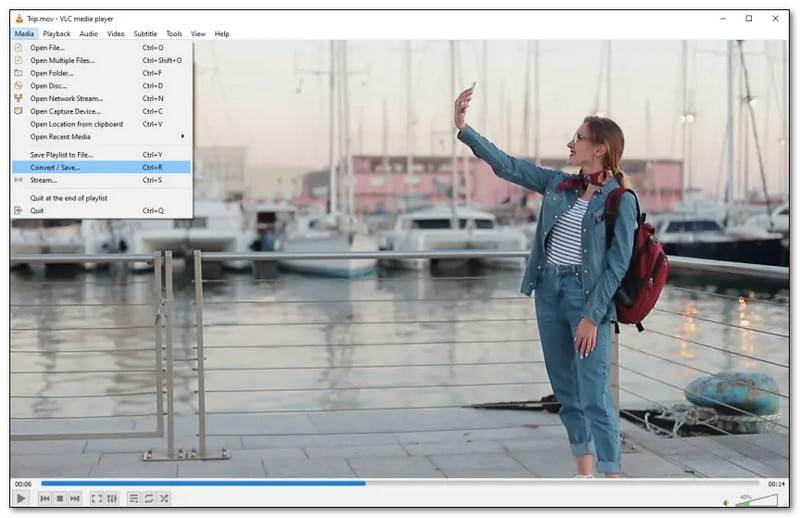
VLC Media Player 因其多功能开源媒体播放器而广受欢迎。此媒体播放器具有内置转换器和压缩器功能。您可以通过微调分辨率、比特率和输出编解码器来压缩视频文件大小。该界面不是为视频压缩而设计的。但它可以处理基本任务。
- 优点
- 免费且轻便。
- 无需外部编解码器或插件。
- 兼容多种容器和编解码器。
- 缺点
- 比特率和质量控制非常有限,不适合精确压缩。
- 缺乏高效的批量压缩工作流程。
- 输出文件大小的可预测性较低。
4. HandBrake
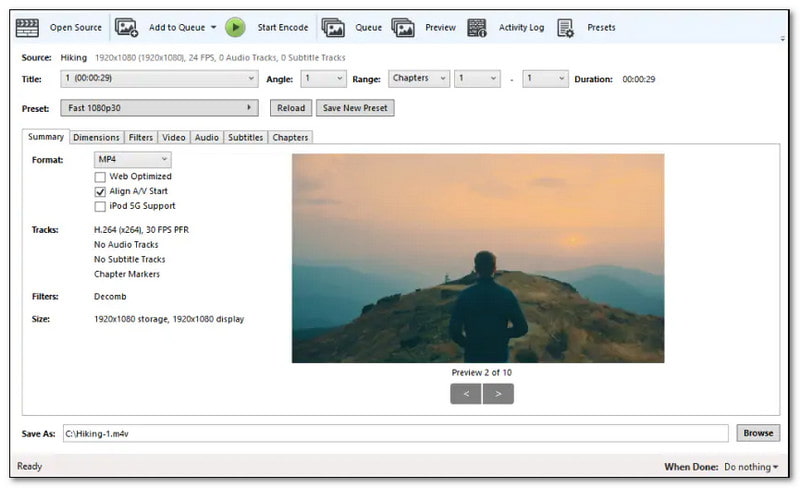
HandBrake 是一款免费的开源视频转码器,以 Windows 和 MacOS 视频压缩器而闻名。它支持多种视频格式,可让您将大型高清晰度视频压缩为较小的文件。您可以通过调整参数来压缩视频文件大小。这些参数包括比特率、帧速率和分辨率。但是,界面有点复杂,尤其是对于初学者来说。请注意,对于想要在压缩视频时平衡控制和易用性的用户来说,它仍然是一个不错的选择。
- 优点
- 基于 CRF 的 H.264/H.265/AV1 格式在图像质量和文件大小之间实现了极佳的平衡。
- 强大的预设系统简化了常见的压缩任务。
- 缺点
- 如果没有硬件加速,编码速度会很慢。
- 非标准工作流程的灵活性有限。
- 用户界面相对复杂。
5. Freemake 视频转换器
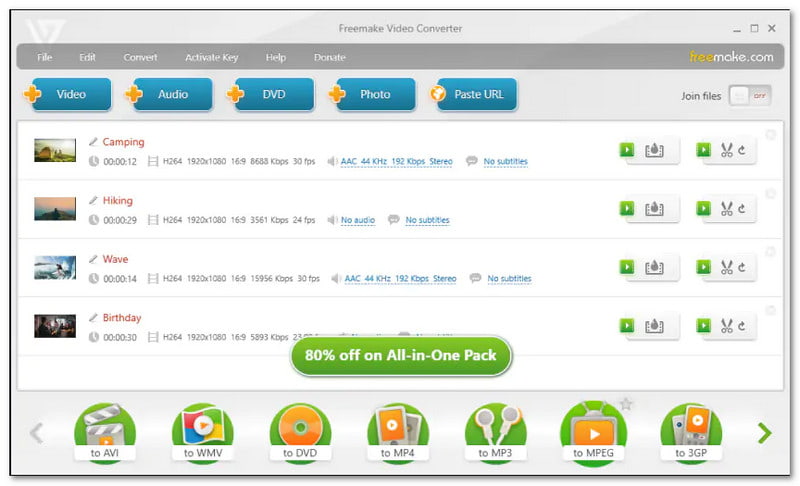
Freemake Video Converter 是一款易于使用的程序,提供免费的视频压缩器和转换器。它允许您选择输出设置,如分辨率和大小。如果您希望轻松减小视频文件的大小而不需要大量的技术知识,此功能非常有用。它的压缩可能不如其他一些程序那么先进。但它非常适合需要基本选项的用户。它还支持多种视频格式。
- 优点
- 极其简单的压缩预设,适合初学者。
- 设置快捷,所需配置极少。
- 支持基本批处理队列。
- 缺点
- 压缩比越高,输出质量下降越明显。
- 编解码器和参数控制功能有限。
6. 快门编码器
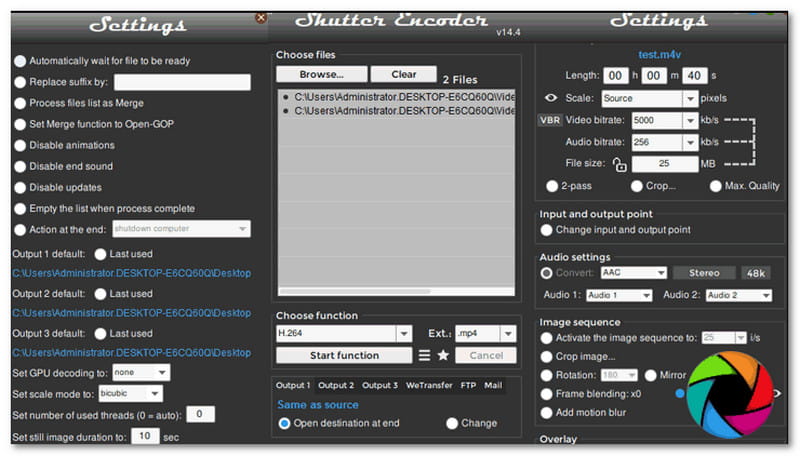
Shutter Encoder 是一款功能强大且功能丰富的视频压缩器,适用于 Windows、Mac 和 Linux。它支持的输入和输出格式范围很广。因此,您可以轻松压缩视频。但是,它没有提供用于视频压缩的特定按钮。但您可以通过输入首选的文件大小、分辨率、比特率等来缩小视频。
- 优点
- 精确控制比特率、GOP 和特定格式的压缩选项。
- 强大的批处理和自动化支持,满足专业工作流程的需求。
- 使用 FFmpeg 后端进行精确的目标尺寸编码。
- 缺点
- 界面复杂,对新手不太友好。
- 需要具备编解码器知识。
- 没有面向消费者的“一键式”压缩模式。
7. FFmpeg
FFmpeg 是一个命令行程序。它更擅长处理视频任务,例如压缩。但是,它不是一款易于使用的视频压缩程序。您必须输入正确的命令行才能降低视频的比特率、降低其分辨率并裁剪它。此外,视频文件压缩需要很长时间。对于高级 PC 用户来说,这是一款不错的视频压缩器。它允许他们操纵压缩率、输出清晰度和其他设置。
- 优点
- 通过对 CRF、预设和滤波器的完全控制,实现最大压缩效率。
- 脚本化、大规模批量压缩的最佳选择。
- 优先支持前沿编解码器和实验性功能。
- 缺点
- 仅限命令行操作;学习曲线陡峭。
- 没有视觉预览或实时反馈。
- 参数选择不当很容易导致质量下降。
| 产品 | 压缩比(典型值/最大值) | 可调参数 | 操作系统支持 | 批量压缩 |
| AVAide 视频转换 | 未正式说明(通过比特率/分辨率控制来减小文件大小) | 分辨率、比特率、编解码器、目标文件大小 | Windows、macOS | ✔ |
| VideoProc 转换器 AI | 最大可达约 90%(压缩后约为原始大小的 10%) | 目标尺寸/比例滑块、编解码器、分辨率、帧速率、比特率 | Windows、macOS | ✔ |
| VLC 媒体播放器 | ~10–90%(基本比特率/分辨率调整) | 编解码器、分辨率、比特率 | 视窗、macOS、Linux | ✘ |
| 手刹 | ~13–87%(取决于预设值和 CRF) | 分辨率、比特率、帧速率、编解码器(H.264 / H.265 / AV1) | 视窗、macOS、Linux | ✔ |
| Freemake 视频转换器 | ~5–95%(质量差异很大) | 分辨率、目标尺寸(有限的控制) | 视窗 | ✔ |
| 快门编码器 | ~6–94%(取决于内容和编解码器) | 目标尺寸、分辨率、比特率、编解码器 | 视窗、macOS、Linux | ✔ |
| FFmpeg | 高度可配置(~10–90%,取决于 CRF/预设) | 完全编解码器控制(CRF、比特率、分辨率、预设、滤波器) | 视窗、macOS、Linux | ✔ |
第 2 部分。6 款最佳在线视频压缩器
1. VEED.IO
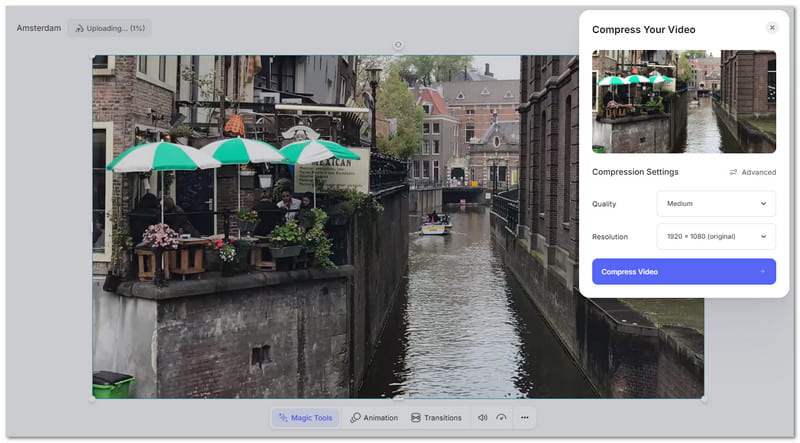
VEED.IO 是一款知名且易于使用的视频压缩器。它可让您在不损失清晰度的情况下减小视频文件大小。它允许您在高级和基本压缩选项之间进行选择。您可以根据需要选择低、中或高的清晰度。您还可以选择 1820×1024、1280×720、1138×640、1067×600、889×500 和 853×480 等分辨率。这款视频压缩器可帮助用户压缩电子邮件、社交媒体和网站的视频。
2.免费转换
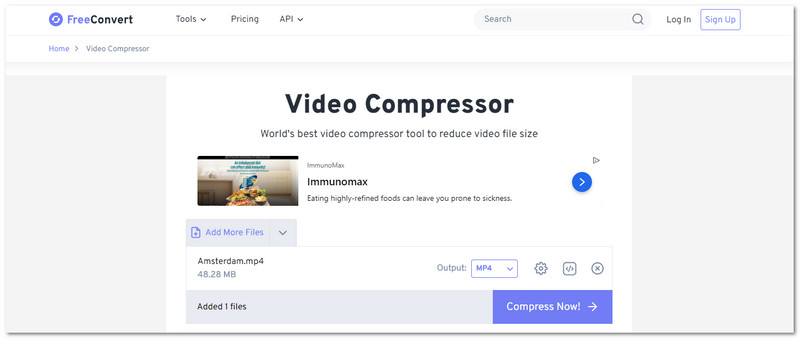
FreeConvert 是一个简单、灵活的网站,用于压缩各种格式的视频。这款在线视频压缩器提供设置来微调视频清晰度和大小。您可以在视频编解码器选项下选择 H.264 和 H.265。您可以按百分比、大小、质量、分辨率或最大比特率选择目标文件。在压缩方法选项下执行此操作。
3. Invideo AI
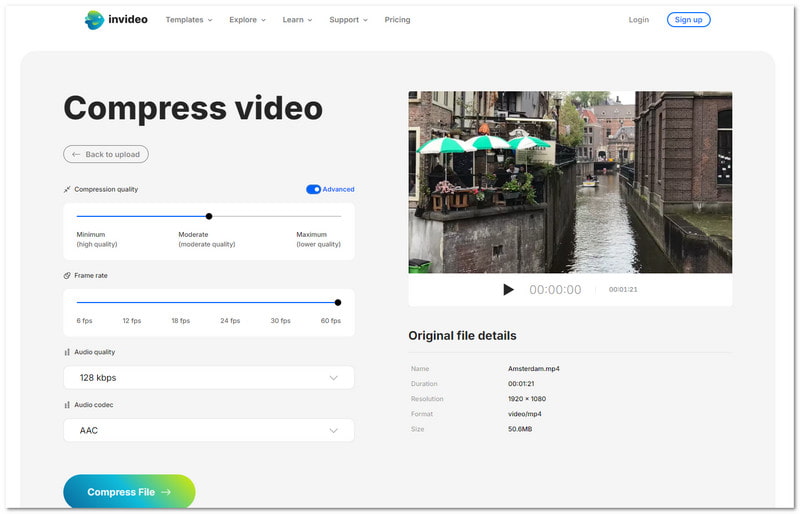
如果您希望轻松压缩视频而无需注册,Invideo AI 是您的完美选择。它可以压缩 AVI、FLV、MKV、MOV、MP4、MPEG、MPG、TS、VOB 和 WMV 中的视频文件。您可以通过移动线栏上的圆圈将视频文件压缩到最小、中等和最大。最小选项是高质量。中等选项是中等清晰度。最大选项不太清晰。除此之外,您还可以在帧速率选项下选择 6 fps、12 fps、18 fps、24 fps、30 fps 或 60 fps。
4. 视频小工具
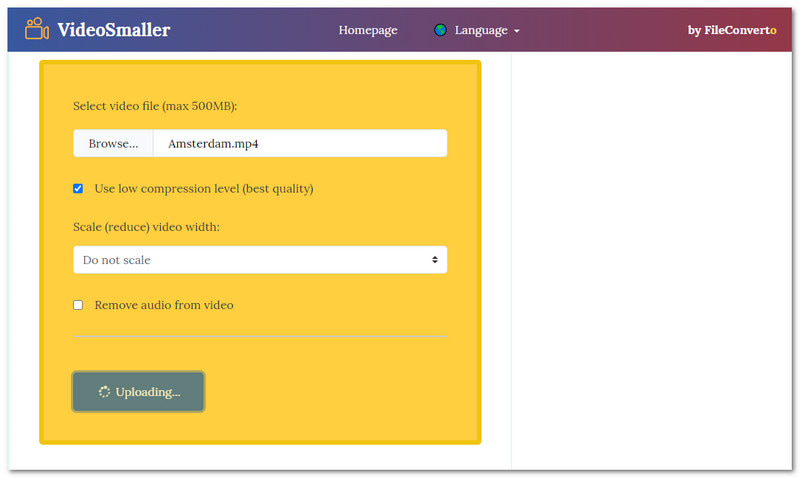
VideoSmaller 是一款免费的在线视频压缩器,它可以将视频文件压缩到 80-90%。它允许您上传最多 500 兆字节的 MP4、AVI、MPEG 和 MOV 视频文件。它提供了使用低压缩级别、减少视频宽度和从视频中删除音频的选项。这款在线压缩器使用起来很安全;所有上传的视频文件将在 3 小时后被删除。
5. Clideo
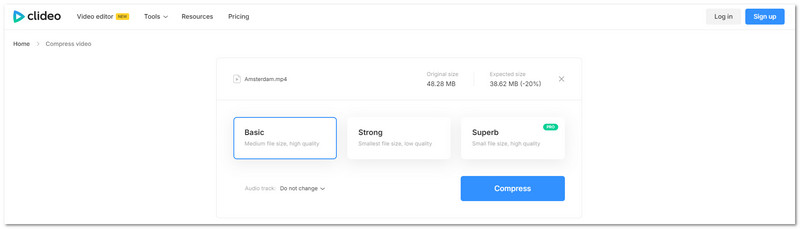
Clideo 是一款在线视频压缩工具,允许您在将视频文件保存到设备之前预览其效果。您可以选择基础、强力和卓越三种视频压缩模式。基础模式提供中等文件大小和高质量视频;强力模式提供最小文件大小但较低质量视频;卓越模式提供最小文件大小和高质量视频。此外,它还提供其他选项。 去除视频水印编辑视频、添加字幕等。
6. 简化
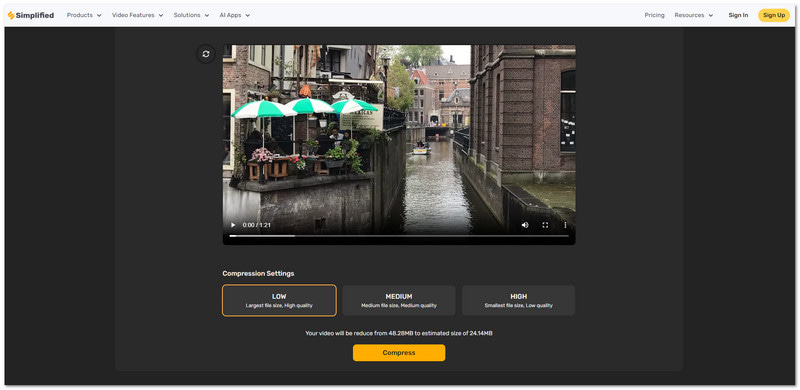
如果您有许多视频文件需要压缩,Simplified 可以为您提供帮助,因为它提供批处理功能。它允许您同时压缩多个视频,从而节省时间和精力。与 Invideo AI 和 Clideo 一样,它还提供压缩设置供您选择。您可以选择低、中和高。选择后,它将显示缩小后的大小与原始文件大小相比有多大。
第 3 部分。适用于 Android 和 iOS 的 7 大视频文件压缩器
1. AniSmall:视频转换和调整大小
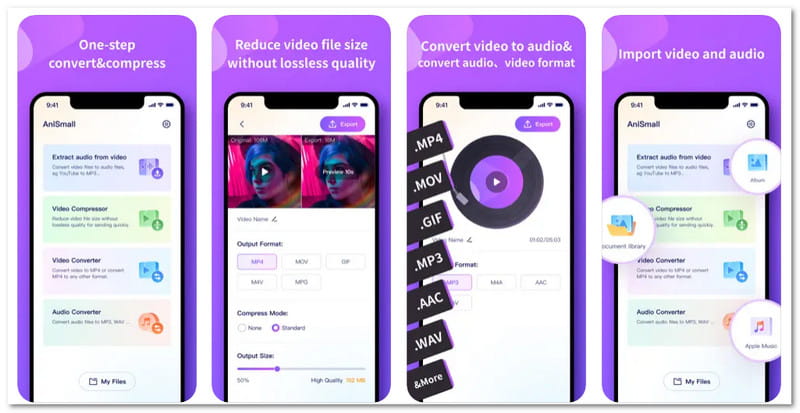
AniSmall:深圳市万兴软件有限公司出品的视频转换和调整是一款顶级视频尺寸压缩器。它允许完全自定义视频压缩。您可以选择两种标准压缩方法或无压缩方法。一个令人印象深刻的功能是能够在导出之前预览和比较原始视频和压缩视频。它还允许您将视频转换为不同的格式并提取音频。
2. 压缩视频:缩小视频尺寸
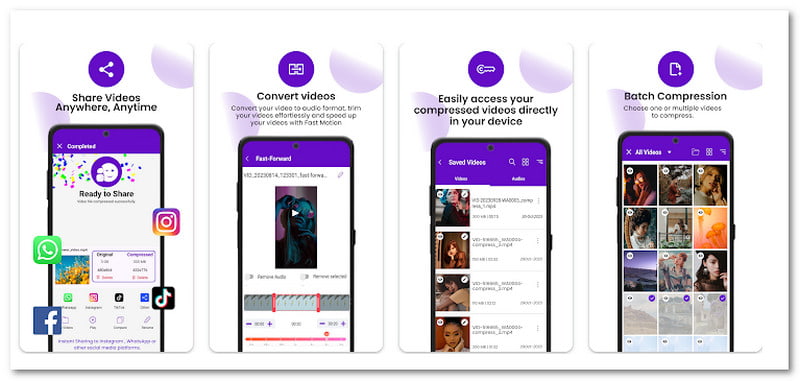
压缩视频:RaySaar Technologies 的“缩小视频”提供了多种选项。这些选项包括小、小、中和大来压缩视频。此外,它还允许您自定义分辨率以满足您的需求。一个很棒的功能是您可以播放视频以检查其压缩后的质量。此外,它还包括一个已保存的文件选项卡。它使您可以轻松地在需要时找到压缩和编辑的项目。
3. Panda 视频压缩和转换
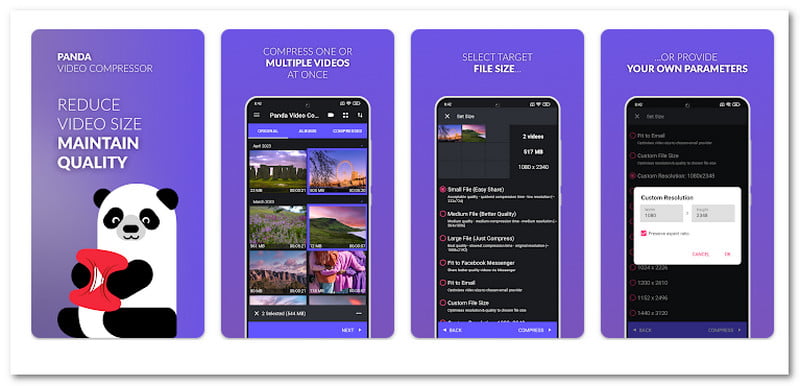
Farluner Apps & Games 的 Panda Video Compress & Convert 拥有内置压缩大小。您可以选择轻松共享、更高质量或简单压缩视频等选项。它还提供许多自定义分辨率选项,例如 240×426 和 600×1066。与压缩视频:缩小视频一样,它还提供将原始视频与压缩版本进行比较的选项。
4. 简易视频压缩器
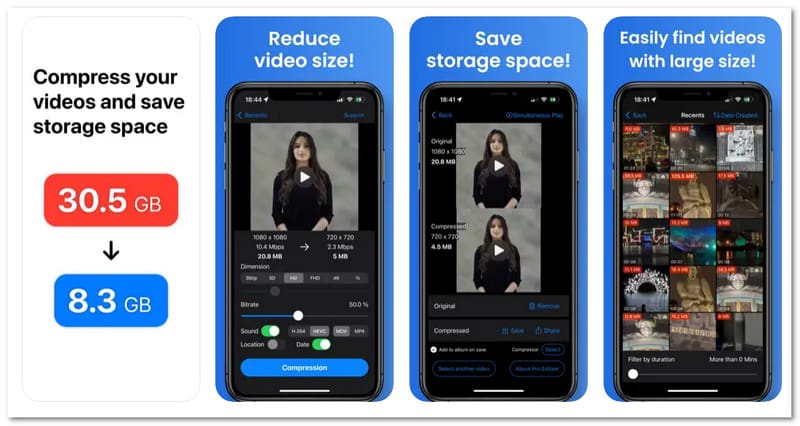
Osawa Shunsuke 的 Easy Video Compressor 可让您使用简单的滑块自定义比特率。它可以帮助您控制视频质量和文件大小。您还可以从各种输出格式中进行选择。这些格式包括 MP4、MOV、HEVC 和 H.264。之后,您可以将压缩视频保存在您的设备上或在其他平台上共享。
5. 视频转换器、压缩器
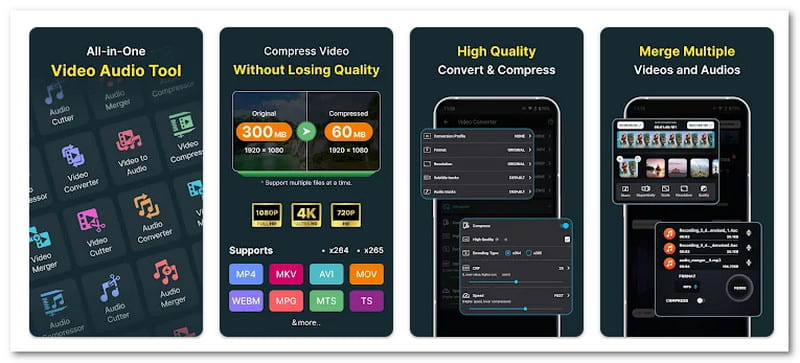
Inverse AI 的视频转换器、压缩器在压缩过程中保持视频清晰度。它使其成为不损失质量的视频压缩器之一。它支持多种视频和音频编解码器,使其成为多功能选择。它还支持批量压缩和转换。因此,您可以一次处理多个文件而没有任何麻烦。除此之外,它还提供视频剪辑器来修剪不需要的部分,以及视频合并器来将不同的剪辑合并为一个文件。
6. 视频压缩器和转换器
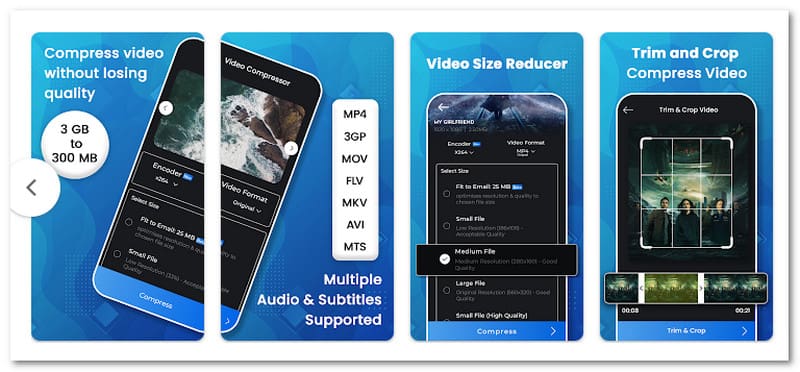
Technozer Solution 的视频压缩器和转换器没有文件大小限制,因此可以轻松处理较大的文件。它支持多种视频格式。其中包括 MP4、MKV、WebM、MTS 和 WMV。它还包括两个编码器,x264 和 x265,为您提供高效压缩的选项。关于压缩,您可以从不同的大小选项中进行选择。这些选项包括中等、适合电子邮件、小文件和许多自定义分辨率。
7. 缩小并压缩视频尺寸
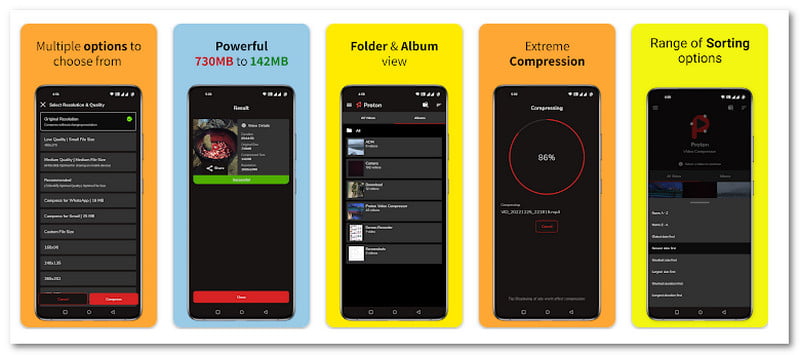
H. Arthur 的缩小和压缩视频大小功能让您可以精确控制压缩过程。您可以选择分辨率或压缩,同时保持原始清晰度。它可以轻松地将您的大文件从 GB 压缩到 MB。此外,它还提供清晰度预设,例如低、中等,以满足您的需求。此外,它还包括 WhatsApp 和 Gmail 等热门频道的特定预设。它确保您的视频针对共享进行了优化。
第 4 部分。按照本指南轻松压缩所有格式的视频
我们将提供一个简单易行的步骤,你可以将其作为指南来使用以下方法压缩所有视频格式: AVAide 视频转换.
第1步前往 AVAide Video Converter 的官方网站在您的计算机上下载并安装该程序。
第2步打开程序,导航至 更多工具 选项卡并选择 视频压缩器.

第 3 步点击 (+) 按钮导入要压缩的视频文件。您可以随意添加任何视频格式,因为 AVAide 视频转换器支持多种格式。

第四步前往 尺寸 选项并使用滑块或箭头调整视频文件的大小。此外,您还可以更改视频文件的名称、格式、分辨率和比特率。

第 5 步打 预览 按钮在压缩之前先检查输出。检查后,单击 压缩 按钮,压缩过程将开始。压缩的视频文件将自动保存到本地文件。
大文件视频有很多缺点。上传或分享到社交媒体和消息平台很困难。因此, 最好的视频文件压缩器,您可以缩小视频尺寸而不会损失清晰度。关于最佳视频压缩器选项, AVAide 视频转换 位居榜首。它很容易压缩,并且可以完全控制您喜欢的视频文件大小。
您完整的视频工具箱,支持 350 多种格式的无损转换。