


PNG 格式常用于需要透明效果的徽标、图标和图像。如果您已保存了一张 PNG 格式的图片,并且想要…… 调整PNG图片大小 无论出于何种目的,本文都将为您提供帮助。在本指南中,我们将介绍可靠的PNG图片尺寸调整工具,并教您如何在不损失图像质量的情况下调整PNG图片尺寸。
准备好了吗?让我们开始吧!
第一部分:为什么需要调整PNG图片的大小
对于任何从事网站、设计或数字项目的人来说,正确管理PNG图像至关重要。合适的尺寸有助于图像获得更好的性能,在所有设备上都能呈现良好的效果,并占用更少的空间。
以下是需要调整 PNG 图片大小的主要原因:
为什么要调整(缩小)PNG 图片的大小
- 更快的页面加载速度: 过大的PNG图片可能会导致页面加载速度变慢,并给用户带来不便。
- 降低带宽使用率: 压缩文件可以为用户节省数据,尤其是在移动设备上。
- 节省存储空间: 图片越小,在服务器和设备上占用的空间就越少。
- 清晰显示: 当图像缩放以适应布局时,可以避免失真或模糊。
为什么要调整(放大)PNG 图片的大小
- 可直接打印: 较大的图像拥有足够的像素,可以实现清晰锐利的打印效果。
- 在高分辨率屏幕上显示: 更大的图像可以适配 Retina 和高清显示器,而不会显得模糊。
- 设计一致性: 放大小图形可以保持图标和插图的统一性和专业性。
第二部分:7 款 PNG 尺寸调整工具概览
下面快速介绍七款方便的 PNG 图像调整工具,您可以使用它们来缩小图像、使其更清晰或调整到适合任何项目的完美尺寸。
1. 图像调整器
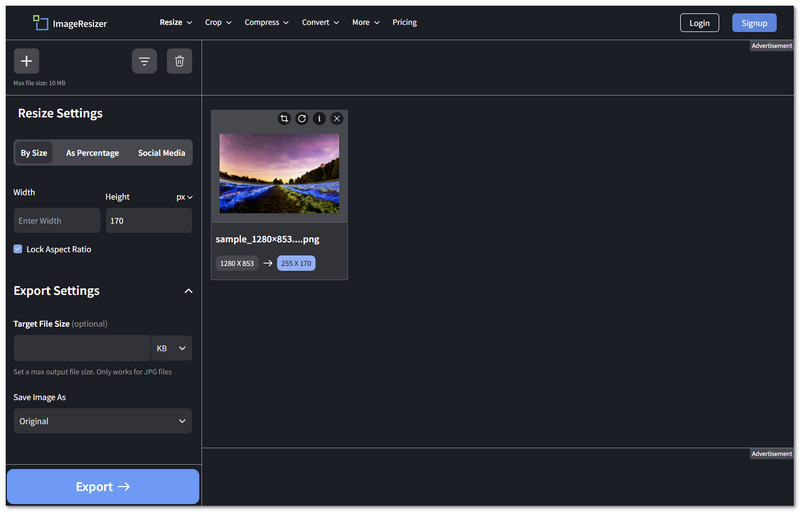
这个在线平台让调整PNG图片大小变得超级简单。你可以按像素、百分比或社交媒体预设值来设置尺寸。你还可以锁定尺寸。 图像宽高比 或者添加颜色和透明度填充,以避免图像拉伸。它适用于任何设备,免费使用,并能保持图像清晰。
益处: 它非常适合快速调整尺寸,无需额外程序。
局限性: 免费版本限制文件大小。
2.iLoveIMG
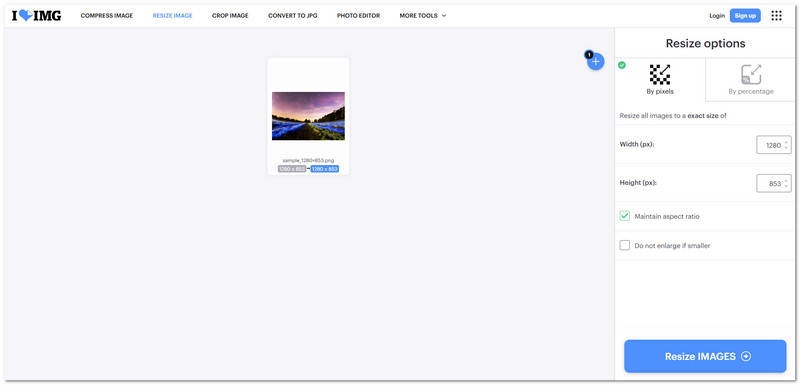
想批量调整 PNG 图片大小吗?iLoveIMG 允许您从电脑、Google Drive 或 Dropbox 上传图片。您可以以像素为单位更改宽度和高度,按百分比缩小,或保持宽高比。它还提供裁剪、添加水印和转换等额外工具,功能十分全面。如果您需要……,它也能满足您的需求。 调整 JPG 大小.
益处: 它可以轻松处理批量图像。
局限性: 部分额外功能需要高级账户。
3. 在线PNG工具
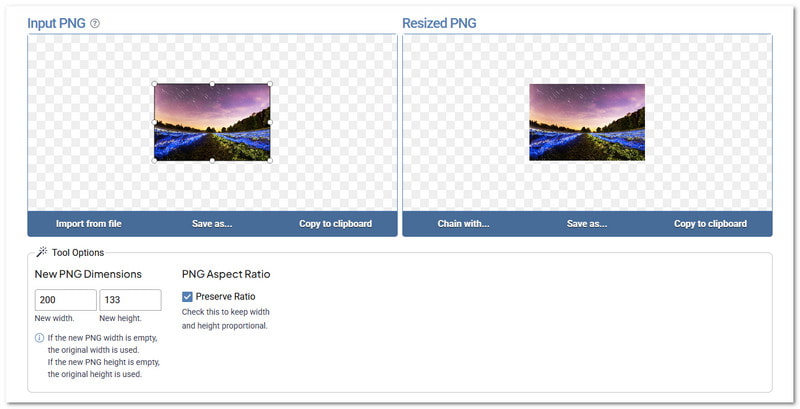
在线PNG工具是一款超级简单但功能强大的PNG图像调整器。它允许您设置图像的宽度和高度,或保持图像比例。预览功能会同时显示原始图像和调整后的图像。此外,它处理速度快、免费,并且可在任何设备上运行。
益处: 即时预览调整尺寸后的图像。
局限性: 这个 界面简洁朴素。
4. Adobe Express
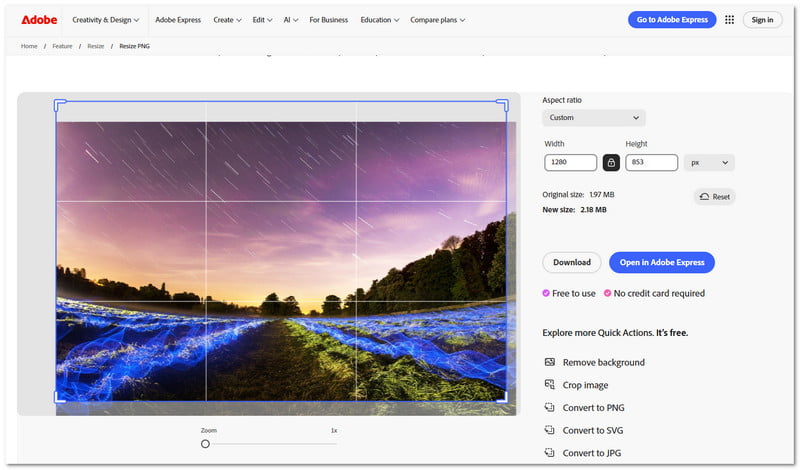
您可以使用 Adobe Express 在线调整 PNG 图片尺寸并同时进行编辑。您可以选择适用于 Instagram、YouTube 和 Facebook 的预设尺寸。下载前,您还可以预览原始尺寸和调整后的尺寸。编辑功能包括裁剪、去除背景和格式转换。
益处: 它结合了调整大小和编辑工具。
局限性: 这个 文件大小限制为 40 兆字节以下。
5. Watermarkly
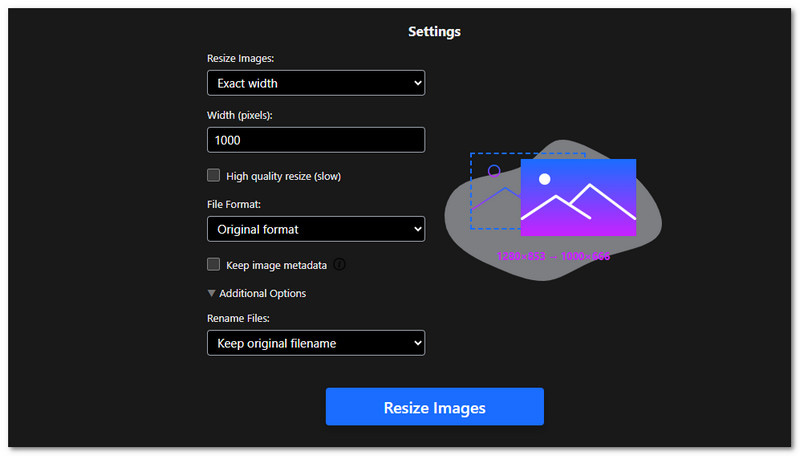
这里介绍一款名为 Watermarkly 的高质量 PNG 图片缩放工具。它能保留原始文件名和元数据,并可同时调整多个文件的大小。即使是大型图片也能流畅处理。此外,它不会添加水印,文件也始终保持私密。如果您想要获得清晰的图像效果,又不想让文件泄露到网上,那么它绝对是您的理想之选。
益处: 它既能保持清晰度,又能保护隐私。
局限性: 高质量的尺寸调整可能需要更长时间。
6. 简易图像调整器
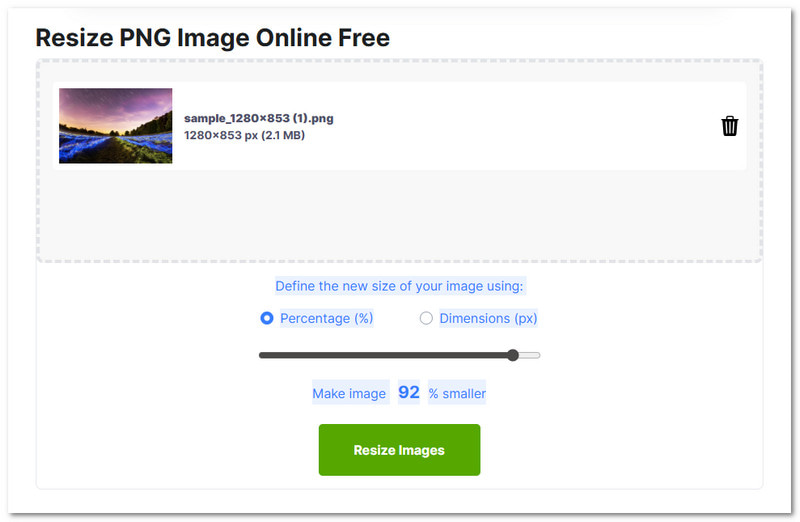
与 Watermarkly 类似,Simple Image Resizer 是一款安全易用的 PNG 图片尺寸调整工具。图片会在 24 小时后自动删除。您可以使用它按百分比或精确像素调整图片大小。如果您需要,可以升级到高级版,这样就可以同时处理多达 10 个文件,而且没有广告干扰。
益处: 它超级安全又简单。
局限性: 免费版一次只能调整一张图片的大小。
7. 调整PNG图片大小
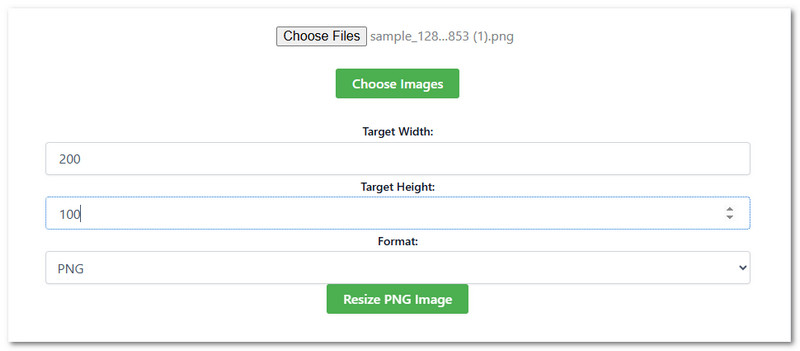
使用 RESIZEPNG 调整 PNG 文件大小,不会损失透明度或图像质量。它允许您设置宽度、高度,甚至可以批量调整多个图像的大小(通过 ZIP 文件下载)。它非常适合包含大量图像的大型项目。您还可以将文件转换为 JPEG、GIF 或 PDF 格式以用于其他用途。
益处: 批量调整大小和格式选项很有用。
局限性: 它不会显示所有上传的文件,而是将它们压缩成一种大小。
第三部分:如何在不损失质量的情况下调整PNG图片大小
我们不希望您在调整 PNG 图片大小时损失画质。因此,在本部分中,我们将借助 AVAide 工具向您展示如何在不损失画质的情况下调整 PNG 图片大小;现在就来看看吧!
1.AVAide图像压缩器
缩小 PNG 图片尺寸非常适合加快页面加载速度、社交媒体发布、电子邮件发送以及节省存储空间。如果您想要获得所有这些好处,您需要 AVAide 图像压缩器这款PNG压缩器免费、在线使用,只需单击一下即可减小文件大小。与其逐个调整大小,不如一次性全部处理!AVAide图像压缩器支持批量调整大小,让整个过程更快更轻松。
事不宜迟,请学习如何使用 AVAide Image Compressor 调整 PNG 文件大小:
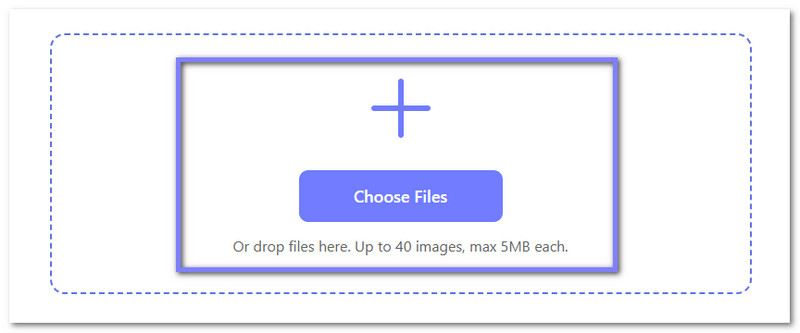
第1步首先,打开浏览器并访问 AVAide Image Compressor 网站。在页面中央,点击…… 选择文件 点击按钮选择要调整大小的PNG图片。您也可以直接选择文件并将其拖放到页面中。
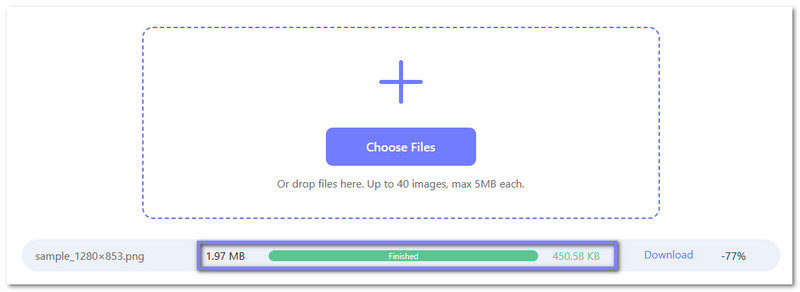
- 该工具允许您一次上传最多 40 张图片,每张图片最大大小为 5 兆字节。
第2步您会看到一个进度显示,它会显示上传何时开始、何时开始压缩以及何时完成。压缩完成后,AVAide 视频压缩器会显示原始文件大小、压缩后的新文件大小以及节省的空间百分比。例如,下图所示的 1.97 MB PNG 文件被压缩到了 450.58 KB。
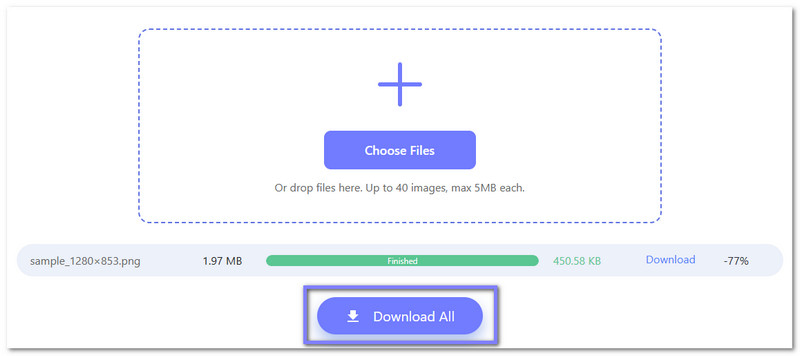
第 3 步您现在需要做的就是点击 全部下载 点击按钮即可保存调整尺寸后的 PNG 图片。现在您可以将它们用于网站、电子邮件、社交媒体或任何需要高质量、低占用空间图片的项目。
2. AVAide图像放大器
如果您需要放大 PNG 图片,例如用于大幅面打印、调整小尺寸图片以适应更大屏幕,或改进创意设计作品的细节,请随时使用 AVAide 图像升频器这个平台可以将PNG图片放大至8倍。不仅如此,它还能自动去除噪点和模糊,修复图片质量,并锐化模糊的照片。有了它,您可以轻松放大PNG图片,同时保持良好的画质。
现在,我们来看一下如何使用 AVAide Image Upscaler 调整 PNG 文件的大小:
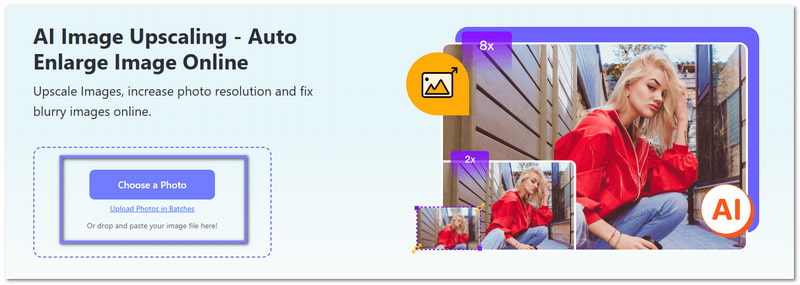
第1步要使用 AVAide Image Upscaler 调整 PNG 图片的大小,您需要访问其官方网站。进入网站后,点击…… 选择一张照片 点击按钮上传您的PNG图片。
- 如果要同时放大多张图片,请点击 批量上传照片.
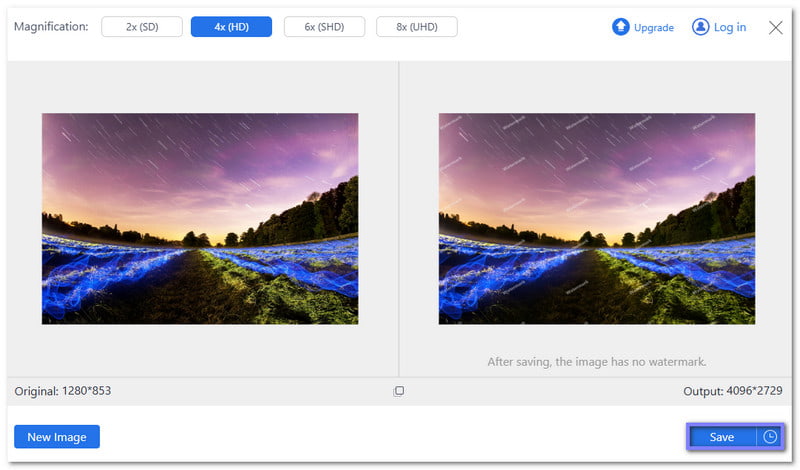
第2步PNG 图片处理成功后,就可以选择放大倍数了。您可以保留默认设置。 2×或选择 4×, 6×, 要么 8×数字越大,图像就越大。
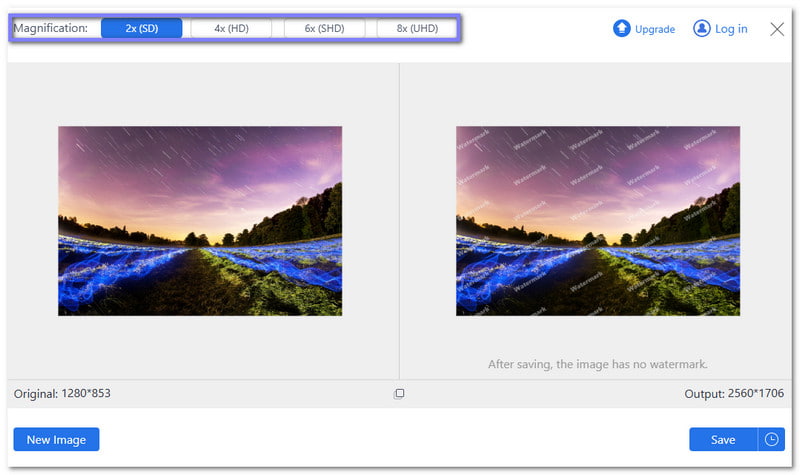
第 3 步确定后,点击 保存 点击按钮即可下载调整尺寸后的 PNG 图片。现在,您的图片已准备好用于需要更大尺寸、高质量图片的项目。
太多了 PNG 尺寸调整器 这篇文章里有很多选择,对吧?当然,我们希望你能自由选择自己喜欢的工具。但如果你想要无损地调整PNG图片大小,我们推荐使用AVAide工具。有了这些工具,你可以快速缩小或放大图片,同时保持图片清晰锐利,适用于任何项目。



